Minecraft Mods installieren ohne Abstürze
Forge, NeoForge und Fabric erklärt: So wählst du den richtigen Mod Loader und vermeidest Java- oder Versionsfehler beim Start.
Auf dieser Seite
Wenn du nach ein paar Jahren wieder mit Modding anfängst, werden dich zwei Dinge überraschen. Nach der 1.21 hat die Minecraft Java Edition ihre Nummerierung geändert: Ab dem 24. März 2026 werden die Versionen nach dem Jahr und der Update-Nummer benannt, also 26.1, 26.2 und so weiter. Und Modloader sind nicht mehr nur Forge: Es gibt auch NeoForge, das 2023 aus Forge entstanden ist, und Fabric.
Schauen wir uns an, welchen Loader du wählen solltest, wie du ihn installierst, woher du die Mods bekommst und wie du alles passend machst.
Den Modloader auswählen #
Der offizielle Launcher lädt keine Mods von selbst: Du brauchst einen Modloader – ein Programm, das dem Spiel hinzugefügt wird und es ermöglicht, den Code der Mods zu lesen. Es gibt verschiedene und sie sind nicht untereinander kompatibel: Eine für Fabric geschriebene Mod läuft nicht auf Forge und umgekehrt.
| Loader | Eigenschaften | Wann man ihn wählen sollte |
|---|---|---|
| Forge | Der Klassiker; die umfangreichste Mod-Bibliothek, die über Jahre gewachsen ist | Etwas ältere Mods und Modpacks |
| NeoForge | Entstanden aus einer Abspaltung des Forge-Projekts, sehr aktiv | Aktuelle Mods aus dem Forge-Umfeld |
| Fabric | Leichtgewichtig, passt sich schnell an neue Versionen an | Optimierungs-Mods und ganz neue Releases |
| Quilt | Ein Ableger von Fabric, kleinere Community | Spezielle Anwendungsfälle, falls eine Mod dies erfordert |
Fang mit den Mods an, nicht mit dem Loader: Wähle zuerst die Mods aus, die du willst, und installiere dann den Loader, den sie benötigen. Wenn du es umgekehrt machst, wirst du am Ende auf Mods verzichten müssen, die dich eigentlich interessiert hätten.
Optimierungs- und Grafik-Mods wie Sodium und Iris sind bei Fabric zu Hause, da sich dieser sehr schnell an neue Versionen anpasst. Große Content-Mods mit Maschinen, neuen Dimensionen und langen Progressionszyklen kommen aus der Forge-Welt – für aktuelle Versionen meist schon fast ausschließlich über NeoForge. Forge bleibt die erste Wahl für Modpacks älterer Versionen wie 1.12.2 oder 1.20.1.
Die Java-Version überprüfen #
Jedes Minecraft-Release benötigt eine bestimmte Mindestversion von Java, und mit einer älteren startet das Spiel nicht:
| Minecraft-Version | Erforderliches Java |
|---|---|
| Bis 1.16.5 | Java 8 |
| 1.17 | Java 16 |
| Von 1.18 bis 1.20.4 | Java 17 |
| Von 1.20.5 bis 1.21.x | Java 21 |
| Ab 26.1 | Java 25 |
Der offizielle Launcher lädt die richtige Version automatisch herunter und nutzt sie: Wenn du mit diesem spielst und nichts geändert hast, bist du auf der sicheren Seite. Probleme entstehen bei alternativen Launchern, beim Installer von Forge (das ist eine .jar-Datei und nutzt das System-Java) und bei Servern, die über die Kommandozeile gestartet werden.
So prüfst du, welche Version installiert ist:
java -version
Wenn sie älter ist als die benötigte, installiere ein aktuelles Java. Die am häufigsten genutzten kostenlosen Distributionen sind Adoptium Temurin und Amazon Corretto.
Forge oder NeoForge installieren #
Starte einmal die Spielversion, die du modden möchtest, über den offiziellen Launcher und spiele bis zum Hauptmenü. Das ist nötig, damit die Dateien dieser Version heruntergeladen werden.
Lade das Installationsprogramm des Loaders von seiner offiziellen Website herunter. Wähle bei Forge im Menü links deine Minecraft-Version aus und klicke auf Installer unter der empfohlenen Build (Recommended), da diese stabiler ist als die aktuellste (Latest).
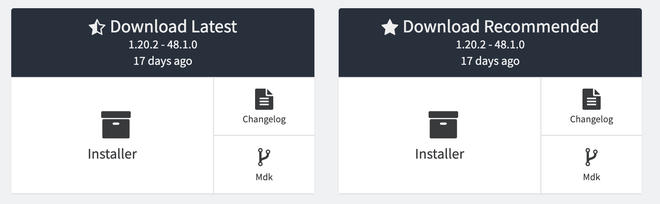
Wähle bei Forge die ‘Recommended’-Build deiner Version aus Führe die heruntergeladene Datei per Doppelklick aus. Es handelt sich um eine
.jar, du musst also Java auf deinem Computer installiert haben. Wähle Install client und klicke auf OK.Öffne den Launcher neu: Unten links in der Liste der Profile findest du ein Profil mit dem Namen des Loaders. Falls du es nicht siehst, gehe auf den Reiter Installationen und setze das Häkchen bei Modifizierte. Wähle es aus und starte das Spiel einmal ohne Mods, damit die Ordner erstellt werden.
Öffne den Minecraft-Ordner. Der schnellste Weg: Gehe im Reiter Installationen mit der Maus über das Profil und klicke auf das Ordner-Symbol rechts daneben. Alternativ gib unter Windows
%appdata%\.minecraftin die Adressleiste des Explorers ein; unter macOS ist es~/Library/Application Support/minecraft, unter Linux~/.minecraft.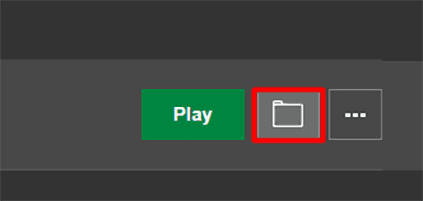
Das Ordner-Icon öffnet direkt das Profilverzeichnis Kopiere die Mod-Dateien
.jarin den Ordnermods. Falls dieser nicht existiert, erstelle ihn (alles kleingeschrieben).Starte das Spiel neu mit dem Loader-Profil.


Bei Fabric und NeoForge sind die Schritte identisch. Bei Fabric benötigt jedoch fast jede Mod zusätzlich die Fabric API – eine Library, die du herunterladen und zusammen mit den anderen Dateien in den Ordner mods legen musst.

Wo man Mods herunterlädt #
Es gibt zwei sichere Plattformen: CurseForge, die größte und älteste, und Modrinth, die modernere, ohne aufdringliche Werbung und mit praktischen Filtern für Versionen und Loader. Beide prüfen die hochgeladenen Dateien. Alternativ ist auch die GitHub-Seite des Autors in Ordnung.
Halte dich fern von Seiten, die Mods anderer Nutzer nachbauen und überall Download-Buttons verteilen: Das sind genau die Orte, an denen infizierte Dateien als getarnte Mods kursieren.
Die Versionen müssen zusammenpassen #
Hier verliert man am meisten Zeit, also geh strukturiert vor. Bevor du eine Mod herunterlädst, schau dir auf ihrer Seite drei Dinge an:
- Für welche Minecraft-Version sie veröffentlicht wurde. Sie muss exakt mit deiner Version übereinstimmen, nicht nur „ähnlich“ sein: Eine Mod für die vorherige Release funktioniert nicht auf der neuen.
- Für welchen Loader. Viele Mods gibt es in beiden Versionen, Forge und Fabric, und es sind unterschiedliche Dateien: Die falsche herunterzuladen ist der häufigste Fehler.
- Welche Abhängigkeiten (Dependencies) benötigt werden. Viele Mods stützen sich auf gemeinsame Libraries, die ebenfalls im Ordner
modsinstalliert werden müssen.
Wenn du dich nicht mit all dem herumschlagen willst, nutze einen Launcher, der für Mods gemacht ist, wie die CurseForge-App, die Modrinth App oder Prism Launcher. Diese laden Loader, Java und die richtigen Abhängigkeiten automatisch herunter und halten die Instanzen getrennt. Wenn du mehr als drei oder vier Mods installierst, würde ich direkt einen dieser Launcher nehmen.
Wenn das Spiel nicht startet #
Es schließt sich sofort, ohne Fehlermeldung. Meistens ist es eine Mod für eine falsche Version. Um sie schnell zu finden: Entferne die Hälfte der Mods, teste es und halbiere die Anzahl immer weiter, bis du den Übeltäter hast. Die Datei latest.log im Ordner logs verrät dir oft schon den Namen.
Ein Fenster mit einer Liste der fehlerhaften Mods erscheint. Das ist der Glücksfall: Der Loader sagt dir genau, welche Mod fehlgeschlagen ist und warum – meistens wegen einer fehlenden Abhängigkeit.

Fehlermeldung bezüglich einer Java-Version. Die Meldung gibt die benötigte Nummer an (zum Beispiel bedeutet class file version 69.0 Java 25). Installiere diese Version oder überprüfe im offiziellen Launcher, ob das Profil das automatisch heruntergeladene Java verwendet.
Das Spiel startet, ruckelt aber. Mods verbrauchen Arbeitsspeicher. In den Profileinstellungen kann man den zugewiesenen Speicher erhöhen, ohne zu übertreiben: Mehr als 6–8 GB für ein gemoddetes Spiel zuzuweisen, verschlechtert die Leistung eher, da es die Speicherverwaltung verlangsamt.
Die Welt ist nach dem Entfernen einer Mod kaputt. Das passiert: Mods, die Blöcke und Items hinzufügen, hinterlassen Spuren im Savegame. Erstelle immer eine Kopie des Ordners saves, bevor du die Liste der Mods in einer laufenden Welt änderst.
Häufig gestellte Fragen #
Funktionieren Mods auch in der Bedrock-Edition? #
Nein. Forge, NeoForge und Fabric funktionieren nur mit der Java Edition. Die Bedrock-Edition (für Konsolen, Handys und den Microsoft Store) nutzt Add-ons, die viel eingeschränkter sind und hauptsächlich über den Marketplace im Spiel bezogen werden.
Kann ich Mods von Forge und Fabric gleichzeitig nutzen? #
Nein, sie sind inkompatibel: Entscheide dich für das eine oder andere. Es gibt Kompatibilitätsschichten wie Sinytra Connector, die einige Fabric-Mods auf NeoForge laufen lassen, aber diese sind instabil und verursachen oft mehr Probleme, als sie lösen.
Sind Mods legal und sicher? #
Mods sind legitim: Mojang duldet sie schon immer und die Community entwickelt sie seit fünfzehn Jahren. Die Sicherheit hängt davon ab, wo du sie herunterlädst. CurseForge, Modrinth oder die Seite des Autors sind in Ordnung; Seiten, die Dateien von anderen einfach nur neu hochladen, hingegen nicht, denn dort findet man oft Schadsoftware, die als Mods getarnt ist.
Brauche ich einen leistungsstarken Computer? #
Für zwei oder drei leichte Mods: Ja. Bei großen Modpacks mit hunderten Mods brauchst du mindestens 16 GB RAM und einen aktuellen Prozessor; das sind die Pakete, die selbst Gaming-PCs der Mittelklasse an ihre Grenzen bringen.
Wie aktualisiert man Mods, wenn eine neue Minecraft-Version erscheint? #
Sie aktualisieren sich nicht von selbst und auch nicht alle gleichzeitig: Jeder Autor hat sein eigenes Tempo, und manche bleiben für immer auf dem alten Stand. Ich warte ein paar Wochen nach Erscheinen einer neuen Version ab, prüfe, ob die wichtigsten Mods aktuell sind, und verschiebe erst dann – nachdem ich eine Kopie erstellt habe – meine Welt. Mod-Launcher zeigen dir Updates normalerweise automatisch an.
Warum ist Minecraft von 1.21 auf 26.1 umgestiegen? #
Mojang hat Anfang 2026 die Nummerierung geändert: Die erste Zahl ist nun das Jahr, die zweite das Update dieses Jahres und die dritte die Korrekturen. Nach den verschiedenen 1.21.x-Versionen kam also die 26.1, dann die 26.2. Für Mods ändert sich nichts: Du musst weiterhin immer die Datei nehmen, die exakt für deine Version erstellt wurde.