


Windows Sandbox è uno strumento integrato indispensabile per testare software in totale sicurezza su Windows 11. In questa guida completa, ti spiegheremo passo dopo passo come configurare e attivare questo ambiente virtuale isolato sul tuo PC.
Cos’è Windows Sandbox e come funziona?
Introdotta originariamente con l’aggiornamento 1903 di Windows 10, Windows Sandbox è una funzionalità nativa progettata per la sicurezza informatica. Attualmente, è supportata esclusivamente sulle edizioni Pro, Enterprise ed Education. Se utilizzi la versione Home, il tuo sistema operativo non la supporterà nativamente, ma puoi valutare un aggiornamento della licenza consultando le specifiche ufficiali Microsoft sulle edizioni di Windows. Esistono anche software di terze parti per il sandboxing, ma la soluzione nativa rimane la più sicura ed efficiente.
Questa funzionalità sfrutta la tecnologia di virtualizzazione hardware, basandosi sulla stessa infrastruttura che gestisce le macchine virtuali (VM) tramite Hyper-V. L’obiettivo è creare un ambiente desktop temporaneo e completamente isolato in cui eseguire file sospetti, aprire allegati dubbi o testare applicazioni in fase di sviluppo, senza alcun rischio di compromettere il sistema operativo host.
A differenza di una macchina virtuale tradizionale, l’attivazione di Windows Sandbox non richiede il download di un’immagine ISO o la creazione di un disco rigido virtuale (VHD). Il sistema genera automaticamente una replica pulita della versione di Windows in uso. Alla chiusura dell’applicazione, tutti i dati, i file scaricati e le modifiche apportate vengono eliminati permanentemente. È un approccio estremamente rapido e sicuro, documentato ampiamente nella documentazione tecnica di Windows Sandbox, ideale per chi cerca protezione senza configurazioni complesse.
Requisiti di sistema per abilitare Windows Sandbox
Prima di procedere con l’installazione, è fondamentale verificare che il tuo computer soddisfi i requisiti hardware necessari. Il processore deve supportare la virtualizzazione (AMD-V o Intel VT-x) e questa opzione deve essere abilitata a livello di BIOS/UEFI. Ecco come controllare lo stato del tuo PC:
- Fai clic con il pulsante destro del mouse sull’icona del menu Start (oppure premi la combinazione Windows + X sulla tastiera), quindi seleziona Terminale (Amministratore) dal menu. Nelle versioni meno recenti di Windows 11, questa voce potrebbe chiamarsi Windows PowerShell (Amministratore).
- All’interno della finestra del Terminale, digita il comando systeminfo.exe e premi Invio.
- Scorri i risultati fino a individuare la sezione Requisiti di Hyper-V. Assicurati che tutti i parametri indicati, in particolare la virtualizzazione, riportino il valore Sì.
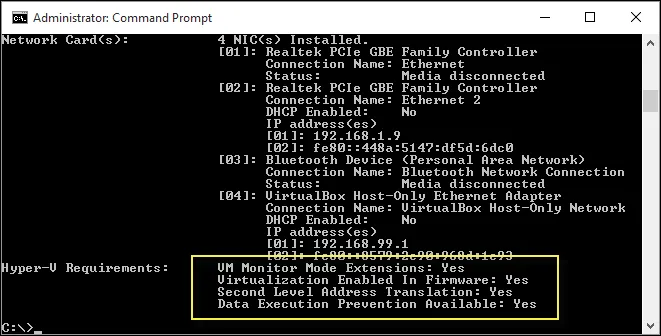
- Se il parametro Virtualizzazione abilitata nel firmware riporta il valore No, dovrai riavviare il computer, accedere alle impostazioni della scheda madre (BIOS o UEFI) e abilitare manualmente la funzionalità di virtualizzazione della CPU.
Come installare e configurare Windows Sandbox su Windows 11
Una volta confermati i requisiti hardware, l’attivazione di Windows Sandbox richiede pochissimi passaggi tramite gli strumenti integrati del sistema operativo. Segui questa procedura guidata:
- Apri il menu Start, digita optionalfeatures.exe nella barra di ricerca e premi Invio per aprire la finestra delle Funzionalità di Windows.
- Scorri l’elenco delle funzionalità opzionali fino a individuare la voce Sandbox di Windows (o Windows Sandbox in base alla lingua del sistema). Spunta la casella corrispondente.
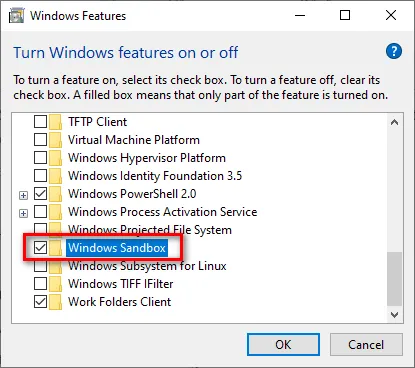
- Clicca su OK. Il sistema cercherà e installerà i componenti necessari. Al termine dell’operazione, fai clic su Riavvia ora quando richiesto per applicare definitivamente le modifiche.
- Dopo il riavvio, apri nuovamente il menu Start, cerca l’applicazione Windows Sandbox e clicca sulla sua icona per avviarla.
- A questo punto, l’ambiente virtuale isolato si aprirà in una nuova finestra. L’installazione è completata con successo: ora puoi copiare i file dal tuo computer e incollarli direttamente nella Sandbox per avviarli in sicurezza.
Ora che l’ambiente è configurato e operativo, ricorda che ogni volta che chiuderai l’applicazione, tutti i dati al suo interno verranno completamente distrutti. Per ulteriori dettagli sulle difese integrate di sistema e le best practice, ti consigliamo di consultare il portale ufficiale sulla sicurezza aziendale di Microsoft.
Domande Frequenti (FAQ) su Windows Sandbox
Windows Sandbox rallenta le prestazioni del computer?
No, Windows Sandbox è progettato per essere estremamente leggero e ottimizzato. Essendo un ambiente virtuale effimero, utilizza le risorse del sistema (come CPU e memoria RAM) esclusivamente quando l’applicazione è aperta e attivamente in esecuzione. Una volta chiusa la finestra, tutte le risorse allocate vengono immediatamente liberate e restituite al sistema operativo principale.
Posso recuperare i file salvati dopo aver chiuso Windows Sandbox?
Assolutamente no. La principale caratteristica di sicurezza di Windows Sandbox è proprio la sua natura temporanea e non persistente. Nel momento esatto in cui chiudi l’applicazione, l’intero ambiente virtuale viene distrutto in modo permanente. Questo include qualsiasi file scaricato, documento creato o software installato all’interno della Sandbox.
Perché non trovo “Sandbox di Windows” tra le funzionalità opzionali del mio PC?
Se non riesci a visualizzare l’opzione nell’elenco delle funzionalità di Windows, il motivo più comune è l’utilizzo dell’edizione Windows 11 Home, che non supporta nativamente questo strumento di livello aziendale. Inoltre, la voce potrebbe non essere disponibile o selezionabile se la virtualizzazione hardware non è supportata dal processore o se non è stata precedentemente abilitata nel BIOS/UEFI del computer.


