

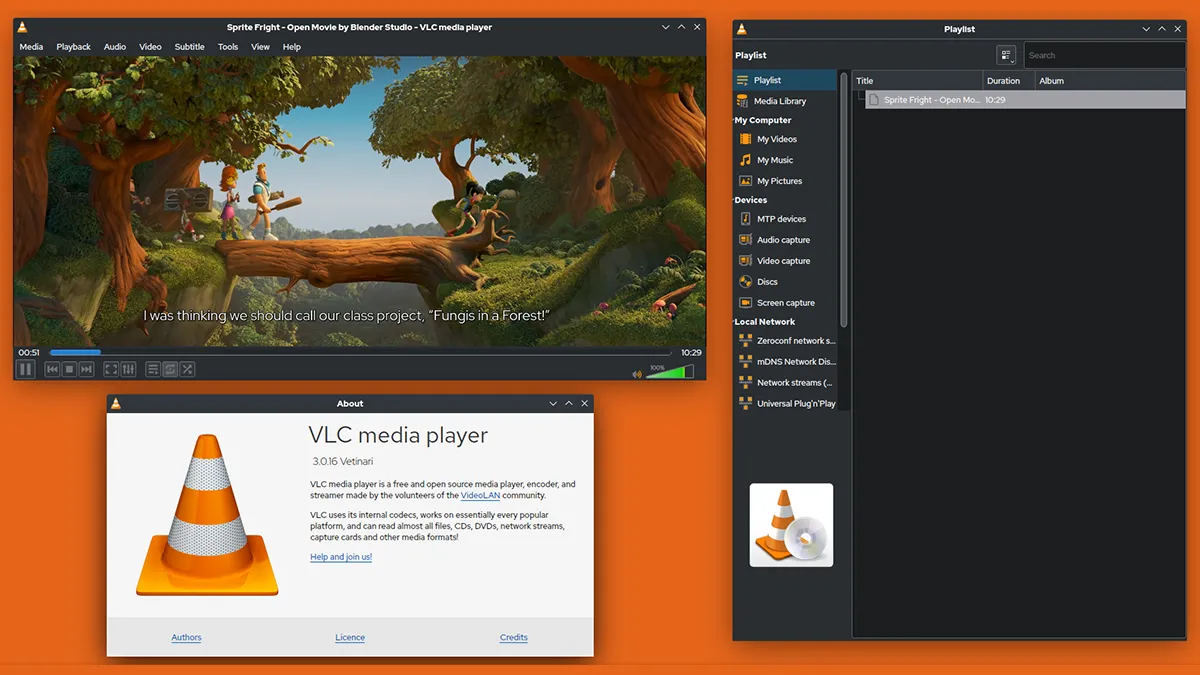
Se cerchi una soluzione efficace per guardare i tuoi filmati senza interruzioni mentre utilizzi altre applicazioni, il celebre lettore open source VLC Media Player offre la funzione Picture in Picture (PiP). Questa modalità permette di riprodurre il contenuto multimediale all’interno di una piccola finestra fluttuante sovrapposta, consentendoti di mantenere attive e visibili le tue aree di lavoro principali.
Il multitasking è ormai una componente essenziale della nostra routine digitale. Abilitare la modalità Picture in Picture di VLC può aumentare esponenzialmente la tua produttività, permettendoti di gestire più attività simultaneamente senza mai perdere di vista i tuoi video preferiti.
Nella guida che segue, esploreremo nel dettaglio i passaggi per attivare questa funzionalità su qualsiasi dispositivo desktop o mobile, garantendo un’esperienza di visualizzazione ottimizzata e senza limiti.
Attivare PiP di VLC su Windows
- Avvia VLC sul tuo computer e apri il file video che desideri riprodurre.
- Clicca sul menu Visualizza in alto e seleziona l’opzione Sempre in primo piano.
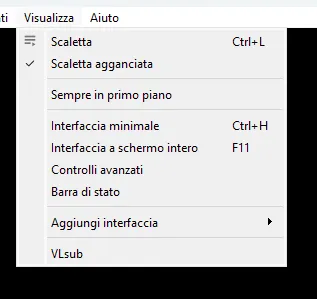
- Il video verrà visualizzato all’interno di una finestra galleggiante che resterà costantemente ancorata in primo piano sopra tutte le altre finestre o programmi aperti sul desktop.
- Per ridurre ulteriormente l’ingombro del video e nascondere i comandi, torna al menu Strumenti, clicca su Personalizza interfaccia e modificala in base alle tue preferenze di visualizzazione.
Applicando questi rapidi passaggi, potrai sfruttare la modalità Picture in Picture sul tuo media player e goderti i contenuti in una finestra compatta e sempre visibile.
Attivare PiP di VLC su MacOS
Anche per gli utenti dei sistemi desktop Apple, attivare la modalità Picture in Picture con VLC Media Player è un processo rapido. Questa opzione è l’ideale per mantenere la riproduzione in un angolo dello schermo mentre navighi sul web o elabori documenti. Un modo intelligente per sfruttare al meglio gli strumenti di multitasking offerti dal Mac.
- Apri il video che desideri riprodurre utilizzando la versione di VLC per macOS.
- Metti momentaneamente in pausa la riproduzione e posiziona il cursore del mouse sul menu Video situato nella barra superiore del sistema.
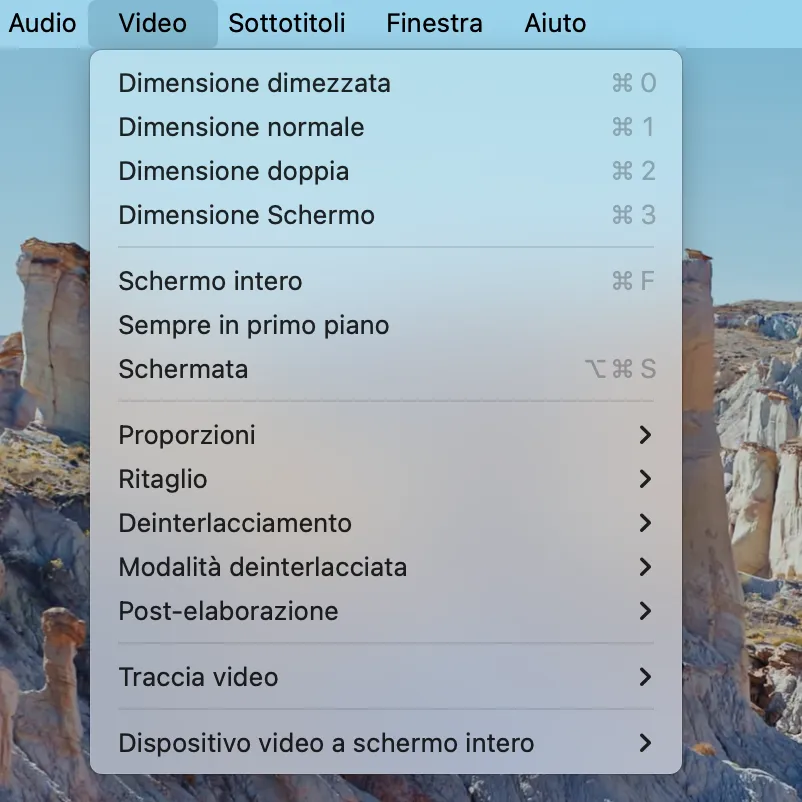
- Dal menu a tendina, fai clic sull’opzione Sempre in primo piano (spesso indicata come “Float on Top”). Questo farà sì che il player fluttui costantemente al di sopra delle altre app aperte sul Mac.
Attivare PiP di VLC su iOS
Tramite l’applicazione ufficiale per iPhone, puoi utilizzare la funzione Picture in Picture per portare avanti altre operazioni sullo smartphone mentre continui la visione dei tuoi contenuti. Una funzionalità essenziale per gli utenti sempre connessi.
L’app ti consente di ridurre la dimensione del riquadro del lettore video e spostarlo negli angoli dello schermo, mantenendolo attivo mentre apri altre applicazioni.
È importante notare che sui sistemi operativi mobile di Apple l’attivazione potrebbe richiedere permessi specifici, in quanto le restrizioni di sistema iOS disabilitano spesso la riproduzione automatica in background (o PiP) per app di terze parti.
- Apri l’app Impostazioni del tuo iPhone, accedi al menu Comandi Rapidi (o Scorciatoie) e verifica che la levetta Consenti comandi rapidi non attendibili sia posizionata su attivo (colore verde).
- Se non è già installata, scarica l’app VLC Media Player dall’App Store. Successivamente, all’interno del menu Impostazioni nativo dell’app VLC, attiva l’opzione Riproduci video in background.
- Infine, lancia la riproduzione del tuo video tramite l’app VLC, fai tap sull’icona delle opzioni (i tre puntini) e seleziona il comando Riduci a icona lettore per avviare il PiP.
Attivare PiP di VLC su iPadOS
Per i possessori di iPad Air, iPad Pro o iPad Mini, la gestione del multitasking si presta perfettamente alla modalità Picture in Picture. Date le caratteristiche uniche dei tablet Apple, abilitare il PiP su iPad richiede una configurazione leggermente differente rispetto a iPhone.
- Apri l’applicazione Impostazioni del tablet. Naviga fino alla voce Generali e seleziona la sezione Multitasking e Dock.
- Verifica che la funzione Picture in Picture (o Sovrapposizione video automatica) sia correttamente abilitata.
- Avvia la tua applicazione VLC Media Player e inizia a riprodurre un contenuto video.
- Fai tap sull’icona PiP posizionata nell’angolo in alto a sinistra dell’interfaccia a schermo intero. Il riquadro si minimizzerà in una finestra compatta, che potrai ridimensionare con le dita o spostare nei vari angoli dello schermo.
Attivare PiP di VLC su Android
L’ecosistema Android supporta in modo eccellente e nativo la funzione Picture in Picture per gran parte dei dispositivi, smartphone e tablet. Per assicurare la totale compatibilità del servizio, ricordati sempre di verificare che il tuo terminale abbia scaricato l’ultima versione del sistema operativo Android.
- Accedi all’app VLC Media Player e tocca il pulsante per entrare nel menu delle Impostazioni interne.
- Cerca e seleziona l’impostazione che permette la riproduzione in background dei video. Dopodiché, durante la visione di un filmato, fai tap sullo schermo e premi l’icona con i tre puntini per aprire il menu delle funzionalità avanzate.
- Premi l’icona raffigurante due riquadri per attivare la finestra flottante Pop-up o Picture in Picture.
Una volta conclusa l’operazione, la finestra video si rimpicciolirà automaticamente. Potrai trascinarla sulla porzione di schermo che preferisci e goderti il massimo del comfort mentre utilizzi le tue app di messaggistica, navigazione o produttività.
FAQ: Domande Frequenti su VLC e Picture in Picture
VLC supporta il Picture in Picture su tutti i dispositivi?
Sì, VLC Media Player supporta la funzionalità Picture in Picture (o “finestra fluttuante in primo piano”) sulla maggior parte delle piattaforme desktop (Windows, macOS) e mobili (Android, iOS, iPadOS). I passaggi per l’attivazione variano in base alle impostazioni native di ciascun sistema operativo.
Perché il PiP di VLC non funziona sul mio iPhone?
Se la modalità PiP non si attiva su dispositivi iOS, il motivo principale è solitamente legato ai permessi di sistema. Assicurati che l’opzione “Picture in Picture” sia attivata nelle impostazioni generali del tuo iPhone (Impostazioni > Generali > Picture in Picture) e di aver concesso a VLC i consensi per l’esecuzione in background.
Posso ridimensionare la finestra PiP su computer?
Assolutamente sì. Quando attivi l’impostazione “Sempre in primo piano” su Windows o macOS, puoi cliccare e trascinare i bordi della finestra di VLC per ingrandirla o rimpicciolirla a piacimento. Puoi anche personalizzare l’interfaccia rimuovendo pulsanti o comandi superflui dal menu Strumenti per rendere la finestra ancor più essenziale e compatta.


