

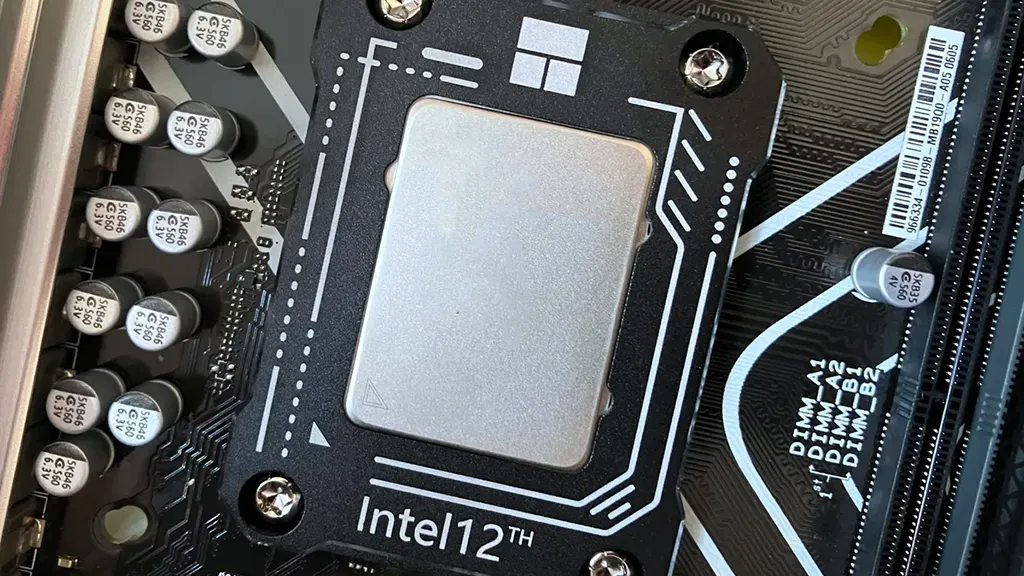
Cambiare il nome della CPU su Windows 11 è un’operazione di personalizzazione avanzata che ti permette di modificare le informazioni hardware visualizzate all’interno del sistema operativo. Sebbene l’interfaccia di Microsoft non offra un’opzione diretta per questo scopo, è possibile intervenire facilmente e in modo mirato tramite l’Editor del Registro di sistema (Regedit). Di seguito troverai i passaggi dettagliati per rinominare il processore e personalizzare al massimo il tuo PC.
Avviso Importante Prima di Iniziare
Attenzione: l’Editor del Registro di sistema è uno strumento estremamente delicato. Una modifica accidentale di chiavi non pertinenti può causare problemi di stabilità al sistema operativo. Prima di procedere, ti suggeriamo caldamente di creare un punto di ripristino del sistema o di effettuare un backup completo per tutelare i tuoi dati in totale sicurezza.
Passaggi per Cambiare il Nome della CPU su Windows 11
- Aprire l’Editor del Registro di sistema
- Premi la combinazione di tasti
Win + Rper lanciare la finestra di esecuzione rapida “Esegui”. - Digita
regedite premiInvio. Quando interviene il Controllo dell’account utente (UAC), clicca su “Sì” per concedere i privilegi di amministratore.
- Navigare nella Chiave di Registro Corretta: Utilizzando la barra laterale o la barra degli indirizzi in alto, raggiungi esattamente il seguente percorso:
HKEY_LOCAL_MACHINE\HARDWARE\DESCRIPTION\System\CentralProcessor\0
- Modificare la Stringa del Processore
- All’interno della cartella
0, cerca nel pannello di destra la voce denominataProcessorNameString. - Fai doppio clic su
ProcessorNameStringper aprire la finestra di modifica del valore. - Sotto la voce “Dati valore”, cancella la stringa attuale e digita il nuovo nome della CPU che desideri far apparire su Windows.
- Clicca sul pulsante “OK” per confermare e memorizzare le tue modifiche.
- Riavviare il PC Windows 11: Affinché l’aggiornamento apportato al registro venga recepito globalmente dal sistema operativo, chiudi l’editor e procedi con un riavvio completo del computer.
Come Verificare il Nuovo Nome della CPU
Al successivo avvio della macchina, potrai constatare che la modifica ha avuto successo sfruttando gli strumenti diagnostici integrati di Windows:
- Verifica tramite Gestione Attività (Task Manager)
PremiCtrl + Shift + Escper aprire Gestione Attività.
Spostati sulla scheda “Prestazioni”.
Clicca sulla voce “CPU”: noterai il tuo nome personalizzato svettare nella parte superiore della finestra. - Controllo dalle Impostazioni di Sistema
PremiWin + Iper accedere alle “Impostazioni”.
Vai su “Sistema” e clicca sulla voce “Informazioni sul sistema”.
Nella sezione “Specifiche del dispositivo”, accanto a “Processore”, apparirà la dicitura appena impostata.
Modificare Nome CPU: Considerazioni Finali
Ricorda che modificare il nome della CPU è un’operazione prettamente estetica: non applica alcun overclock e non incrementa le prestazioni reali dell’hardware. Questo trucco è ideale per finalità di puro modding o per fare uno scherzo a un amico, ma la potenza di calcolo del PC rimarrà totalmente invariata. Ribadiamo sempre l’importanza di agire con prudenza per prevenire danni accidentali al sistema.
Seguendo con precisione questi step, sarai in grado di rinominare la CPU del tuo dispositivo in totale sicurezza, unendo divertimento e un pizzico di personalizzazione su Windows 11.
FAQ: Domande Frequenti sul Cambio Nome CPU
La modifica del nome della CPU è permanente?
No, la modifica non è definitiva. Ogni volta che si effettua un ripristino di sistema, si installano aggiornamenti critici o si reinstalla Windows 11, il sistema operativo legge nuovamente i dati hardware puri dal BIOS/UEFI, ripristinando il vero nome del processore (Intel o AMD) di fabbrica.
Cambiare il nome della CPU può causare danni all’hardware?
Assolutamente no. Alterando questa specifica chiave nel registro di sistema modifichi semplicemente una “etichetta di testo” lato software. Il processore fisico continua a operare con le sue direttive originarie, perciò non esiste alcun rischio di surriscaldamento, instabilità termica o danni fisici ai componenti.
Posso usare questo trucco anche su Windows 10?
Sì, senza alcun problema. Il percorso della chiave CentralProcessor nel Registro di sistema e l’intera procedura guidata per alterare la voce ProcessorNameString sono del tutto identici anche sui sistemi operativi Microsoft delle passate generazioni, inclusi Windows 10 e Windows 8.


