

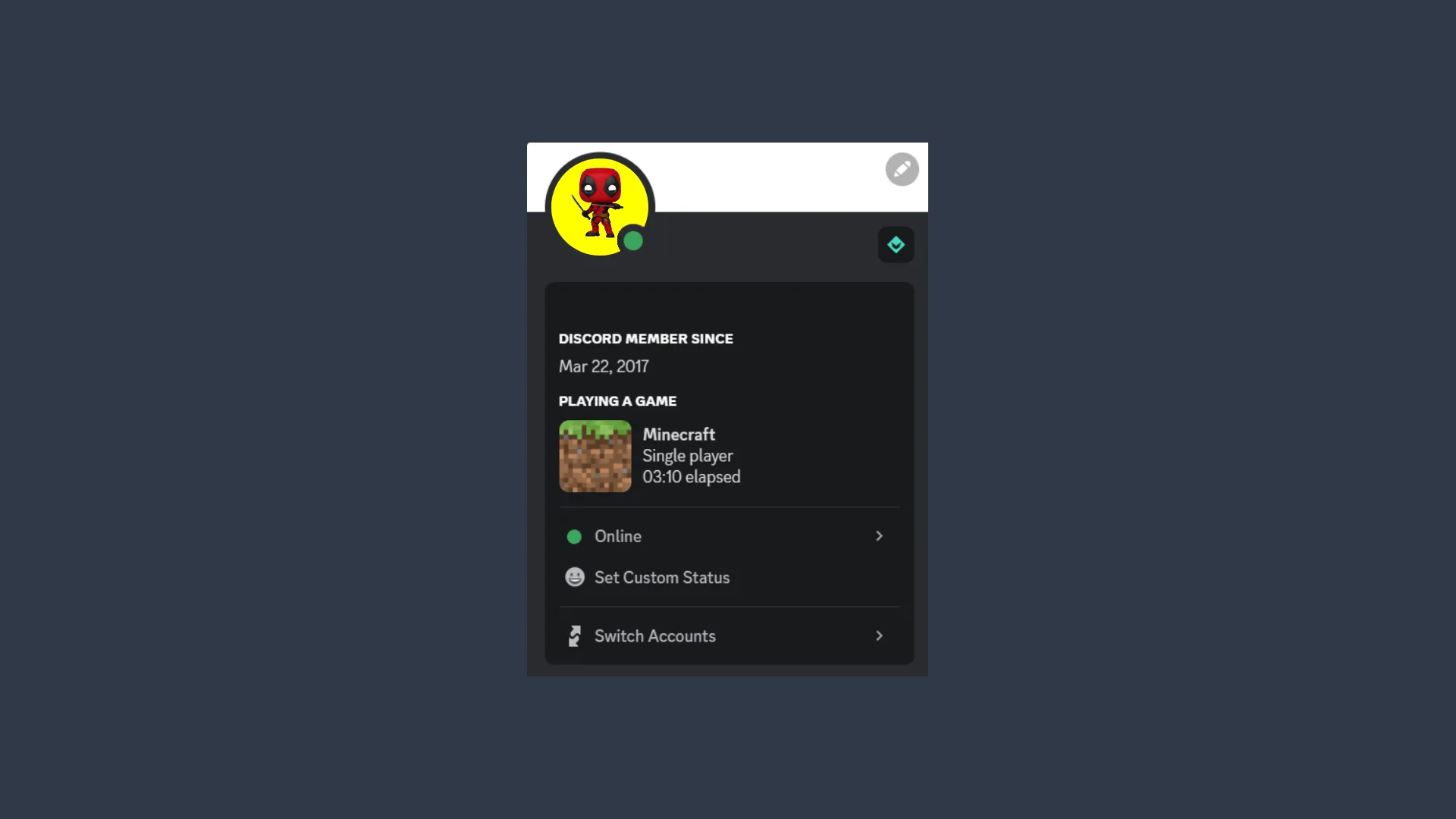
Discord offre ai suoi utenti svariati strumenti per personalizzare la propria presenza online, e uno dei più apprezzati è la possibilità di mostrare a cosa si sta giocando. Sebbene il sistema rilevi automaticamente le applicazioni in esecuzione, impostare uno stato di gioco personalizzato permette di inserire messaggi creativi o divertenti per interagire con la propria community. Questa guida ti illustrerà passo dopo passo come modificare la tua attività in corso utilizzando l’applicazione desktop, facendo riferimento anche alle linee guida del supporto ufficiale Discord.
Accesso alle Impostazioni Utente
Per iniziare la configurazione, è fondamentale avviare il client ufficiale sul tuo computer. L’opzione per modificare l’attività in corso è infatti un’esclusiva della versione desktop per Windows, Mac o Linux e non è attualmente supportata tramite l’applicazione web dal browser. Ecco i passaggi iniziali:
- Avvia l’applicazione: Apri il programma desktop di Discord sul tuo sistema operativo ed effettua l’accesso.
- Accedi alle Impostazioni Utente: Individua l’icona a forma di ingranaggio posizionata nell’angolo in basso a sinistra della schermata principale, esattamente accanto al tuo nome utente e ai controlli del microfono, e cliccala per accedere al pannello di controllo.
Aggiungere un Gioco Personalizzato
All’interno del pannello delle impostazioni, dovrai forzare il sistema a riconoscere un programma attivo sul tuo computer come se fosse un videogioco. Segui attentamente questa procedura:
- Seleziona la scheda relativa ai giochi: Scorri la barra laterale di sinistra verso il basso fino a trovare la sezione delle impostazioni dell’attività e clicca sull’opzione “Giochi Registrati” (precedentemente nota come Attività di Gioco).
- Forza il rilevamento: Individua il testo che indica che nessun gioco è stato rilevato e clicca sul collegamento testuale “Aggiungilo” evidenziato in blu. Comparirà immediatamente un menu a tendina.
- Seleziona un processo attivo: Dal menu a discesa, scegli un qualsiasi programma attualmente in esecuzione in background sul tuo computer (ad esempio, il tuo browser web, l’applicazione di calcolatrice o un editor di testo).
- Conferma l’operazione: Premi il pulsante blu “Aggiungi Gioco” per salvare. Il software scelto verrà ora mostrato nel tuo profilo sotto la dicitura dell’attività in corso.
Personalizzare il Nome del Gioco
Il passaggio finale consiste nel rinominare l’applicazione appena aggiunta per mostrare il messaggio desiderato a tutti i membri dei server in cui ti trovi:
- Individua il programma aggiunto: Rimanendo nella stessa schermata delle Impostazioni Utente, osserva il riquadro verde in alto che indica il gioco attualmente in esecuzione.
- Modifica il campo di testo: Fai clic direttamente sul nome dell’applicazione appena aggiunta (ad esempio, il nome del tuo browser). Il testo diventerà un campo modificabile. Digita in questo spazio la tua frase o il tuo stato personalizzato.
- Salva le modifiche: Clicca fuori dal campo di testo o chiudi le impostazioni. Ora, chiunque visualizzerà il tuo profilo noterà la tua nuova attività personalizzata al posto del programma reale. Per approfondire come il tuo profilo viene visualizzato all’esterno, puoi consultare la guida alla privacy e sicurezza del tuo account.
Domande Frequenti (FAQ)
Posso impostare uno stato di gioco personalizzato dall’applicazione per smartphone?
No, al momento l’applicazione mobile di Discord per dispositivi iOS e Android non consente di aggiungere o modificare manualmente l’attività di gioco per inserire messaggi personalizzati. Questa specifica funzionalità di configurazione manuale rimane un’esclusiva dell’applicazione desktop.
Gli altri utenti possono vedere il vero programma che sto utilizzando in background?
Assolutamente no. Se modifichi il nome del programma (come il tuo browser) all’interno della sezione Giochi Registrati, gli altri utenti di Discord vedranno esclusivamente la stringa di testo personalizzata che hai digitato, mantenendo così del tutto nascosto il software realmente in uso.
Perché il mio stato personalizzato su Discord scompare improvvisamente?
Lo stato di gioco personalizzato è strettamente vincolato al programma in esecuzione che hai utilizzato come “esca”. Se chiudi quel software (ad esempio, se hai usato il blocco note e decidi di chiuderlo), Discord interromperà il tracciamento dell’attività e il tuo stato personalizzato scomparirà dal profilo fino alla sua riapertura.


