Estado personalizado Discord: Cambio de Juego
Aprende cómo establecer un estado de juego personalizado en Discord desde el escritorio. Siga nuestra guía paso a paso para personalizar su negocio.
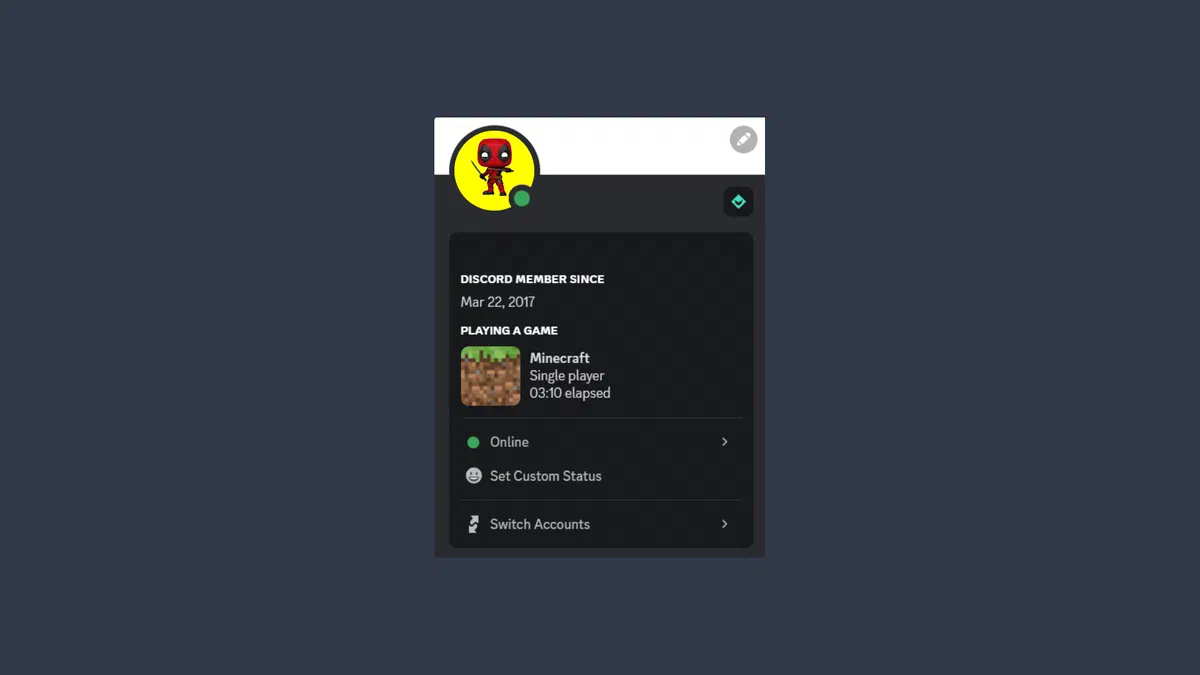
Discord ofrece a sus usuarios varias herramientas para personalizar su presencia en línea, y una de las más apreciadas es la capacidad de mostrar lo que está jugando. Aunque el sistema detecta automáticamente aplicaciones funcionando, establecer un estado de juego personalizado permite insertar mensajes creativos o divertidos para interactuar con su comunidad. Esta guía le ilustrará paso a paso cómo cambiar su actividad actual utilizando la aplicación de escritorio, también refiriéndose a las directrices apoyo oficial Discord.
Acceso a Ajustes de Usuario #
Para iniciar la configuración, es esencial iniciar el cliente oficial en su computadora. La opción para cambiar la actividad actual es de hecho una versión exclusiva de escritorio para Windows, Mac o Linux y no es actualmente compatible con la aplicación web del navegador. Aquí están los pasos iniciales:
- Iniciar la aplicación: Abra el programa de escritorio Discord en su sistema operativo y inicie sesión.
- Acceso Configuración de usuario: Localice el icono de engranaje colocado en la esquina inferior izquierda de la pantalla principal, justo al lado de sus controles de usuario y micrófono, y haga clic en él para acceder al panel de control.
Agregar un juego personalizado #
Dentro del panel de configuración, usted tendrá que forzar el sistema a reconocer un programa activo en su computadora como si fuera un videojuego. Siga este procedimiento cuidadosamente:
- Seleccione la ficha del juego: Desplazar hacia abajo la barra lateral izquierda hasta que encuentre la sección de la configuración de la tarea y haga clic en la opción “Juego registrado” (previamente conocida como tarea del juego).
- Detección de la fuerza: Localice el texto que indica que no se ha detectado ningún juego y haga clic en el enlace de texto “Add” resaltado en azul. Un menú desplegable comenzará inmediatamente.
- Seleccione un proceso activo: Desde el menú desplegable, elija cualquier programa que se ejecute actualmente en el fondo de su computadora (por ejemplo, su navegador web, aplicación de calculadora o editor de texto).
- Confirme la operación: Presione el botón azul “Añadir juego” para guardar. El software elegido se mostrará ahora en su perfil bajo el título de la actividad actual.
Personalizar el nombre del juego #
El paso final es renombrar la aplicación recién agregada para mostrar el mensaje deseado a todos los miembros del servidor donde usted está:
- Localice el programa añadido: Mantenerse en la misma pantalla que los ajustes de usuario, vea el panel verde superior que indica el juego actualmente en ejecución.
- Editar el campo de texto: Haga clic directamente en el nombre de la aplicación nueva (por ejemplo, el nombre de su navegador). El texto se convertirá en un campo editable. Escribe en este espacio tu frase o tu estado personalizado.
- Guardar los cambios: Haga clic fuera del campo de texto o cierre la configuración. Ahora, quien muestre su perfil notará su nueva actividad personalizada en lugar del programa real. Para saber cómo se muestra su perfil fuera, vea el privacidad y seguridad de su cuenta.
Preguntas frecuentes (FAQ) #
¿Puedo configurar un estado de juego personalizado desde la aplicación del smartphone? #
No, por el momento la aplicación móvil Discord para dispositivos iOS y Android no le permite agregar o editar manualmente la actividad del juego para insertar mensajes personalizados. Esta característica de configuración manual específica sigue siendo una aplicación de escritorio exclusiva.
¿Pueden otros usuarios ver el programa real que estoy usando en el fondo? #
Absolutamente no. Si cambia el nombre del programa (como su navegador) dentro de la sección de Juegos Registrados, otros usuarios de Discord sólo verán la cadena de texto personalizada que escribe, manteniendo así el software realmente en uso.
¿Por qué mi estado personalizado en Discord de repente desaparece? #
El estado de juego personalizado está estrictamente ligado al programa de ejecución que usaste como " cebo". Si cierra ese software (por ejemplo, si ha utilizado el bloque de notas y decide cerrarlo), Discord dejará de rastrear la actividad y su estado personalizado desaparecerá del perfil hasta su reapertura.