Estado personalizado Discord: Alterar Jogo
Saiba como definir um status de jogo personalizado no Discord na área de trabalho. Siga o nosso guia passo a passo para personalizar o seu negócio.
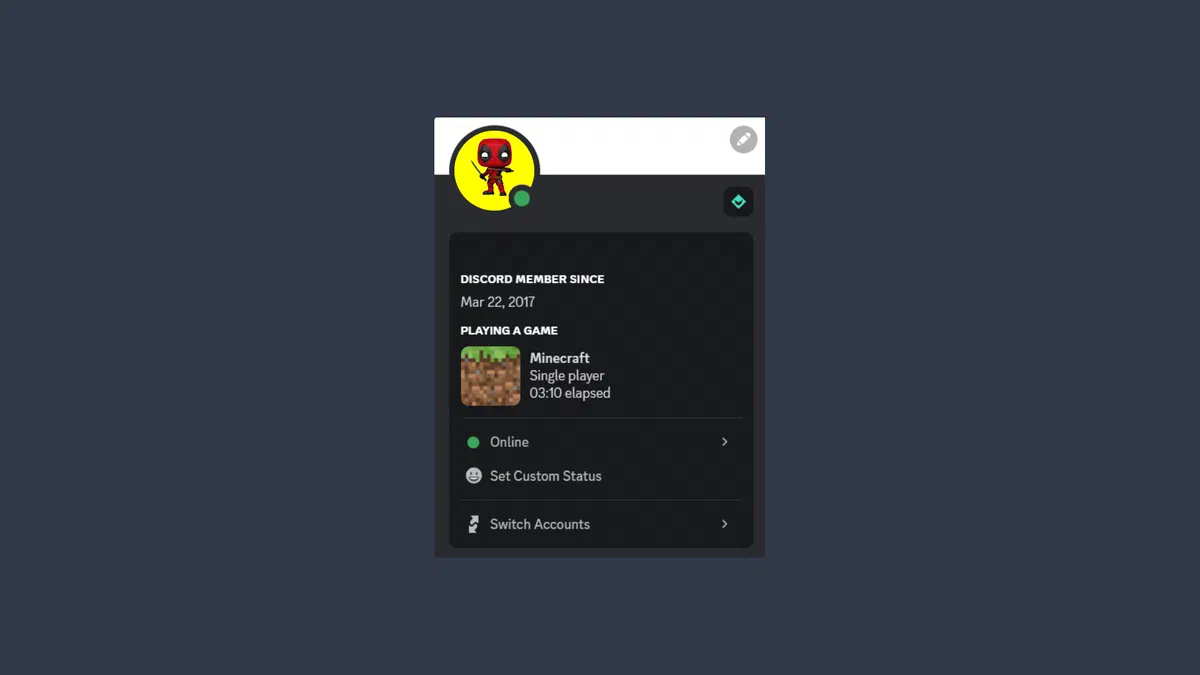
Discord oferece aos seus usuários várias ferramentas para personalizar sua presença online, e uma das mais apreciadas é a capacidade de mostrar o que você está jogando. Embora o sistema detecte automaticamente aplicativos em execução, definir um status de jogo personalizado permite que você insira mensagens criativas ou divertidas para interagir com sua comunidade. Este guia irá ilustrar passo a passo como alterar sua atividade atual usando o aplicativo desktop, também se referindo às diretrizes apoio oficial Discord.
Acesso às configurações do usuário #
Para iniciar a configuração, é essencial iniciar o cliente oficial em seu computador. A opção para alterar a atividade atual é, de fato, uma versão exclusiva para desktop para Windows, Mac ou Linux e não é atualmente suportado através do aplicativo web do navegador. Aqui estão os passos iniciais:
- Inicie o aplicativo: Abra o programa de desktop Discord em seu sistema operacional e faça login.
- Configurações do usuário de acesso: Localize o ícone de engrenagem colocado no canto inferior esquerdo da tela principal, ao lado do seu nome de usuário e controles de microfone, e clique nele para acessar o painel de controle.
Adicionar um Jogo Personalizado #
Dentro do painel de configurações, você terá que forçar o sistema a reconhecer um programa ativo em seu computador como se fosse um jogo de vídeo. Siga atentamente este procedimento:
- Selecione a guia do jogo: Role pela barra do lado esquerdo até encontrar a seção das configurações da tarefa e clique na opção “Jogo Gravado” (anteriormente conhecida como Tarefa do Jogo).
- Forçar a detecção: Localize o texto que indica que nenhum jogo foi detectado e clique no link de texto “Adicionar” destacado em azul. Um menu suspenso começará imediatamente.
- Selecione um processo ativo: No menu suspenso, escolha qualquer programa atualmente em execução no fundo do seu computador (por exemplo, seu navegador web, aplicativo calculador ou editor de texto).
- Confirme a operação: Pressione o botão azul “Adicionar Jogo” para salvar. O software escolhido será agora mostrado em seu perfil sob o título da atividade atual.
Personalizar o Nome do Jogo #
O passo final é renomear o aplicativo recém-adicionado para mostrar a mensagem desejada para todos os membros do servidor onde você está:
- Localize o programa adicionado: Permanecendo na mesma tela que as Configurações do Usuário, veja o painel verde superior que indica o jogo atualmente em execução.
- Edite o campo de texto: Clique diretamente no nome da nova aplicação adicionada (por exemplo, o nome do seu navegador). O texto se tornará um campo editável. Digite neste espaço sua sentença ou seu status personalizado.
- Salve as alterações: Clique fora do campo de texto ou feche as configurações. Agora, quem irá exibir seu perfil vai notar sua nova atividade personalizada em vez do programa real. Para saber como seu perfil é exibido fora, consulte o privacidade e segurança da sua conta.
Perguntas frequentes (FAQ) #
Posso definir um estado de jogo personalizado a partir do aplicativo do smartphone? #
Não, no momento o aplicativo móvel Discord para dispositivos iOS e Android não permite que você adicione ou edite manualmente a atividade do jogo para inserir mensagens personalizadas. Este recurso de configuração manual específico continua sendo um aplicativo exclusivo para desktop.
Outros usuários podem ver o programa real que estou usando em segundo plano? #
Absolutamente não. Se você alterar o nome do programa (como seu navegador) dentro da seção Jogos Registrados, outros usuários do Discord só verão o texto personalizado que você digitou, mantendo assim o software realmente em uso.
Por que meu status personalizado no Discord desaparece de repente? #
O status do jogo personalizado está estritamente ligado ao programa em execução que você usou como " isca". Se você fechar esse software (por exemplo, se você tiver usado o bloco de notas e decidir fechá-lo), Discord vai parar de rastrear a atividade e seu status personalizado vai desaparecer do perfil até sua reabertura.