Benutzerdefinierter Zustand Discord: Change Game
Erfahren Sie, wie Sie einen benutzerdefinierten Spielstatus auf Discord vom Desktop aus festlegen. Folgen Sie unserer Schritt-für-Schritt-Anleitung, um Ihr Unternehmen anzupassen.
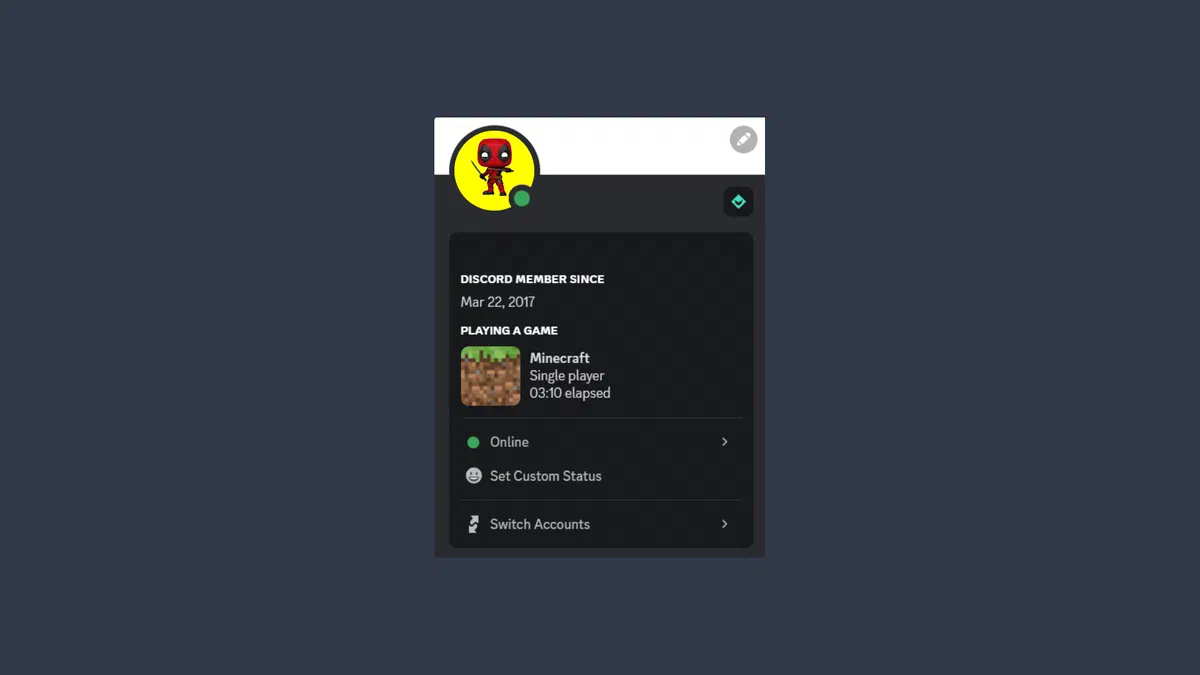
Discord bietet seinen Nutzern verschiedene Tools, um ihre Online-Präsenz anzupassen, und eine der am meisten geschätzten ist die Fähigkeit, zu zeigen, was Sie spielen. Obwohl das System automatisch laufende Anwendungen erkennt, können Sie mit dem Festlegen eines benutzerdefinierten Spielstatus kreative oder unterhaltsame Nachrichten einfügen, um mit Ihrer Community zu interagieren. In diesem Leitfaden erfahren Sie Schritt für Schritt, wie Sie Ihre aktuelle Aktivität mit der Desktop-Anwendung ändern können, auch unter Bezugnahme auf die Offizielle Unterstützung Discord-Richtlinien.
Zugriff auf Benutzereinstellungen #
Um die Konfiguration zu starten, ist es wichtig, den offiziellen Client auf Ihrem Computer zu starten. Die Option zum Ändern der aktuellen Aktivität ist in der Tat eine exklusive Desktop-Version für Windows, Mac oder Linux und wird derzeit nicht über die Web-Anwendung aus dem Browser unterstützt. Hier sind die ersten Schritte:
- Starten Sie die Anwendung: Öffnen Sie das Discord-Desktopprogramm auf Ihrem Betriebssystem und melden Sie sich an.
- Zugriff auf Benutzereinstellungen: Suchen Sie das Zahnradsymbol in der unteren linken Ecke des Hauptbildschirms, direkt neben Ihrem Benutzernamen und Mikrofonsteuerungen, und klicken Sie darauf, um auf das Bedienfeld zuzugreifen.
Hinzufügen eines benutzerdefinierten Spiels #
Im Einstellungsfeld müssen Sie das System zwingen, ein aktives Programm auf Ihrem Computer zu erkennen, als wäre es ein Videospiel. Befolgen Sie dieses Verfahren sorgfältig:
- Wählen Sie die Registerkarte Spiel: Blättern Sie in der linken Seitenleiste nach unten, bis Sie den Abschnitt der Aufgabeneinstellungen finden, und klicken Sie auf die Option “Aufgezeichnetes Spiel” (früher bekannt als Spielaufgabe).
- Krafterkennung: Suchen Sie den Text, der anzeigt, dass kein Spiel erkannt wurde, und klicken Sie auf den blau markierten Textlink “Hinzufügen”. Ein Dropdown-Menü beginnt sofort.
- Wählen Sie einen aktiven Prozess aus: Wählen Sie im Dropdown-Menü ein beliebiges Programm aus, das derzeit im Hintergrund auf Ihrem Computer ausgeführt wird (z. B. Ihren Webbrowser, die Rechneranwendung oder den Texteditor).
- Bestätigen Sie die Operation: Drücken Sie die blaue Taste “Spiel hinzufügen”, um zu speichern. Die gewählte Software wird nun in Ihrem Profil unter der Überschrift der aktuellen Aktivität angezeigt.
Customize Game Name #
Der letzte Schritt besteht darin, die neu hinzugefügte Anwendung umzubenennen, um allen Servermitgliedern, in denen Sie sich befinden, die gewünschte Nachricht anzuzeigen:
- Suchen Sie das hinzugefügte Programm: Bleiben Sie auf dem gleichen Bildschirm wie die Benutzereinstellungen, sehen Sie sich den oberen grünen Bereich an, der das derzeit laufende Spiel anzeigt.
- Bearbeiten Sie das Textfeld: Klicken Sie direkt auf den Namen der neu hinzugefügten Anwendung (z. B. den Namen Ihres Browsers). Der Text wird zu einem editierbaren Feld. Geben Sie in diesem Bereich Ihren Satz oder Ihren benutzerdefinierten Status ein.
- Speichern Sie die Änderungen: Klicken Sie außerhalb des Textfelds oder schließen Sie die Einstellungen. Wer auch immer ihr profil anzeigt, wird ihre neue benutzerdefinierte aktivität anstelle des echten programms bemerken. Um herauszufinden, wie Ihr Profil außerhalb angezeigt wird, lesen Sie die Privatsphäre und Sicherheit Ihres Kontos.
Häufig gestellte Fragen (FAQ) #
Kann ich einen benutzerdefinierten Gaming-Status über die Smartphone-Anwendung festlegen? #
Nein, die mobile Anwendung Discord für iOS- und Android-Geräte erlaubt es Ihnen derzeit nicht, die Spielaktivität manuell hinzuzufügen oder zu bearbeiten, um benutzerdefinierte Nachrichten einzufügen. Diese spezielle manuelle Konfigurationsfunktion bleibt eine exklusive Desktop-Anwendung.
Können andere Benutzer das echte Programm sehen, das ich im Hintergrund verwende? #
Absolut nicht. Wenn Sie den Programmnamen (z. B. Ihren Browser) im Abschnitt Registrierte Spiele ändern, sehen andere Discord-Benutzer nur die benutzerdefinierte Textzeichenfolge, die Sie eingegeben haben, wodurch die Software wirklich verwendet wird.
Warum verschwindet mein benutzerdefinierter Status auf Discord plötzlich? #
Der benutzerdefinierte Spielstatus ist streng an das laufende Programm gebunden, das Sie als “Köder” verwendet haben. Wenn Sie diese Software schließen (z. B. wenn Sie den Notizblock verwendet haben und beschließen, sie zu schließen), beendet Discord die Verfolgung der Aktivität und Ihr benutzerdefinierter Status verschwindet aus dem Profil, bis es wieder geöffnet wird.