


O Windows Sandbox é um recurso muito útil para testar o software no Windows 11. Isto é como configurá-lo em seu PC.
O que é o Windows sandbox?
Windows Sandbox é um recurso introduzido com Windows 10 versão 1903 e desde então é parte do Windows. No entanto, ele só está disponível para edições Pro e Enterprise, então seu PC pode não apoiá-lo. No entanto, existem softwares de terceiros como o Sandboxie que alcançam um propósito semelhante.
O Windows Sandbox é baseado na tecnologia de virtualização, o mesmo tipo de tecnologia que alimenta máquinas virtuais Hyper-V (VM) para criar um ambiente isolado onde você pode testar o software. Ele pode estar baixando software potencialmente perigoso ou testando seu software que você está desenvolvendo, o que pode causar problemas com seu sistema.
Ao contrário de uma VM tradicional, no entanto, o Windows Sandbox não precisa que você forneça um arquivo ISO, um disco rígido virtual ou qualquer coisa. Tudo é configurado automaticamente e o sistema operacional dentro do Windows Sandbox é o mesmo que você está usando atualmente. É apenas uma cópia limpa do seu sistema operacional, que é isolado do resto dos seus arquivos para que tudo permaneça seguro. Embora não seja tão versátil quanto configurar uma VM com qualquer configuração desejada, o Windows Sandbox é extremamente fácil de usar para qualquer pessoa. Isso é uma vantagem independente.
O que você precisa para executar Windows Sandbox
A configuração do Windows Sandbox é extremamente simples, mas há algumas coisas que você precisa verificar primeiro. Seu processador PC deve suportar virtualização e esta função deve ser ativada no BIOS. Para verificar, siga o seguinte procedimento:
- Clique com o botão direito do mouse no ícone do menu Iniciar (ou pressione Janelas + X no teclado), em seguida, escolher Terminal Windows (Admin) do menu. Nota: nas versões mais recentes como Windows 11 versão 22H2, esta opção é simplesmente chamada Terminal (Admin)
- Tipo systeminfo. ex na janela do Terminal do Windows e pressione Enviar
- Na parte inferior do Windows, verifique a seção dos requisitos de hiper-V e certifique-se de que todos os requisitos indicam Sim.
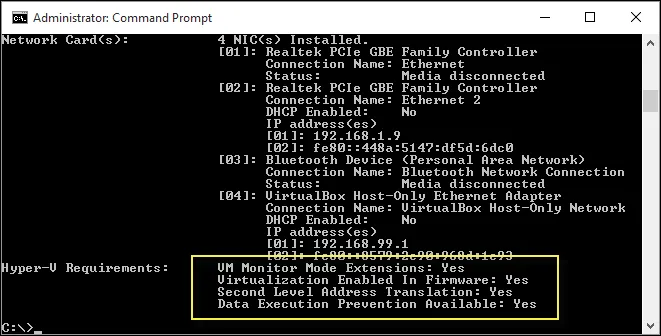
- Se vir a opção Virtualização Activada no Firmware diz Não , você precisará habilitá-lo em suas configurações BIOS.
Como configurar o Windows Sandbox
Além de garantir que seu PC é fácil de executar, configurar o Windows Sandbox é realmente incrivelmente fácil. Eis o que tens de fazer:
- Abra o menu Iniciar e digite Características opcionais. ex , então pressione Enviar
- Role para baixo para encontrar a opção Janelas Sandbox , então selecione a caixa ao lado dele.
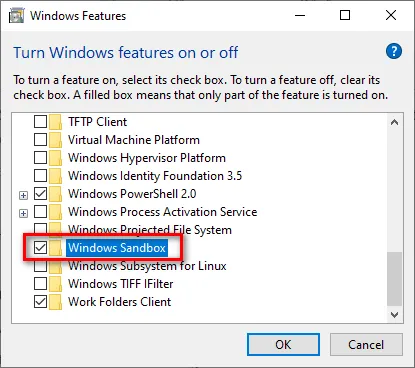
- Clique em Está bem. e esperar pela instalação dos componentes. Reinicie seu computador quando necessário.
- O Windows Sandbox deverá agora parecer uma aplicação no menu Iniciar
- Agora você deve ter o Windows Sandbox disponível como recurso opcional do Windows. Siga os passos descritos na seção anterior para habilitar a função e você ficará bem.
Agora você deve ter o Windows Sandbox disponível como recurso opcional do Windows.


