Personalizzare Menu Start Windows 11: Guida Completa
Scopri come personalizzare il menu Start di Windows 11. Guida passo-passo per organizzare le icone, modificare il layout e ottimizzare la tua produttività.
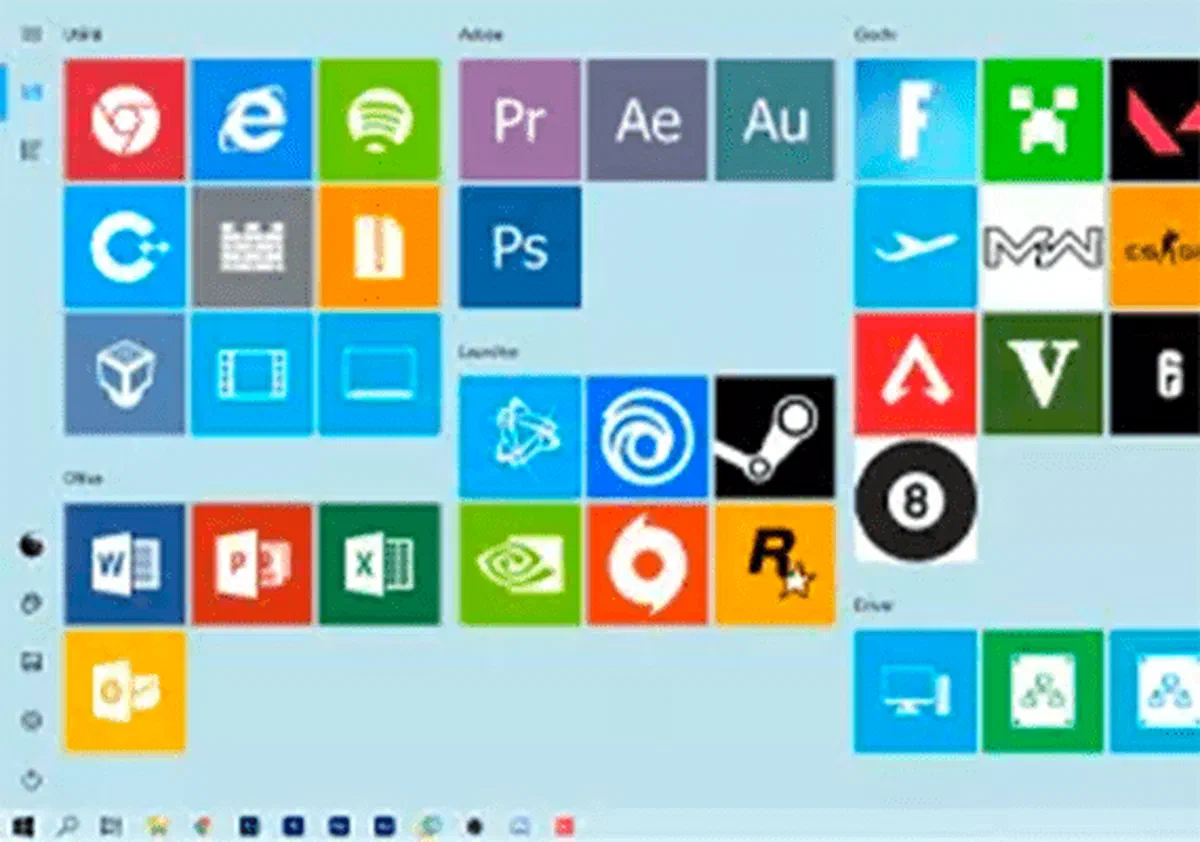
In questa guida pratica scoprirai come personalizzare il Menu Start di Windows 11 in pochi e semplici passaggi. Sebbene il nuovo sistema operativo di casa Microsoft presenti un’interfaccia profondamente ridisegnata e centrata, ottimizzare il layout per le proprie esigenze quotidiane rimane un’operazione accessibile a tutti, senza richiedere specifiche competenze tecniche.
Download degli Strumenti di Personalizzazione #
Mentre Windows 11 offre opzioni native di base, per una modifica profonda del menu e la creazione di icone su misura possiamo affidarci a utility specifiche, che espandono le funzionalità standard. È possibile esplorare soluzioni di terze parti certificate o scaricare applicativi direttamente dal Microsoft Store ufficiale. Una volta individuato il software più adatto alle proprie esigenze di modding, si è pronti per procedere.
Questi strumenti si dividono generalmente in due moduli operativi: uno dedicato all’ancoraggio e al posizionamento visivo dei collegamenti all’interno della griglia del Menu Start, e un editor grafico che permette di generare e dimensionare correttamente le scorciatoie personalizzate prima dell’inserimento.
Funzionamento e Configurazione del Layout #
Gestione e Creazione delle Icone #

L’interfaccia utente dei principali applicativi di personalizzazione è pensata per guidare l’utente attraverso indicazioni visive molto chiare.
Per avviare il processo, solitamente si clicca su comandi come “Nuovo Collegamento” o “New Tile”, aprendo un pannello di controllo dove configurare i seguenti parametri estetici e funzionali:
1. Selezione dell’Immagine Principale #
Basta selezionare il riquadro dedicato per caricare l’immagine desiderata. È essenziale rispettare le dimensioni di ritaglio consigliate per garantire che l’icona si integri perfettamente con i nuovi standard visivi (Fluent Design) del sistema operativo.
2. Impostazioni Avanzate e Stile #
In questa sezione si definisce l’etichetta di testo associata al programma. È possibile scegliere di nascondere il nome per un look più pulito o utilizzare font personalizzati. Per quanto riguarda il colore di sfondo del riquadro, è fondamentale importare loghi e immagini in formato PNG con trasparenza, per evitare antiestetici bordi bianchi.
3. Azioni e Percorsi di Avvio #
Qui occorre indicare al sistema quale applicativo o documento aprire. Utilizzando la funzione “Sfoglia” o “Select”, si mappa il percorso del file eseguibile. È anche il momento di decidere se l’app dovrà essere avviata con i privilegi di amministratore. Infine, salvando i dati, il nuovo collegamento è pronto.
*Nota importante: per mantenere attive queste scorciatoie personalizzate, il tool di gestione deve spesso essere configurato per avviarsi automaticamente all’accensione del PC, operando silenziosamente in background nell’area di notifica.
Aggiungere le App alla Griglia Centrale #

Una volta elaborate le grafiche, il passaggio finale risulta estremamente intuitivo. Aggiornando la lista dei collegamenti creati, questi compariranno nella dashboard del software. Per renderli operativi, sarà sufficiente selezionarli e cliccare sul comando per ancorarli (Pin to Start) direttamente nella sezione “Aggiunti” del tuo nuovo menu.
Dove trovare o creare icone per Windows 11 #
Per la creazione delle tue grafiche puoi affidarti a strumenti integrati e gratuiti oppure a software professionali di fotoritocco. Se preferisci ottimizzare i tempi e utilizzare pacchetti di icone già pronte, in linea con lo stile moderno, puoi visitare portali dedicati ai creativi come DeviantArt, che ospita infinite gallerie di set grafici ideali per personalizzare il proprio desktop.
Domande Frequenti (FAQ) #
È possibile spostare il Menu Start di Windows 11 a sinistra come nelle versioni precedenti? #
Sì, è un’operazione supportata nativamente. Ti basta aprire le Impostazioni di Windows, recarti nella sezione “Personalizzazione”, poi “Barra delle applicazioni” e infine “Comportamenti della barra delle applicazioni”. Da lì, puoi modificare l’allineamento da “Al centro” a “A sinistra”.
Posso raggruppare in cartelle le mie app all’interno del Menu Start? #
Assolutamente sì. A partire dai recenti aggiornamenti di Windows 11, è sufficiente trascinare l’icona di un’applicazione sopra un’altra all’interno della sezione “Aggiunti” del Menu Start per creare automaticamente una cartella, che può essere successivamente rinominata per una migliore organizzazione.
L’uso di software di terze parti rallenta l’avvio di Windows 11? #
La maggior parte degli applicativi moderni per la personalizzazione del desktop è altamente ottimizzata e richiede pochissime risorse (RAM e CPU). Di conseguenza, l’impatto sui tempi di avvio o sulle prestazioni generali del computer risulta quasi del tutto impercettibile.