Come installare le mod su Minecraft senza far crashare il gioco
Forge, NeoForge e Fabric spiegati: come scegliere il mod loader, abbinare le versioni di Java e delle mod ed evitare gli errori che bloccano l'avvio.
In questa pagina
Se torni a moddare dopo qualche anno, due cose ti spiazzeranno. Dopo la 1.21 Minecraft Java Edition ha cambiato numerazione: dal 24 marzo 2026 le versioni si chiamano con l’anno e il numero dell’aggiornamento, quindi 26.1, 26.2 e così via. E i mod loader non sono più solo Forge: ci sono anche NeoForge, nato da Forge nel 2023, e Fabric.
Vediamo quale loader scegliere, come installarlo, dove prendere le mod e come far combaciare tutto.
Scegliere il mod loader #
Il launcher ufficiale non carica mod da solo: serve un mod loader, un programma che si aggiunge al gioco e gli fa leggere il codice delle mod. Ce ne sono diversi e non sono compatibili fra loro: una mod scritta per Fabric non gira su Forge, e viceversa.
| Loader | Caratteristiche | Quando sceglierlo |
|---|---|---|
| Forge | Storico, la libreria di mod più vasta accumulata negli anni | Mod e modpack un po’ datati |
| NeoForge | Nato da una divisione del progetto Forge, molto attivo | Mod recenti nate in ambito Forge |
| Fabric | Leggero, si aggiorna in fretta alle nuove versioni | Mod di ottimizzazione e versioni appena uscite |
| Quilt | Derivato da Fabric, comunità più piccola | Casi specifici, se una mod lo richiede |
Parti dalle mod, non dal loader: prima scegli le mod che vuoi, poi installi il loader che chiedono. Se fai il contrario, finisci per rinunciare a qualche mod che ti interessava.
Le mod di ottimizzazione e grafica, come Sodium e Iris, sono di casa su Fabric, che si aggiorna in fretta alle versioni nuove. Le grandi mod di contenuti, con macchinari, dimensioni nuove e progressioni lunghe, arrivano dal mondo Forge, e per le versioni recenti ormai soprattutto su NeoForge. Forge resta la scelta per i modpack delle versioni vecchie, come la 1.12.2 o la 1.20.1.
Verificare la versione di Java #
Ogni release di Minecraft vuole una versione minima di Java, e con una più vecchia il gioco non parte:
| Versione di Minecraft | Java richiesto |
|---|---|
| Fino alla 1.16.5 | Java 8 |
| 1.17 | Java 16 |
| Dalla 1.18 alla 1.20.4 | Java 17 |
| Dalla 1.20.5 alla 1.21.x | Java 21 |
| Dalla 26.1 in poi | Java 25 |
Il launcher ufficiale scarica e usa da solo la versione giusta: se giochi con quello e non hai cambiato niente, sei a posto. I problemi arrivano con i launcher alternativi, con il programma di installazione di Forge (che è un file .jar e usa il Java del sistema) e con i server avviati da riga di comando.
Per controllare quale versione hai installata:
java -version
Se è più vecchia di quella che ti serve, installa un Java aggiornato. Le distribuzioni gratuite più usate sono Adoptium Temurin e Amazon Corretto.
Installare Forge o NeoForge #
Avvia una volta la versione del gioco che vuoi moddare, dal launcher ufficiale, e arriva fino al menu principale. Serve perché i file di quella versione vengano scaricati.
Scarica il programma di installazione del loader dal suo sito ufficiale. Su Forge scegli la tua versione di Minecraft nel menu a sinistra e premi Installer sotto la build consigliata (Recommended), più stabile di quella più recente (Latest).
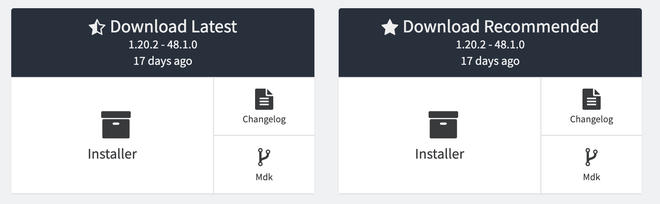
Per Forge scegli la build Recommended della tua versione Esegui il file scaricato con un doppio clic. È un file
.jar, quindi ti serve Java installato sul computer. Scegli Install client e premi OK.Riapri il launcher: fra le versioni in basso a sinistra c’è un profilo con il nome del loader. Se non lo vedi, vai nella scheda Installazioni e spunta la casella Modificate. Selezionalo e avvia il gioco una volta senza mod, così si creano le cartelle.
Apri la cartella del gioco. Il modo più rapido: nella scheda Installazioni passa col mouse sul profilo e premi l’icona della cartella a destra. In alternativa, su Windows scrivi
%appdata%\.minecraftnella barra degli indirizzi di Esplora file; su macOS è~/Library/Application Support/minecraft, su Linux~/.minecraft.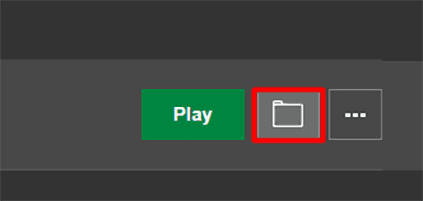
L’icona della cartella apre direttamente la directory del profilo Copia i file
.jardelle mod dentro la cartellamods. Se non c’è, creala, tutta in minuscolo.Riavvia il gioco con il profilo del loader.


Con Fabric e NeoForge i passaggi sono gli stessi. Su Fabric, però, quasi ogni mod ha bisogno anche della Fabric API, una libreria da scaricare e mettere nella cartella mods con le altre.

Dove scaricare le mod #
Le piattaforme sicure sono due: CurseForge, la più grande e la più vecchia, e Modrinth, più recente, senza pubblicità invadente e con filtri comodi per versione e loader. Entrambe controllano i file caricati. In alternativa va bene la pagina GitHub dell’autore.
Stai alla larga dai siti che ripubblicano le mod di altri con pulsanti di download ovunque: è lì che girano i file infetti travestiti da mod.
Far combaciare le versioni #
Qui si perde più tempo, quindi procedi con ordine. Prima di scaricare una mod, guarda sulla sua pagina tre cose:
- Per quale versione di Minecraft è stata pubblicata. Deve essere identica alla tua, non «vicina»: una mod per la release precedente non funziona su quella nuova.
- Per quale loader. Molte mod esistono in entrambe le versioni, Forge e Fabric, e sono file diversi: scaricare quello sbagliato è l’errore più comune.
- Quali dipendenze richiede. Molte mod si appoggiano a librerie condivise, che vanno installate anch’esse nella cartella
mods.
Se non vuoi gestire niente di tutto questo, usa un launcher fatto per le mod, come l’app di CurseForge, la Modrinth App o Prism Launcher. Scaricano da soli loader, Java e dipendenze giuste e tengono separate le istanze. Se installi più di tre o quattro mod, io andrei dritto su uno di questi.
Quando il gioco non parte #
Si chiude subito, senza messaggi. Di solito c’è una mod per la versione sbagliata. Per trovarla in fretta togli metà delle mod, prova, e continua a dimezzare finché resta la colpevole. Il file latest.log nella cartella logs spesso ti dice già il nome.
Compare una schermata con l’elenco delle mod in errore. È il caso fortunato: il loader ti dice quale mod ha fallito e perché, in genere una dipendenza mancante.

Errore che parla di una versione di Java. Il messaggio indica il numero richiesto (per esempio class file version 69.0 vuol dire Java 25). Installa quella versione oppure, nel launcher ufficiale, controlla che il profilo usi il Java scaricato in automatico.
Il gioco parte ma va a scatti. Le mod pesano sulla memoria. Nelle impostazioni del profilo si può aumentare la memoria assegnata, senza esagerare: assegnare più di 6-8 GB su un gioco moddato peggiora le prestazioni invece di migliorarle, perché rallenta la gestione della memoria.
Il mondo si rovina dopo aver tolto una mod. Succede: le mod che aggiungono blocchi e oggetti lasciano tracce nel salvataggio. Fai sempre una copia della cartella saves prima di modificare l’elenco delle mod di un mondo avviato.
Domande frequenti #
Le mod funzionano anche sull’edizione Bedrock? #
No. Forge, NeoForge e Fabric funzionano solo con la Java Edition. L’edizione Bedrock, quella di console, telefoni e Microsoft Store, usa gli add-on, molto più limitati, che si prendono soprattutto dal Marketplace dentro il gioco.
Posso usare insieme mod di Forge e di Fabric? #
No, sono incompatibili: scegli l’uno o l’altro. Esistono strati di compatibilità, come Sinytra Connector, che fanno girare alcune mod Fabric su NeoForge, ma sono fragili e spesso creano più problemi di quanti ne risolvano.
Le mod sono legali e sicure? #
Le mod sono legittime: Mojang le tollera da sempre e la comunità ne sviluppa da quindici anni. La sicurezza dipende da dove le scarichi. CurseForge, Modrinth o la pagina dell’autore vanno bene; i siti che ripubblicano file altrui no, perché è lì che si trovano i programmi malevoli travestiti da mod.
Serve un computer potente? #
Per due o tre mod leggere no. Con i modpack di grandi dimensioni, che caricano centinaia di mod, servono almeno 16 GB di RAM e un processore recente: sono i pacchetti che mettono in crisi anche computer da gioco di fascia media.
Come si aggiornano le mod quando esce una nuova versione di Minecraft? #
Non si aggiornano da sole e non tutte insieme: ogni autore ha i suoi tempi, e qualcuna resta ferma per sempre. Io aspetto qualche settimana dopo l’uscita di una nuova versione, controllo che le mod indispensabili siano aggiornate e solo allora sposto il mondo, dopo averne fatto una copia. I launcher per le mod ti segnalano da soli quando c’è un aggiornamento.
Perché Minecraft è passato dalla 1.21 alla 26.1? #
Mojang ha cambiato numerazione all’inizio del 2026: il primo numero ora è l’anno, il secondo l’aggiornamento di quell’anno, il terzo le correzioni. Dopo le varie 1.21.x è arrivata quindi la 26.1, poi la 26.2. Per le mod non cambia niente: devi sempre prendere il file fatto per la tua versione esatta.