Installer des mods Minecraft sans faire planter le jeu
Forge, NeoForge et Fabric expliqués : comment choisir votre mod loader et éviter les erreurs de lancement pour jouer sereinement.
Sur cette page
Si vous reprenez le modding après quelques années, deux choses vont vous surprendre. Après la 1.21, Minecraft Java Edition a changé de numérotation : depuis le 24 mars 2026, les versions sont nommées par l’année et le numéro de mise à jour, soit 26.1, 26.2, et ainsi de suite. De plus, les mod loaders ne sont plus uniquement Forge : il existe aussi NeoForge, issu de Forge en 2023, et Fabric.
Voyons quel loader choisir, comment l’installer, où télécharger les mods et comment faire pour que tout fonctionne ensemble.
Choisir le mod loader #
Le launcher officiel ne charge pas les mods tout seul : vous avez besoin d’un mod loader, un programme qui s’ajoute au jeu et lui permet de lire le code des mods. Il en existe plusieurs et ils ne sont pas compatibles entre eux : un mod écrit pour Fabric ne fonctionnera pas sur Forge, et inversement.
| Loader | Caractéristiques | Quand le choisir |
|---|---|---|
| Forge | Historique, la plus vaste bibliothèque de mods accumulée au fil des années | Mods et modpacks un peu datés |
| NeoForge | Issu d’une scission du projet Forge, très actif | Mods récents issus de l’écosystème Forge |
| Fabric | Léger, se met rapidement à jour pour les nouvelles versions | Mods d’optimisation et versions très récentes |
| Quilt | Dérivé de Fabric, communauté plus petite | Cas spécifiques, si un mod l’exige |
Commencez par les mods, pas par le loader : choisissez d’abord les mods que vous voulez, puis installez le loader qu’ils demandent. Si vous faites l’inverse, vous finirez par devoir renoncer à certains mods qui vous intéressaient.
Les mods d’optimisation et de graphisme, comme Sodium et Iris, sont les rois sur Fabric, qui se met très vite à jour pour les nouvelles versions. Les gros mods de contenu, avec des machines, de nouveaux biomes et des progressions longues, proviennent du monde Forge, et pour les versions récentes, principalement de NeoForge. Forge reste le choix privilégié pour les modpacks des anciennes versions, comme la 1.12.2 ou la 1.20.1.
Vérifier la version de Java #
Chaque version de Minecraft nécessite une version minimale de Java, et avec une version trop ancienne, le jeu ne se lancera pas :
| Version de Minecraft | Java requis |
|---|---|
| Jusqu’à la 1.16.5 | Java 8 |
| 1.17 | Java 16 |
| De la 1.18 à la 1.20.4 | Java 17 |
| De la 1.20.5 à la 1.21.x | Java 21 |
| De la 26.1 et suivantes | Java 25 |
Le launcher officiel télécharge et utilise automatiquement la bonne version : si vous jouez avec lui sans rien avoir modifié, tout est en ordre. Les problèmes surviennent avec les launchers alternatifs, avec l’installateur de Forge (qui est un fichier .jar et utilise le Java du système) et avec les serveurs lancés via l’invite de commande.
Pour vérifier quelle version vous avez installée :
java -version
Si elle est plus ancienne que celle requise, installez une version de Java à jour. Les distributions gratuites les plus utilisées sont Adoptium Temurin et Amazon Corretto.
Installer Forge ou NeoForge #
Lancez une fois la version du jeu que vous souhaitez modder depuis le launcher officiel, et allez jusqu’au menu principal. Cela est nécessaire pour que les fichiers de cette version soient téléchargés.
Téléchargez l’installateur du loader sur son site officiel. Pour Forge, choisissez votre version de Minecraft dans le menu à gauche et cliquez sur Installer sous la build recommandée (Recommended), plus stable que la plus récente (Latest).
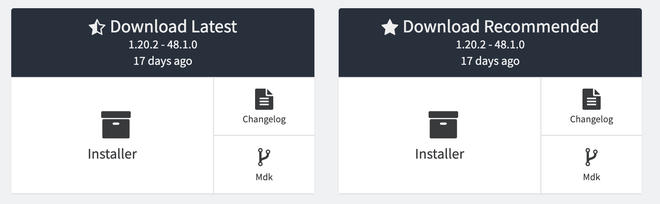
Pour Forge, choisissez la build Recommended de votre version Exécutez le fichier téléchargé par un double-clic. Il s’agit d’un fichier
.jar, vous devez donc avoir Java installé sur votre ordinateur. Choisissez Install client et cliquez sur OK.Relancez le launcher : parmi les profils en bas à gauche, vous trouverez un profil portant le nom du loader. Si vous ne le voyez pas, allez dans l’onglet Installations et cochez la case Modifiés. Sélectionnez-le et lancez le jeu une fois sans mods pour que les dossiers soient créés.
Ouvrez le dossier du jeu. La méthode la plus rapide : dans l’onglet Installations, passez votre souris sur le profil et cliquez sur l’icône de dossier à droite. Sinon, sur Windows, tapez
%appdata%\.minecraftdans la barre d’adresse de l’Explorateur de fichiers ; sur macOS, c’est~/Library/Application Support/minecraft, sur Linux~/.minecraft.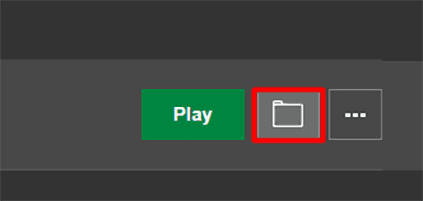
L’icône de dossier ouvre directement le répertoire du profil Copiez les fichiers
.jardes mods dans le dossiermods. S’il n’existe pas, créez-le, tout en minuscules.Relancez le jeu avec le profil du loader.


Pour Fabric et NeoForge, les étapes sont identiques. Cependant, pour Fabric, presque chaque mod nécessite également la Fabric API, une bibliothèque à télécharger et à placer dans le dossier mods avec les autres.

Où télécharger les mods #
Il existe deux plateformes sûres : CurseForge, la plus grande et la plus ancienne, et Modrinth, plus récente, sans publicités intrusives et avec des filtres pratiques par version et loader. Les deux vérifient les fichiers téléchargés. Alternativement, la page GitHub de l’auteur convient parfaitement.
Restez loin des sites qui republient les mods d’autres auteurs avec des boutons de téléchargement partout : c’est là que circulent les fichiers infectés déguisés en mods.
Faire correspondre les versions #
C’est ici que l’on perd le plus de temps, alors procédez avec ordre. Avant de télécharger une mod, vérifiez trois choses sur sa page :
- Pour quelle version de Minecraft elle a été publiée. Elle doit être identique à la vôtre, pas seulement « proche » : une mod pour la version précédente ne fonctionnera pas sur la nouvelle.
- Pour quel loader. De nombreuses mods existent dans les deux versions, Forge et Fabric, et ce sont des fichiers différents : télécharger le mauvais est l’erreur la plus courante.
- Quelles dépendances elle nécessite. Beaucoup de mods s’appuient sur des bibliothèques partagées, qui doivent également être installées dans le dossier
mods.
Si vous ne voulez rien gérer de tout cela, utilisez un launcher conçu pour les mods, comme l’application CurseForge, Modrinth App ou Prism Launcher. Ils téléchargent automatiquement le bon loader, Java et les bonnes dépendances, et gardent les instances séparées. Si vous installez plus de trois ou quatre mods, je passerais directement par l’un d’eux.
Quand le jeu ne se lance pas #
Il se ferme immédiatement, sans message. En général, il s’agit d’une mod pour la mauvaise version. Pour la trouver rapidement, retirez la moitié des mods, testez, et continuez à diviser par deux jusqu’à ce qu’il ne reste que la coupable. Le fichier latest.log dans le dossier logs vous indique souvent déjà son nom.
Une fenêtre s’affiche avec la liste des mods en erreur. C’est le cas de chanceux : le loader vous indique quelle mod a échoué et pourquoi, généralement à cause d’une dépendance manquante.

Erreur mentionnant une version de Java. Le message indique le numéro requis (par exemple, class file version 69.0 signifie Java 25). Installez cette version ou, dans le launcher officiel, vérifiez que le profil utilise bien la version de Java téléchargée automatiquement.
Le jeu se lance mais saccade. Les mods pèsent sur la mémoire vive. Dans les paramètres du profil, vous pouvez augmenter la mémoire allouée sans pour autant exagérer : allouer plus de 6-8 Go à un jeu moddé dégrade les performances au lieu de les améliorer, car cela ralentit la gestion de la mémoire.
Le monde est corrompu après avoir retiré une mod. Cela arrive : les mods qui ajoutent des blocs et des objets laissent des traces dans la sauvegarde. Faites toujours une copie du dossier saves avant de modifier la liste des mods d’un monde déjà lancé.
Foire aux questions #
Les mods fonctionnent-ils aussi sur l’édition Bedrock ? #
Non. Forge, NeoForge et Fabric ne fonctionnent qu’avec la Java Edition. L’édition Bedrock (consoles, téléphones et Microsoft Store) utilise les add-ons, beaucoup plus limités, qui s’obtiennent principalement via le Marketplace intégré au jeu.
Puis-je utiliser ensemble des mods Forge et Fabric ? #
Non, ils sont incompatibles : choisissez l’un ou l’autre. Il existe des couches de compatibilité, comme Sinytra Connector, qui permettent de faire tourner certaines mods Fabric sur NeoForge, mais elles sont fragiles et créent souvent plus de problèmes qu’elles n’en résolvent.
Les mods sont-ils légaux et sûrs ? #
Les mods sont légitimes : Mojang les tolère depuis toujours et la communauté en développe depuis quinze ans. La sécurité dépend de l’endroit où vous les téléchargez. CurseForge, Modrinth ou la page de l’auteur sont fiables ; les sites qui republient des fichiers tiers ne le sont pas, car c’est là que l’on trouve des programmes malveillants déguisés en mods.
Faut-il un ordinateur puissant ? #
Pour deux ou trois mods légers, non. Avec les modpacks volumineux qui chargent des centaines de mods, il faut au moins 16 Go de RAM et un processeur récent : ce sont ces packs qui mettent à mal même les PC de jeu de milieu de gamme.
Comment mettre à jour les mods lorsqu’une nouvelle version de Minecraft sort ? #
Ils ne se mettent pas à jour tout seuls ni tous en même temps : chaque auteur a son propre rythme, et certains restent figés pour toujours. Personnellement, j’attends quelques semaines après la sortie d’une nouvelle version, je vérifie que les mods indispensables sont à jour, et seulement ensuite je déplace mon monde, après en avoir fait une copie. Les launchers de mods vous signalent automatiquement lorsqu’une mise à jour est disponible.
Pourquoi Minecraft est-il passé de la 1.21 à la 26.1 ? #
Mojang a changé la numérotation au début de l’année 2026 : le premier chiffre correspond désormais à l’année, le second à la mise à jour de cette année, et le troisième aux correctifs. Après les diverses versions 1.21.x, nous sommes donc passés à la 26.1, puis la 26.2. Pour les mods, cela ne change rien : vous devez toujours récupérer le fichier conçu pour votre version exacte.