

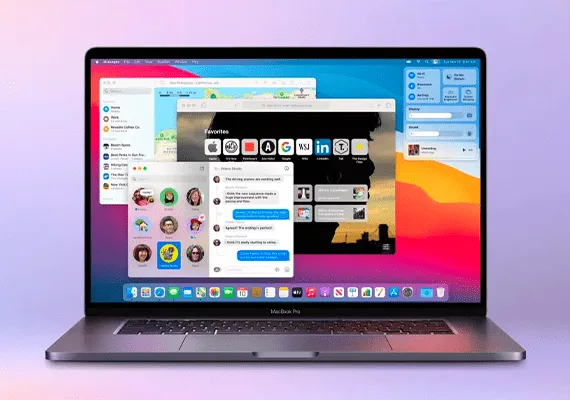
Il sistema operativo macOS racchiude numerose funzioni nascoste in grado di rivoluzionare e ottimizzare l’esperienza di utilizzo del tuo computer desktop o portatile.
A prima vista, l’interfaccia utente potrebbe sembrare invariata dopo i numerosi aggiornamenti, ma esplorando il sistema in profondità scoprirai strumenti potentissimi integrati da Apple. Che tu sia un utente alle prime armi o un possessore storico di MacBook, questi trucchi per Mac meno noti ti permetteranno di risparmiare tempo prezioso e rendere il tuo flusso di lavoro molto più produttivo.
1. Aggiungi il lettore multimediale universale alla barra dei menu di macOS
Durante l’utilizzo quotidiano del tuo Mac, non è necessario saltare continuamente tra l’applicazione principale e la sorgente audio per controllare la riproduzione multimediale.
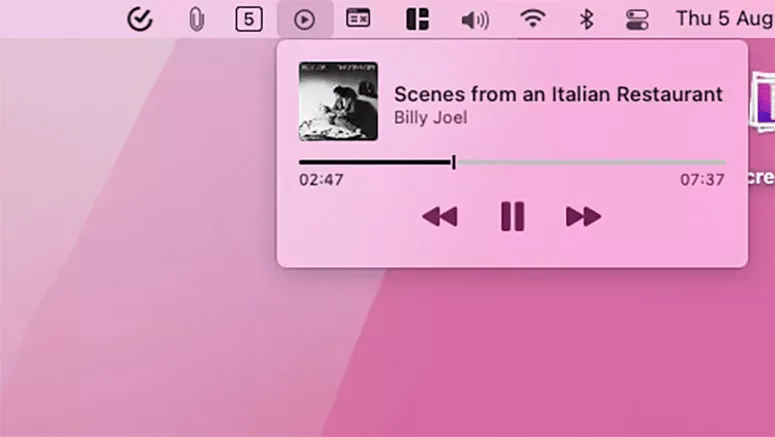
macOS offre la possibilità di integrare un player universale direttamente nella barra dei menu. Grazie a questo pratico widget, puoi mettere in pausa, avviare o regolare la traccia in esecuzione su qualsiasi piattaforma, che si tratti dell’app ufficiale Apple Music o di un video in riproduzione sul browser web.
Per attivarlo, accedi alle Impostazioni di Sistema (o Preferenze di Sistema), seleziona Centro di Controllo (o Dock e barra dei menu nelle versioni precedenti), scorri fino a “In riproduzione” e abilita l’opzione “Mostra nella barra dei menu”. Dal relativo menu a discesa, potrai decidere se renderlo sempre visibile oppure attivarlo esclusivamente durante una riproduzione attiva.
2. Trasforma gli angoli dello schermo in potenti scorciatoie (Angoli attivi)
Esistono tantissime combinazioni di tasti da memorizzare, ma macOS offre un’alternativa decisamente più rapida e intuitiva: gli Angoli attivi (Hot Corners).
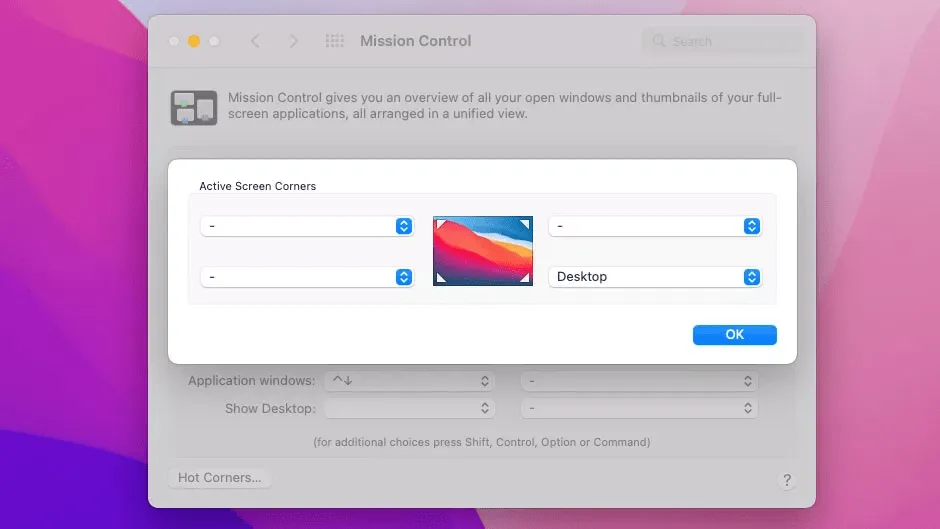
Questa funzionalità avanzata permette di assegnare azioni specifiche ai quattro angoli del monitor. Spostando rapidamente il cursore del mouse su uno di questi angoli, il tuo Mac eseguirà istantaneamente il comando preimpostato, ottimizzando i tempi di lavoro in modo significativo.
Per configurare gli Angoli attivi, recati in Impostazioni di Sistema > Scrivania e Dock (o Mission Control sui sistemi meno recenti) e clicca sul pulsante “Angoli attivi” situato in basso.
Tramite i menu a tendina, scegli l’angolo da personalizzare e assegna un’azione rapida. Tra le opzioni disponibili, puoi avviare una Nota rapida, bloccare lo schermo del computer, mostrare il Centro Notifiche o avviare il salvaschermo, il tutto senza toccare la tastiera.
3. Aggiungi file e cartelle direttamente al Dock
Il Dock, ovvero la celebre barra inferiore del sistema operativo desktop di Apple, non è limitato solo alle applicazioni. Puoi sfruttarlo in modo strategico per accedere rapidamente ai file e alle cartelle che utilizzi più di frequente.
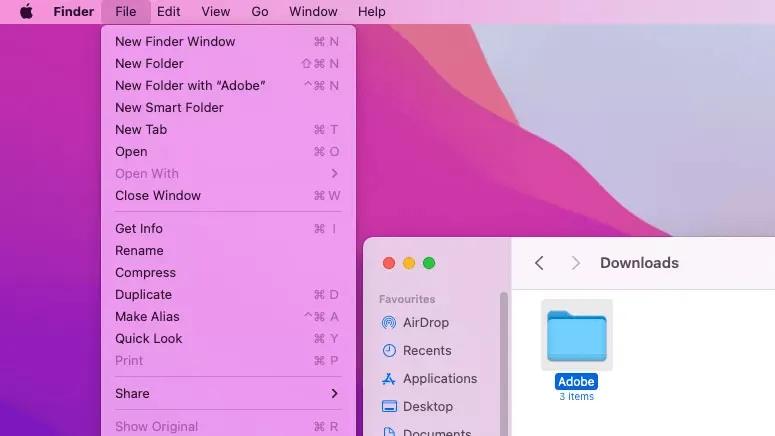
Per inserire un elemento nel Dock di macOS, trovalo all’interno dell’app Finder. Seleziona il file con un clic e apri il menu “File” nella barra superiore. Tenendo premuto il tasto Maiusc (Shift), apparirà l’opzione nascosta “Aggiungi al Dock”: selezionala per creare un collegamento diretto. I power user possono ottenere lo stesso risultato evidenziando l’elemento e premendo la scorciatoia da tastiera Control + Cmd + Maiusc + T.
4. Sfrutta lo strumento integrato per screenshot e registrazione schermo
Se sei abituato ad acquisire istantanee dello schermo parziali o a utilizzare QuickTime Player per registrare il display, ti sorprenderà sapere che il Mac integra uno strumento all-in-one avanzato dedicato interamente alle catture dello schermo.
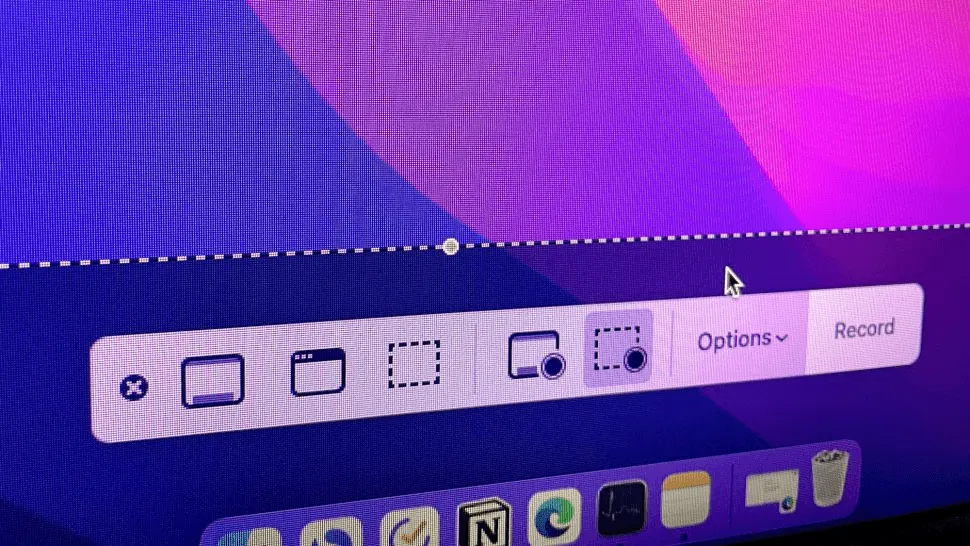
L’utilità di macOS per catturare schermate e registrare lo schermo è senza dubbio uno dei segreti meglio custoditi dai professionisti. Attivandola, compare una barra fluttuante con tutte le opzioni avanzate di acquisizione. Puoi decidere di registrare l’intero display, selezionare solo una porzione specifica, includere o meno l’audio dal microfono integrato ed evidenziare i clic del mouse.
Puoi avviare facilmente questa applicazione dal Launchpad, dalla cartella Utility, oppure utilizzando la comoda scorciatoia da tastiera Cmd + Maiusc + 5.
5. Doppio clic per ridurre a icona le finestre
Di default, facendo doppio clic sulla barra del titolo di una finestra, macOS adatterà le sue dimensioni riempiendo lo schermo. Questo comportamento può risultare poco utile per chi gestisce molte app contemporaneamente. Fortunatamente, il sistema operativo Apple permette di modificarne la funzione: puoi infatti impostare il doppio clic per ridurre a icona la finestra, abbassandola istantaneamente nel Dock.
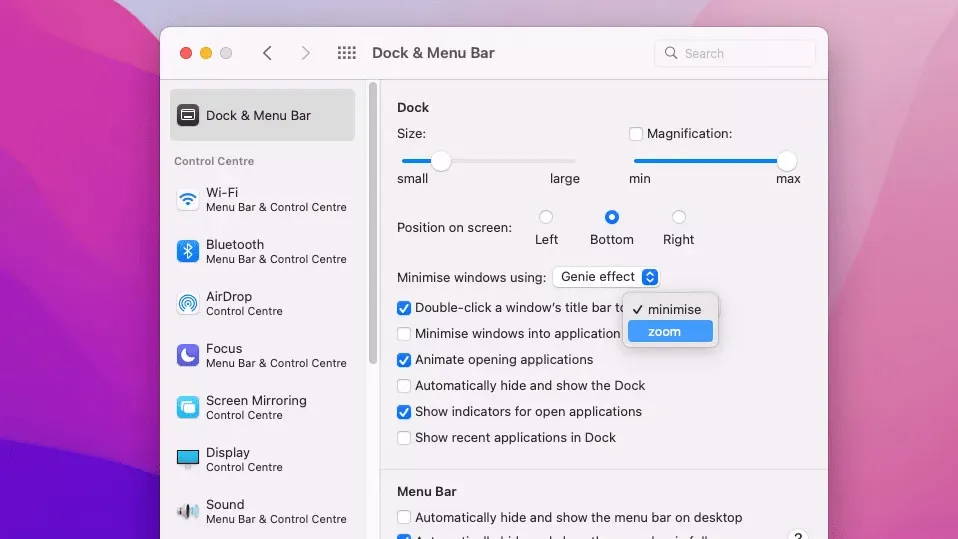
Per attivare questa personalizzazione, naviga in Impostazioni di Sistema > Scrivania e Dock e individua l’opzione “Fai doppio clic sulla barra del titolo di una finestra per”. Dal menu a discesa corrispondente, seleziona l’azione “Contrai” al posto di “Zoom”.
6. Avvia automaticamente programmi e app all’accensione
Se apri sempre gli stessi software non appena accendi il Mac, esiste un’impostazione capace di farti risparmiare tempo prezioso ogni mattina. macOS ti consente di automatizzare l’accensione programmando l’apertura automatica delle tue app preferite al momento del login.
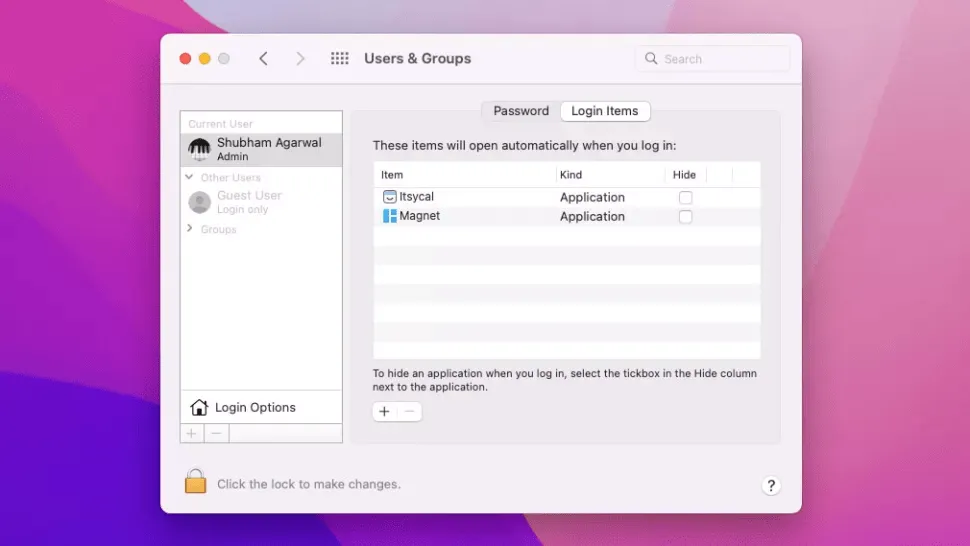
Configura i tuoi Elementi di login recandoti in Impostazioni di Sistema > Generali > Elementi login (oppure Utenti e Gruppi nelle versioni più vecchie di macOS). Nella sezione “Apri al login”, fai clic sul pulsante “+” situato in basso. Dalla finestra popup, naviga verso la cartella “Applicazioni” e fai doppio clic sul programma che desideri avviare in modo automatico.
Questa potente utility non è affatto limitata alle sole applicazioni. Puoi utilizzarla per programmare l’apertura all’avvio di specifici file testuali, documenti, immagini, video o intere cartelle dal Finder.
7. Richiama istantaneamente il selettore di caratteri speciali
Inserire icone e caratteri speciali testuali sul computer può risultare fastidioso, specialmente se il software in uso ne è sprovvisto. Su un computer Mac questo problema non sussiste, in quanto l’ecosistema è dotato di un utilissimo visualizzatore di caratteri universale integrato.
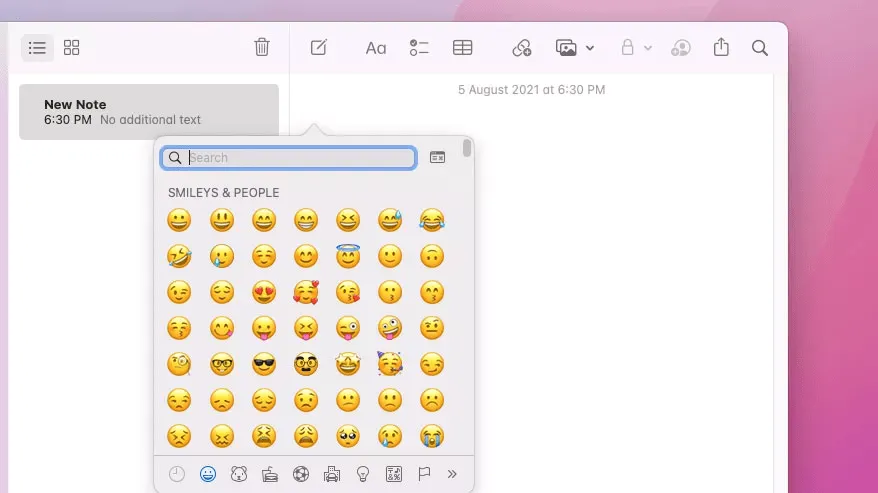
Il sistema operativo di Apple ti consente di richiamare il selettore dei caratteri in qualsiasi campo di testo tu stia digitando. Il metodo più veloce per avviare questa finestra fluttuante è premere simultaneamente la combinazione di tasti Cmd + Control + Barra Spaziatrice.
In alternativa, puoi rendere la scorciatoia accessibile dalla barra superiore: recati in Impostazioni di Sistema > Tastiera. Clicca su “Modifica” accanto a “Sorgenti di input” e spunta la voce “Mostra menu di input nella barra dei menu”. Cliccando sulla nuova icona apparsa, seleziona “Mostra Emoji e simboli” per rivelare l’intero catalogo di icone a tua disposizione.
Domande Frequenti (FAQ) sulle Funzioni Nascoste di macOS
Come posso scoprire altre funzioni nascoste di macOS?
Puoi consultare regolarmente la sezione ufficiale di supporto sul sito Apple, esplorare la documentazione dell’applicazione nativa “Suggerimenti” preinstallata sul tuo Mac, oppure iscriverti a portali tecnologici specializzati per rimanere sempre aggiornato sulle novità dei sistemi operativi desktop.
Le scorciatoie da tastiera del Mac sono personalizzabili?
Assolutamente sì. macOS consente di modificare le scorciatoie di sistema recandosi in Impostazioni di Sistema > Tastiera > Abbreviazioni da tastiera. Da questa sezione avanzata puoi personalizzare i comandi per Mission Control, Spotlight e molte altre utility integrate, rendendo il computer su misura per le tue esigenze.
L’aggiornamento di macOS può cancellare le configurazioni degli Angoli Attivi e del Dock?
Generalmente no. I major update di macOS sono progettati per preservare in totale sicurezza tutte le preferenze degli utenti, comprese le abbreviazioni personalizzate e il comportamento del Dock. Tuttavia, prima di eseguire un aggiornamento di sistema rilevante, è sempre altamente raccomandato effettuare un backup di sicurezza completo utilizzando Time Machine.


