


Windows Sandbox est une fonctionnalité très utile pour tester le logiciel sur Windows 11. C'est comment le configurer sur votre PC.
Qu'est-ce que Windows sandbox?
Windows Sandbox est une fonctionnalité introduite avec Windows 10 version 1903 et depuis, il fait partie de Windows. Cependant, il est seulement disponible pour les éditions Pro et Enterprise, de sorte que votre PC peut ne pas le supporter. Cependant, il existe des logiciels tiers tels que Sandboxie qui atteignent un but similaire.
Windows Sandbox est basé sur la technologie de virtualisation, le même type de technologie qui alimente les machines virtuelles Hyper-V (VM) pour créer un environnement isolé où vous pouvez tester le logiciel. Il peut s'agir de télécharger des logiciels potentiellement dangereux ou de tester votre logiciel que vous développez, ce qui peut causer des problèmes avec votre système.
Contrairement à un VM traditionnel, cependant, Windows Sandbox n'a pas besoin de vous pour fournir un fichier ISO, un disque dur virtuel ou n'importe quoi. Tout est configuré automatiquement et le système d'exploitation de Windows Sandbox est le même que vous utilisez actuellement. C'est juste une copie propre de votre système d'exploitation, qui est isolé du reste de vos fichiers afin que tout reste en sécurité. Bien qu'il ne soit pas aussi polyvalent que la configuration d'un VM avec n'importe quel réglage désiré, Windows Sandbox est extrêmement facile à utiliser pour quiconque. C'est un avantage autonome.
Ce que vous devez exécuter Windows Sandbox
La configuration de Windows Sandbox est extrêmement simple, mais il y a certaines choses que vous devez vérifier en premier. Votre processeur PC doit supporter la virtualisation et cette fonction doit être activée dans le BIOS. Pour le vérifier, suivez la procédure suivante:
- Cliquez-droit sur l'icône du menu Démarrer (ou appuyez sur Fenêtres + X sur le clavier), puis choisir Terminal Windows (administrateur) dans le menu. Remarque: dans les dernières versions comme Windows 11 version 22H2 , cette option est simplement appelée Terminal (administration)
- Type systèmeinfo. ex dans la fenêtre de Windows Terminal et appuyez Envoyer
- En bas de Windows, vérifiez la section des besoins en Hyper-V et s'assurer que toutes les exigences indiquent Oui
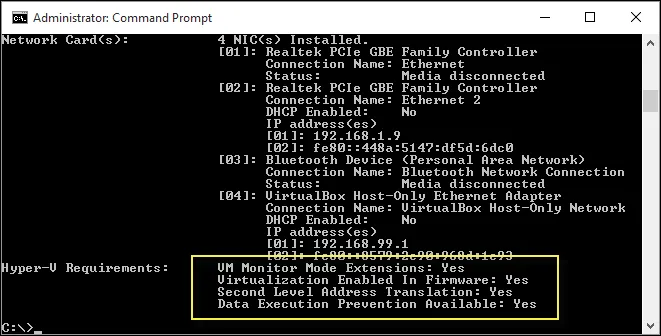
- Si vous voyez l'option Virtualisation activée dans le firmware dit non , vous devrez l'activer dans vos paramètres BIOS.
Comment configurer Windows Sandbox
En plus de vous assurer que votre PC est facile à exécuter, configurer Windows Sandbox est en fait incroyablement facile. Voici ce que vous devez faire:
- Ouvrez le menu Démarrer et entrez en option. ex , alors appuyez Envoyer
- Faites défiler pour trouver l'option Boîte à sable Windows , puis sélectionnez la case à côté.
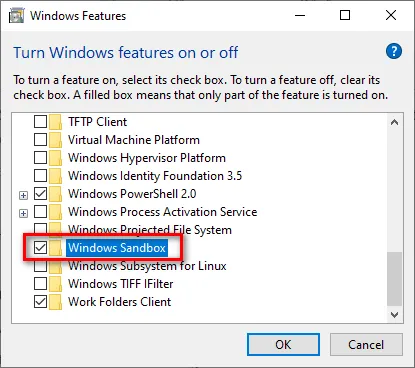
- Cliquez sur Très bien. et attendre l'installation des composants. Redémarrez votre ordinateur au besoin.
- Windows Sandbox devrait maintenant ressembler à une application dans le menu Démarrer
- Maintenant, vous devez avoir Windows Sandbox disponible en option Windows fonctionnalité. Suivez les étapes décrites dans la section précédente pour activer la fonction et vous serez bien.
Maintenant, vous devez avoir Windows Sandbox disponible en option Windows fonctionnalité.


