


Windows Sandbox es una característica muy útil para probar el software en Windows 11. Así es como configurarlo en su PC.
¿Qué es la caja de arena de Windows?
Windows Sandbox es una característica introducida con Windows 10 versión 1903 y desde entonces es parte de Windows. Sin embargo, sólo está disponible para las ediciones Pro y Enterprise, por lo que su PC puede no apoyarlo. Sin embargo, hay software de terceros como Sandboxie que consigue un propósito similar.
Windows Sandbox se basa en la tecnología de virtualización, el mismo tipo de tecnología que alimenta máquinas virtuales Hyper-V (VM) para crear un entorno aislado donde se puede probar el software. Puede estar descargando software potencialmente peligroso o probando su software que está desarrollando, que puede causar problemas con su sistema.
A diferencia de un VM tradicional, sin embargo, Windows Sandbox no necesita que proporcione un archivo ISO, un disco duro virtual o cualquier cosa. Todo está configurado automáticamente y el sistema operativo dentro de Windows Sandbox es el mismo que está utilizando actualmente. Es sólo una copia limpia de su sistema operativo, que está aislado del resto de sus archivos para que todo permanezca seguro. Aunque no es tan versátil como configurar un VM con cualquier configuración deseada, Windows Sandbox es extremadamente fácil de usar para cualquiera. es una ventaja independiente.
Lo que necesita para ejecutar Windows Sandbox
La configuración de Windows Sandbox es extremadamente simple, pero hay algunas cosas que usted necesita para comprobar primero. Su procesador de PC debe apoyar la virtualización y esta función debe ser habilitada en el BIOS. Para verificarlo, siga el procedimiento siguiente:
- Haga clic derecho en el icono del menú Inicio (o pulse Windows + X en el teclado), luego elegir Terminal de Windows (Admin) del menú. Nota: en las últimas versiones como Windows 11 versión 22H2 , esta opción se llama simplemente Terminal (Admin)
- Tipo systeminfo. ex en la ventana Terminal de Windows y pulse Enviar
- En la parte inferior de Windows, compruebe la sección de los requisitos de Hyper-V y asegúrese de que todos los requisitos indican Sí.
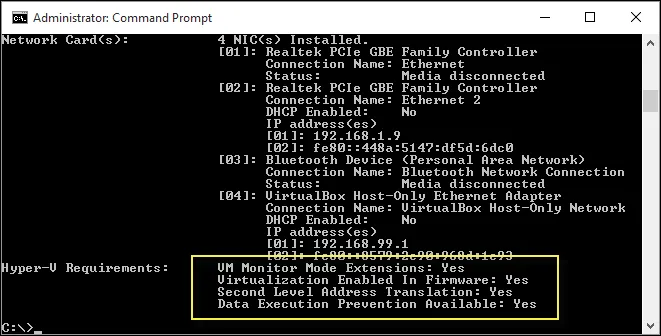
- Si ve la opción Virtualization Enabled in Firmware dice No , necesitará habilitarlo en la configuración de BIOS.
Cómo configurar Windows Sandbox
Además de asegurar que su PC es fácil de ejecutar, configurar Windows Sandbox es realmente increíblemente fácil. Esto es lo que tienes que hacer:
- Abrir el menú Inicio e introducir opcionales. ex , así que presione Enviar
- Desplazarse para encontrar la opción Windows Sandbox , entonces seleccione la caja al lado de ella.
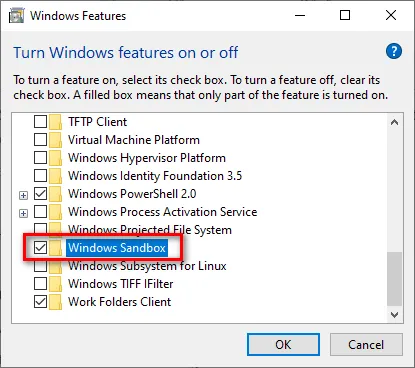
- Haga clic en Vale. y esperar la instalación de los componentes. Reinicie su computadora cuando sea necesario.
- Windows Sandbox ahora debe parecer una aplicación en el menú Inicio
- Ahora debe tener Windows Sandbox disponible como función opcional de Windows. Siga los pasos descritos en la sección anterior para habilitar la función y estará bien.
Ahora debe tener Windows Sandbox disponible como función opcional de Windows.


