Emulare macOS su Windows: Guida Completa a VirtualBox
Scopri come emulare macOS su Windows con VirtualBox. Segui la guida passo-passo per creare e ottimizzare una macchina virtuale funzionante e performante.
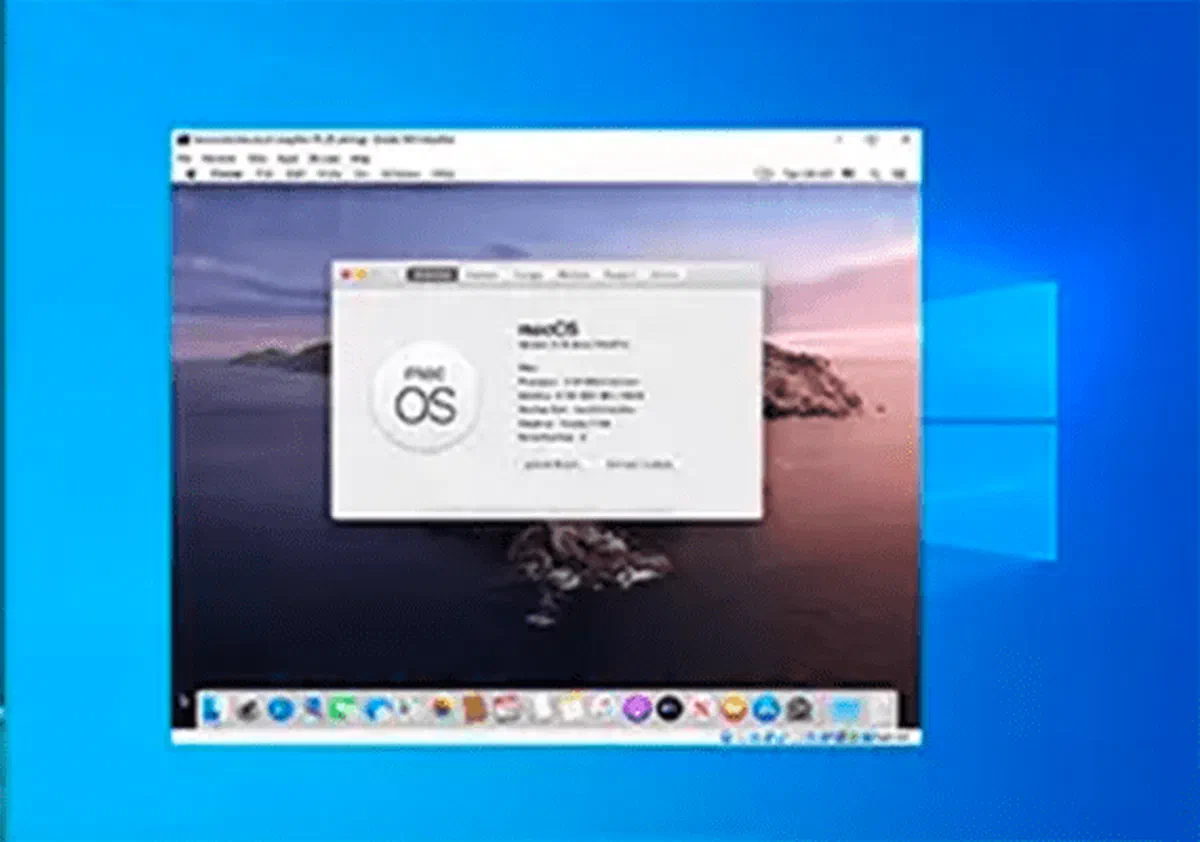
Desideri provare l’ambiente operativo Apple senza dover acquistare un nuovo computer? In questa guida dettagliata ti spiegherò come emulare macOS su Windows utilizzando VirtualBox, uno dei software più affidabili per la creazione e la gestione di macchine virtuali.
Download necessari: Strumenti e File #
Prima di entrare nel vivo della configurazione, è fondamentale scaricare e installare gli strumenti essenziali. Questo tutorial ti illustrerà passo dopo passo come configurare una macchina virtuale macOS affidandoti a Oracle VM VirtualBox Manager.
Avrai inoltre bisogno di un’immagine disco del sistema operativo. In questa guida ci concentreremo su macOS Catalina. Puoi trovare i file necessari per l’emulazione nella sezione successiva, ma ti invitiamo sempre a consultare le specifiche hardware sul sito ufficiale Apple.
Questa procedura è stata testata specificamente per l’installazione di macOS in un ambiente virtualizzato in esecuzione su architettura hardware Intel.
Preparazione e Creazione della Macchina Virtuale #
Inizia scaricando l’ultima versione di VirtualBox dal sito ufficiale Oracle. Per questo tutorial abbiamo utilizzato la versione 6.1.4, ma i passaggi rimangono validi per le configurazioni più recenti.
Download dell’Immagine Virtuale di macOS #
Utilizza il collegamento fornito di seguito per scaricare l’immagine disco di macOS Catalina, già preparata per essere riconosciuta correttamente dal software di virtualizzazione.
Nota utile: Se il server di Google Drive dovesse segnalare il raggiungimento del limite di download, fai clic con il pulsante destro del mouse sul file e seleziona “Copia” per trasferirlo sul tuo Drive personale. Da lì, potrai procedere con il download senza restrizioni.
Download macOS Catalina Virtual Machine Images (Password per l’archivio: Geekrar.com).
Al termine del download dell’archivio, fai clic con il pulsante destro del mouse ed estrai il file utilizzando un software di decompressione affidabile. Ad esempio, puoi utilizzare 7-Zip: fai clic destro sul file, seleziona 7-Zip > Estrai in “macOS Catalina”.
Installazione del VirtualBox Extension Pack #
Per garantire il corretto funzionamento di periferiche essenziali, è obbligatorio installare il pacchetto di estensioni ufficiale. Questo componente aggiuntivo integra il supporto per le porte USB 3.0, l’ottimizzazione per mouse e tastiera e altre patch fondamentali del sistema.
Scarica il componente da qui: VirtualBox Extension Pack per Windows.
Scorri la pagina web verso il basso, seleziona “All supported platforms” per scaricarlo, quindi fai doppio clic sul file per avviarne l’installazione automatica all’interno del programma.
Configurazione Iniziale della Macchina Virtuale #
Avvia VirtualBox, clicca sul pulsante Nuovo e digita “macOS” nel campo del nome.
Il software rileverà automaticamente il sistema operativo in base al testo inserito, impostando la versione predefinita su “Mac OS X”. Lascia i parametri suggeriti così come sono.
Scegli un nome semplice e facile da ricordare per la tua macchina virtuale (ad esempio macoscat). Successivamente, dovrai digitare questo nome all’interno di alcune stringhe di comando: evitare spazi o nomi complessi ti faciliterà notevolmente la procedura.

A questo punto, definisci la quantità di memoria RAM da allocare alla virtual machine. Ti suggerisco di assegnare un minimo di 4 GB (4096 MB) per garantire stabilità, ma se il tuo computer host ha molta memoria a disposizione, aumentare questo valore migliorerà drasticamente la fluidità del sistema.
Attenzione: non assegnare mai più della metà della RAM totale disponibile sul tuo PC host, poiché Windows necessita di memoria sufficiente per continuare a funzionare in background senza arresti anomali.
Ora è il momento di collegare il disco fisso. Seleziona l’opzione Usa un file di disco fisso virtuale esistente, fai clic sull’icona della cartella e cerca il file in formato VMDK estratto in precedenza. Infine, premi su Crea.

Modifica delle Impostazioni Avanzate #
Fermati: non avviare ancora la macchina virtuale! Per evitare errori di kernel panic, è imperativo ottimizzare alcune impostazioni avanzate. Fai clic con il pulsante destro del mouse sulla macchina virtuale macOS e seleziona Impostazioni.
Spostati nella sezione Sistema, rimuovi la spunta da “Floppy” nell’ordine di avvio per disabilitarlo e assicurati che il menu a tendina del chipset sia rigorosamente impostato su ICH9.

Sempre nella schermata Sistema, seleziona la scheda Processore. Assegna almeno due core logici alla macchina virtuale. Se possiedi una CPU di fascia alta (come un processore Intel Core i7 o i9), puoi prenderne in considerazione l’assegnazione di quattro o più per massimizzare le performance complessive.
Prima di passare ad un altro menu, assicurati che l’opzione Abilita PAE/NX sia spuntata.

Passa alla sezione Schermo (o Display) e imposta lo slider della Memoria video al massimo consentito, ovvero 128 MB.

Recati ora nella sezione Archiviazione e seleziona la casella accanto a Usa cache I/O host associata al controller dati.
Come ultimo passaggio essenziale, accedi alla scheda USB, seleziona l’opzione Controller USB 3.0 (xHCI) per garantire un rapido trasferimento dati con le periferiche esterne, quindi clicca su OK per salvare.
Patch di VirtualBox tramite Prompt dei Comandi #
Anche se l’ambiente virtuale è stato configurato, VirtualBox nella sua veste standard non è strutturato per elaborare nativamente un file di installazione Apple. È necessario applicare una patch per consentire al software di funzionare correttamente con il file VMDK.
Per eseguire questa operazione, è necessario iniettare alcune direttive utilizzando la riga di comando del sistema operativo ospite. Presta molta attenzione ai dettagli seguenti.
Inizia chiudendo completamente VirtualBox. I comandi non verranno eseguiti e restituiranno un errore di processo se il programma o uno dei suoi servizi associati sono ancora in esecuzione in background.
Premi la combinazione di tasti Windows + X sulla tastiera, quindi seleziona Prompt dei comandi (Amministratore) dal menu contestuale.
Se il tuo menu mostra solo l’opzione PowerShell o Terminale, apri il menu Start, digita “cmd” nella barra di ricerca. Quindi fai clic con il pulsante destro del mouse sull’icona del Prompt dei comandi e scegli Esegui come amministratore.
La procedura di patching sottostante è compatibile sia con la serie VirtualBox 5.x che con le più recenti 6.x.
Utilizza il comando seguente per posizionarti all’interno della directory di installazione di Oracle VirtualBox:
cd "C:\Program Files\Oracle\VirtualBox\"
Ora, copia e incolla le seguenti righe di comando, una per volta, premendo Invio al termine di ognuna. Attenzione: assicurati di sostituire la dicitura “macoscat” con il nome esatto che hai assegnato alla tua macchina virtuale. Ecco gli script necessari:
VBoxManage.exe modifyvm "macoscat" --cpuidset 00000001 000106e5 00100800 0098e3fd bfebfbffVBoxManage setextradata "macoscat" "VBoxInternal/Devices/efi/0/Config/DmiSystemProduct" "iMac11,3"VBoxManage setextradata "macoscat" "VBoxInternal/Devices/efi/0/Config/DmiSystemVersion" "1.0"VBoxManage setextradata "macoscat" "VBoxInternal/Devices/efi/0/Config/DmiBoardProduct" "Iloveapple"VBoxManage setextradata "macoscat" "VBoxInternal/Devices/smc/0/Config/DeviceKey" "ourhardworkbythesewordsguardedpleasedontsteal(c)AppleComputerInc"VBoxManage setextradata "macoscat" "VBoxInternal/Devices/smc/0/Config/GetKeyFromRealSMC" 1
Dopo aver completato l’inserimento di tutte le righe di codice (e presupponendo che il terminale non abbia restituito messaggi di errore), puoi chiudere in sicurezza la finestra del Prompt dei comandi.

Primo Avvio e Installazione di macOS #
Riapri VirtualBox. Fai doppio clic sulla macchina virtuale macOS (o selezionala e premi “Avvia”) per accenderla. Inizialmente vedrai scorrere una fitta serie di testi informativi di diagnostica, seguiti a breve da una schermata grigia.
La schermata grigia di caricamento potrebbe richiedere qualche minuto per essere superata: non allarmarti, è un comportamento del tutto fisiologico. Una volta completata l’elaborazione, l’interfaccia si caricherà e ti presenterà la schermata di benvenuto e di configurazione di macOS Catalina.

Da questo punto in poi, l’interfaccia utente ti guiderà nella configurazione del fuso orario, del layout della tastiera e dell’account personale, in modo analogo alla prima accensione di un computer Apple reale.
Suggerimento Pro: non appena viene superata la schermata grigia, ti consiglio vivamente di scattare un’istantanea (snapshot) della tua macchina virtuale. In questo modo, se qualcosa dovesse andare storto durante l’installazione, potrai ripristinare il salvataggio e ricominciare il processo senza dover eseguire nuovamente tutte le righe di comando.
Una volta giunto sul desktop principale, esegui nuovamente un salvataggio per preservare un’installazione pulita del sistema operativo. Per farlo, vai nel menu superiore di VirtualBox e seleziona Macchina > Scatta istantanea, assegna un nome chiaro al tuo backup e attendi che venga elaborato.
Domande Frequenti (FAQ) sull’emulazione di macOS #
È legale emulare macOS su un PC Windows? #
L’EULA (End User License Agreement) di Apple specifica rigorosamente che il sistema operativo macOS è concesso in licenza per essere installato e utilizzato esclusivamente su macchinari a marchio Apple. L’emulazione di macOS su hardware non Apple (come i comuni PC Windows) è una violazione delle condizioni di utilizzo ed è generalmente tollerata solo in ambiti di laboratorio per scopi di test informatici e didattica privata.
Quali sono i requisiti minimi di sistema per far girare fluidamente macOS virtualizzato? #
Per evitare rallentamenti e un’esperienza utente compromessa, è raccomandato disporre di un computer dotato di processore Intel o AMD multi-core moderno, un minimo di 8 GB di memoria RAM complessiva (in modo da poterne destinare almeno 4 GB alla macchina virtuale senza bloccare Windows) e l’installazione su un’unità SSD rapida con almeno 50 GB di spazio libero allocabile.
Perché l’interfaccia grafica della macchina virtuale risulta lenta o a scatti? #
Il limite principale dell’emulazione tramite VirtualBox è l’assenza del supporto nativo per l’accelerazione hardware della scheda video. macOS si appoggia pesantemente sul motore grafico “Metal”, che non può essere replicato integralmente in ambiente virtualizzato. Assicurarsi di aver assegnato i 128 MB massimi di memoria video e un numero adeguato di core del processore è la prassi migliore per mitigare il ritardo visivo.