


Windows Sandbox ist eine sehr nützliche Funktion, um die Software unter Windows 11 zu testen. So konfigurieren Sie es auf Ihrem PC.
Was ist Windows Sandbox?
Windows Sandbox ist eine Funktion mit Windows 10 Version 1903 eingeführt und seitdem ist es Teil von Windows. Es ist jedoch nur für Pro und Enterprise Editionen verfügbar, so dass Ihr PC es nicht unterstützt. Es gibt jedoch Drittanbieter-Software wie Sandboxie, die einen ähnlichen Zweck erreichen.
Windows Sandbox basiert auf der Virtualisierungstechnologie, der gleichen Art von Technologie, die Hyper-V virtuelle Maschinen (VM) liefert, um eine isolierte Umgebung zu erstellen, in der Sie die Software testen können. Es kann potenziell gefährliche Software herunterladen oder Ihre Software testen, die Sie entwickeln, die Probleme mit Ihrem System verursachen kann.
Im Gegensatz zu einem herkömmlichen VM benötigen Sie jedoch keine ISO-Datei, eine virtuelle Festplatte oder so etwas. Alles wird automatisch konfiguriert und das Betriebssystem innerhalb von Windows Sandbox ist das gleiche wie Sie derzeit verwenden. Es ist nur eine saubere Kopie Ihres Betriebssystems, das vom Rest Ihrer Dateien isoliert wird, so dass alles sicher bleibt. Obwohl es nicht so vielseitig ist, wie eine VM mit jeder gewünschten Einstellung zu konfigurieren, ist Windows Sandbox extrem einfach für jeden zu verwenden. Das ist ein eigenständiger Vorteil.
Was Sie Windows Sandbox ausführen müssen
Die Konfiguration von Windows Sandbox ist sehr einfach, aber es gibt einige Dinge, die Sie zuerst überprüfen müssen. Ihr PC-Prozessor muss die Virtualisierung unterstützen und diese Funktion muss im BIOS aktiviert werden. Um es zu überprüfen, folgen Sie dem folgenden Verfahren:
- Klicken Sie mit der rechten Maustaste auf das Startmenü-Symbol (oder drücken Sie Windows + X auf der Tastatur), dann wählen Windows Terminal (Admin) aus dem Menü. Anmerkung: in den neuesten Versionen wie Windows 11 Version 22H2 , diese Option wird einfach aufgerufen Terminal (Admin)
- Typ systeminfo. ex Kapitel im Fenster Windows Terminal und drücken Bitte
- Am unteren Rand von Windows, überprüfen Sie den Abschnitt von Hyper-V-Anforderungen und sicherstellen, dass alle Anforderungen angeben Ja.
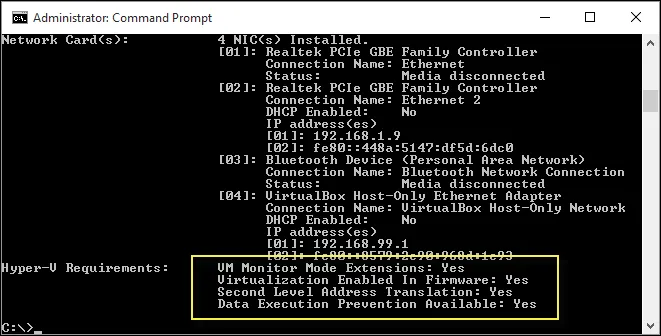
- Wenn Sie die Option sehen Virtualisierung Ermöglicht in Firmware sagt Nein , Sie müssen es in Ihren BIOS-Einstellungen aktivieren.
So konfigurieren Sie Windows Sandbox
Zusätzlich zu sicherzustellen, dass Ihr PC einfach zu bedienen ist, ist die Konfiguration von Windows Sandbox tatsächlich unglaublich einfach. Hier ist, was Sie tun müssen:
- Startmenü öffnen und eingeben fakultative Merkmale. ex Kapitel , so drücken Bitte
- Scrollen Sie nach unten, um die Option zu finden Windows Sandbox , dann wählen Sie das Feld neben ihm.
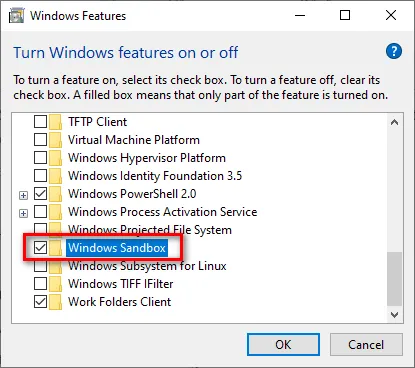
- Klicken Sie auf Okay. und warten auf den Einbau der Komponenten. Starten Sie Ihren Computer, wenn erforderlich.
- Windows Sandbox sollte jetzt wie eine App im Startmenü aussehen
- Jetzt sollten Sie Windows Sandbox als optionale Windows-Funktion zur Verfügung haben. Folgen Sie den im vorherigen Abschnitt beschriebenen Schritten, um die Funktion zu aktivieren und Sie werden in Ordnung sein.
Jetzt sollten Sie Windows Sandbox als optionale Windows-Funktion zur Verfügung haben.


