

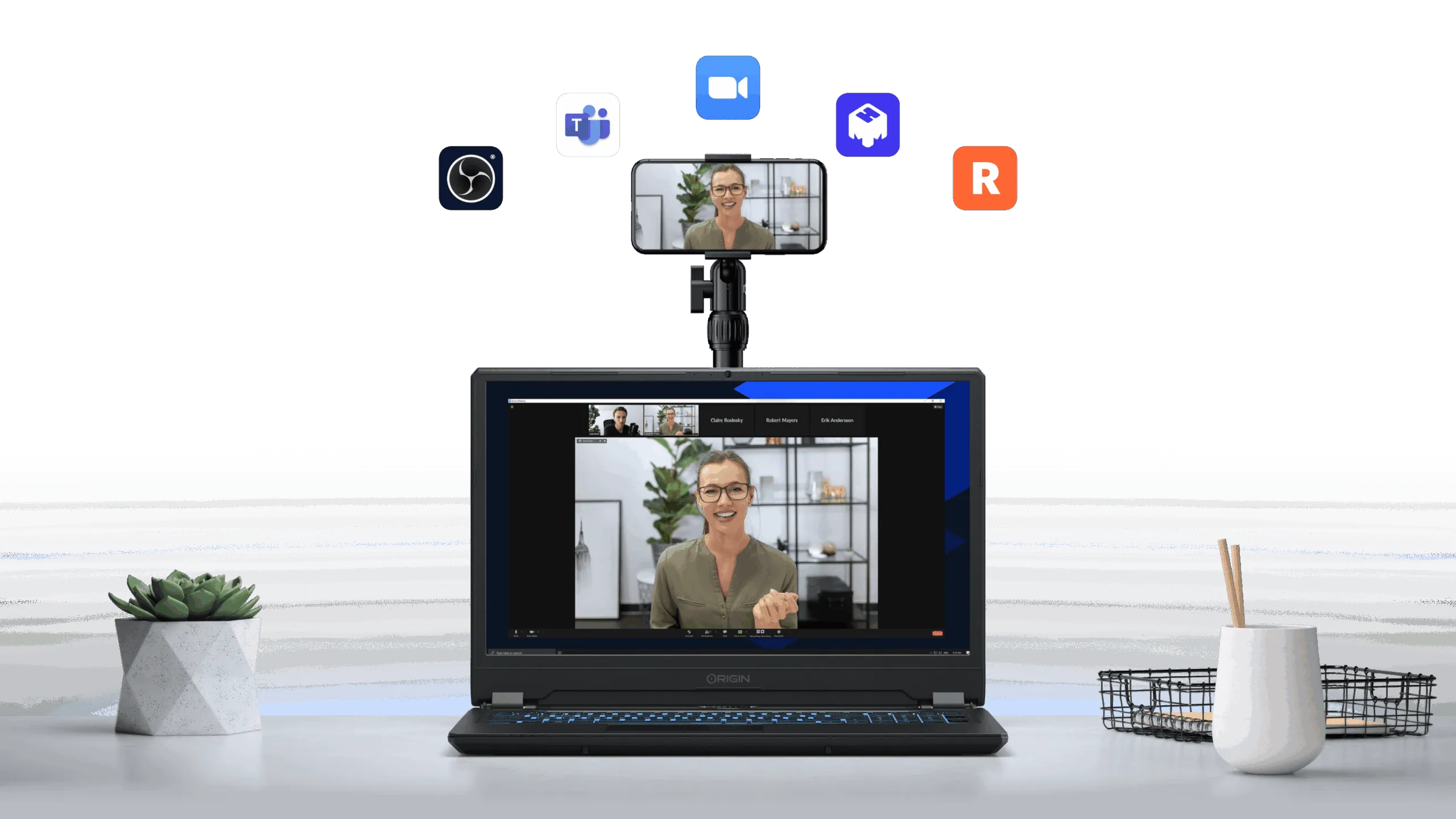
Sapere come utilizzare uno smartphone come webcam può migliorare drasticamente la qualità delle videochiamate su piattaforme professionali come Zoom o Microsoft Teams, garantendo al contempo un notevole risparmio economico. Sebbene sia spesso consigliabile acquistare una videocamera dedicata per le videoconferenze, esistono molte situazioni in cui l’uso del proprio dispositivo mobile rappresenta l’alternativa più pratica, rapida ed efficiente per evitare spese superflue.
Fortunatamente, trasformare il proprio cellulare in una periferica video è un’operazione ormai alla portata di tutti. Sfruttando specifiche applicazioni, è possibile utilizzare un iPhone o un dispositivo Android come webcam in modo estremamente fluido, indipendentemente dal fatto che si stia operando su un ecosistema macOS o su un PC Windows.
Il principio di funzionamento richiede semplicemente l’installazione di un’app sul dispositivo mobile, la quale trasmetterà il segnale audiovisivo via rete Wi-Fi o tramite un più stabile cavo USB. Questo applicativo invierà i dati a un software client sul computer, che comunicherà ai servizi di videoconferenza che l’obiettivo dello smartphone funge a tutti gli effetti da webcam di sistema.
Per massimizzare la resa professionale durante i meeting virtuali, si consiglia di abbinare questa soluzione a un’adeguata ring light per l’illuminazione e a un microfono esterno di qualità per abbattere i rumori di fondo. Di seguito analizziamo nel dettaglio le migliori app per usare il telefono come webcam, valutandone specifiche tecniche, vantaggi e limitazioni.
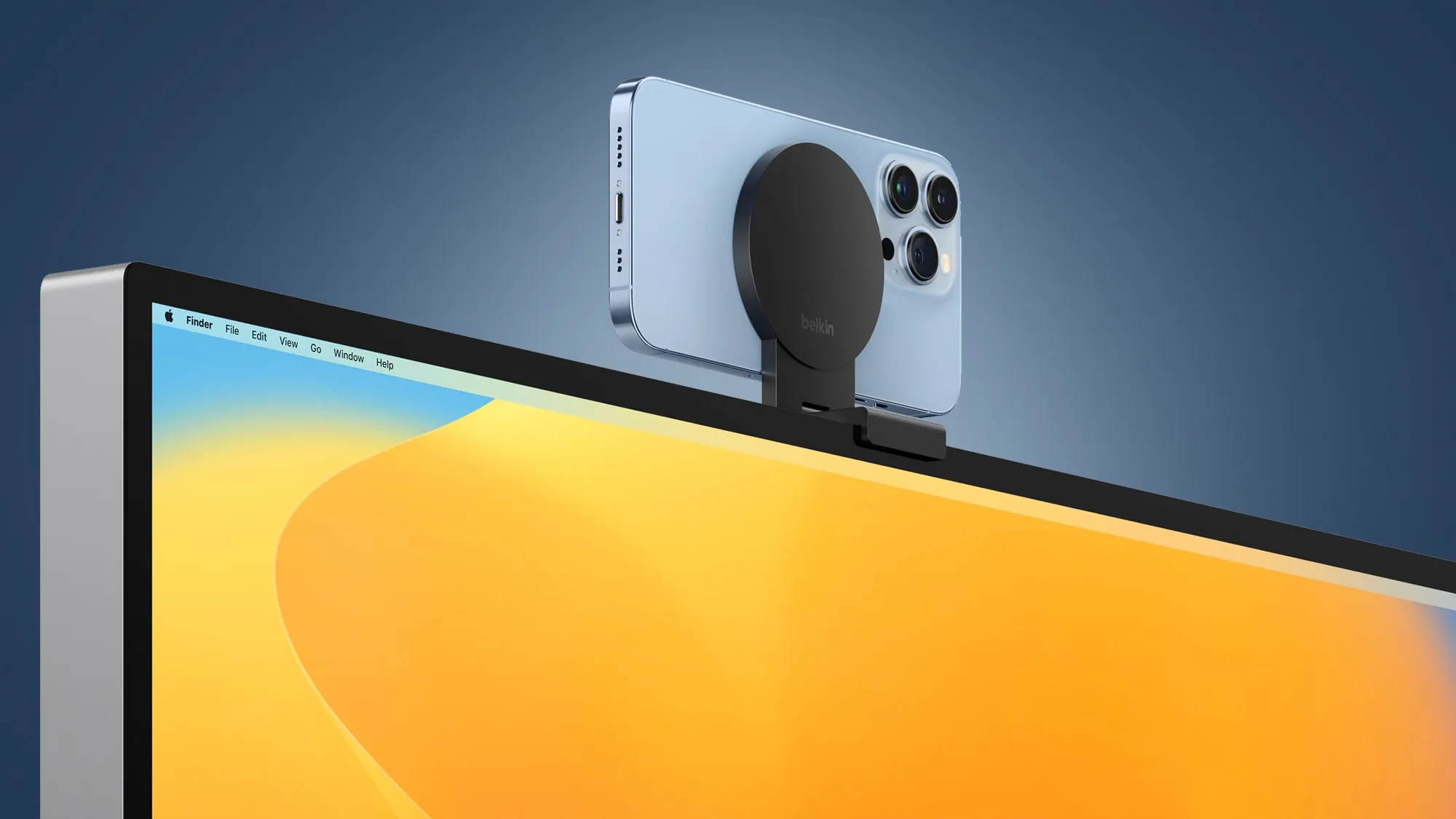
Inoltre, per chi è immerso nell’ecosistema Apple, è doveroso menzionare la funzionalità Fotocamera Continuity (Continuity Camera). Introdotta in via ufficiale a partire da macOS Ventura, questa opzione nativa permette di collegare l’iPhone al Mac senza ricorrere a software terzi. Apple ha persino stretto partnership con brand del calibro di Belkin per ideare pratici supporti magnetici da agganciare direttamente al retro dei laptop.
EpocCam
Dopo aver scaricato e configurato l’app EpocCam sul proprio smartphone, il passo successivo consiste nel visitare il sito ufficiale di Elgato per installare i driver certificati sul Mac o PC. Successivamente, è indispensabile che il telefono e il computer siano attestati sulla medesima rete Wi-Fi, sebbene la connessione via cavo USB rimanga l’opzione più performante per azzerare la latenza. È importante sottolineare che, allo stato attuale, l’applicativo supporta i dispositivi iOS (iPhone e iPad) ma esclude l’ambiente Android.
A installazione ultimata, l’interfaccia dell’applicazione mobile indicherà il corretto abbinamento mostrando un’icona di trasmissione attiva. Non appena verrà lanciato il client sul notebook o sul desktop, il feed video catturato dalla lente del telefono apparirà istantaneamente sullo schermo del computer, pronto per essere utilizzato.
L’app permette di passare liberamente dalla fotocamera frontale a quella posteriore. La release gratuita pone un tetto alla risoluzione (640×480 pixel) e include inserzioni pubblicitarie all’avvio. Eseguendo l’upgrade alla licenza a pagamento, si sblocca lo streaming video in Full HD (1080p), lo zoom digitale tramite gesture, il supporto al formato HDR e l’attivazione della torcia integrata per fungere da luce di riempimento.
| Specifiche | Smartphone supportati: iPhone Sistemi operativi supportati: macOS, Windows Connessioni: Wi-Fi, USB |
| Vantaggi | Massima compatibilità tra macOS e Windows |
| Svantaggi | Assenza di supporto per Android |
iVCam
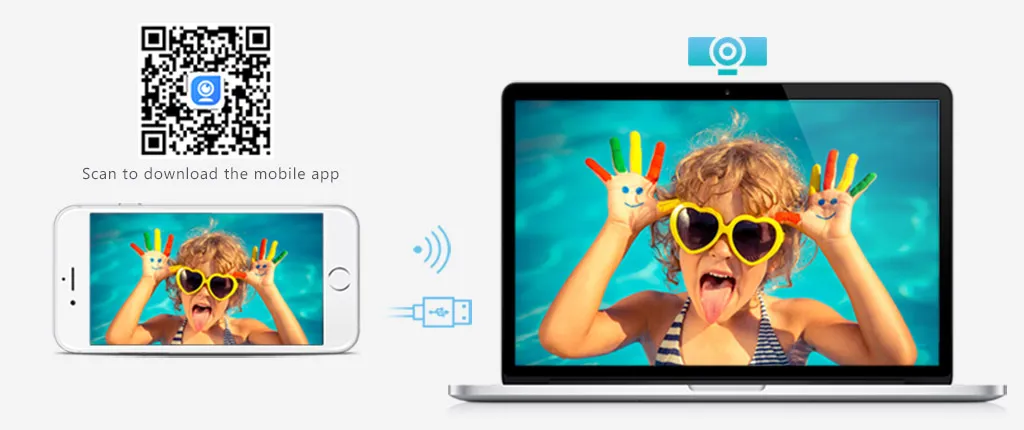
La piattaforma iVCam si distingue per un’estrema versatilità: gestisce flussi video sia in modalità wireless che via USB, e il client mobile è compatibile con dispositivi Android e iPhone. È fondamentale precisare, tuttavia, che l’applicativo ricevente per computer opera in via esclusiva su ecosistema Microsoft Windows. Sul versante delle prestazioni, questo tool supporta l’output ad altissima definizione (fino al 4K) e integra controlli fotografici manuali irrinunciabili per bilanciare l’esposizione, gli ISO e la fluidità dei fotogrammi al secondo.
L’integrazione nativa permette di switchare senza ritardi tra i vari obiettivi dello smartphone, supportando sia l’inquadratura orizzontale (landscape) che quella verticale (portrait), abilitando persino la sostituzione dello sfondo. iVCam può essere testato tramite una versione di prova gratuita, espandibile poi al pacchetto Premium attraverso un piano in abbonamento o una licenza singola permanente.
| Specifiche | Smartphone supportati: Android, iPhone Sistemi operativi supportati: Windows Connessioni: Wi-Fi, USB |
| Vantaggi | Supporto multipiattaforma per il mobile |
| Svantaggi | Applicativo desktop solo per Windows |
NDI HX Camera
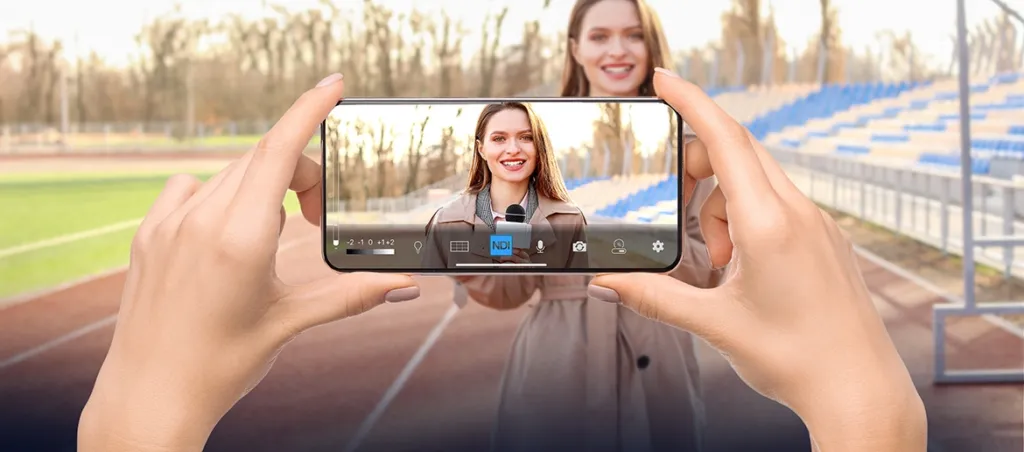
L’ecosistema NDI (Network Device Interface) rappresenta uno standard di livello broadcasting. Per sfruttarne la potenza, l’utente deve installare l’apposita applicazione sul telefono e abbinarla al pacchetto driver sul laptop. L’intero processo si regge sulla connettività di rete locale: l’app trasmette il segnale ad alto bitrate via Wi-Fi al computer, dove lo strumento gratuito NDI Virtual Input instrada il feed verso qualsiasi piattaforma di comunicazione virtuale.
Dall’interfaccia touch del software mobile, l’utente può gestire in tempo reale lo zoom ottico, la compensazione delle zone d’ombra e l’attivazione forzata del modulo flash per sopperire alla scarsa luce. Bisogna precisare, tuttavia, che questa app si posiziona in una fascia premium ed è indirizzata a chi cerca prestazioni prive di compromessi, essendo proposta sugli store digitali a un costo di circa 20 dollari.
| Specifiche | Smartphone supportati: Android, iPhone Sistemi operativi supportati: Windows, macOS Connessioni: Wi-Fi |
| Vantaggi | Standard professionale a bassissima latenza |
| Svantaggi | Costo di acquisto elevato |
Continuity Camera (Fotocamera Continuity)
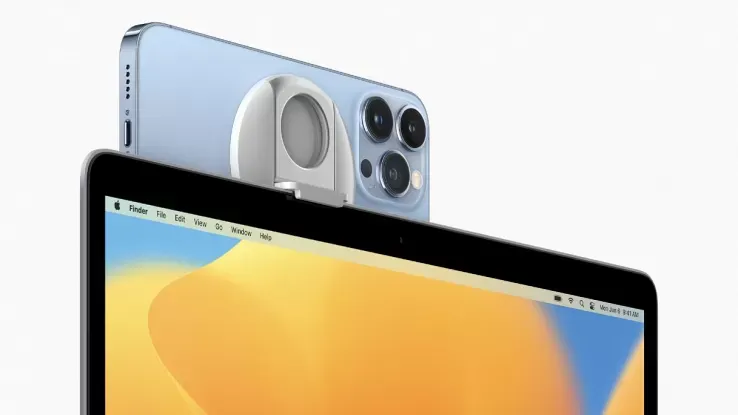
Se si possiedono simultaneamente un Mac e un iPhone, la via maestra per impiegare lo smartphone come webcam è la Fotocamera Continuity. Integrata a livello di sistema operativo, questa feature stabilisce una connessione blindata e immediata, eliminando la necessità di scaricare client di terze parti e tutelando la privacy dell’utente ai massimi livelli garantiti da Apple.
Sfruttando un iPhone 11 o modelli successivi, si ha accesso all’Inquadratura automatica (Center Stage): questo algoritmo basato sull’intelligenza artificiale esegue in diretta crop dinamici e zoom panoramici affinché il volto del relatore non esca mai dalla cornice visiva. Ancora più sorprendente è la modalità Desk View, che attinge dalla lente ultragrandangolare per riprendere in prospettiva zenitale tutto ciò che si trova posato sulla scrivania, funzione impagabile per mostrare documenti cartacei o prototipi.
Per completare l’esperienza, aziende partner hanno lanciato sul mercato adattatori certificati MagSafe che consentono di fissare l’iPhone saldamente al bordo superiore dello schermo del MacBook, fungendo all’occorrenza anche da anello di supporto per la presa quotidiana.

| Specifiche | Smartphone supportati: iPhone Sistemi operativi supportati: macOS Connessioni: Wi-Fi, USB |
| Vantaggi | Integrazione di sistema nativa, impeccabile e gratuita |
| Svantaggi | Esclusiva per l’ecosistema Apple macOS/iOS |
DroidCam
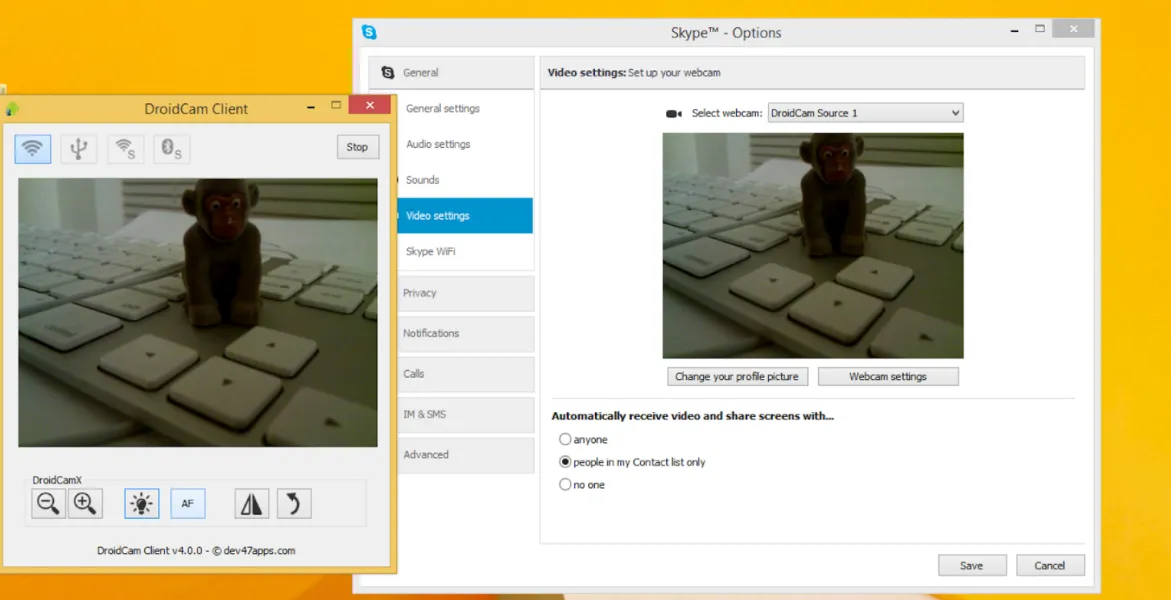
Sul versante della concorrenza spicca DroidCam, distribuita con formula freemium. Qualora la qualità base non fosse sufficiente, l’utente può passare a DroidCamX Pro (con un modesto esborso di circa 5 dollari) per eliminare del tutto le pubblicità, sbloccare l’acquisizione in HD a 720p e ottenere poteri di manipolazione diretti sull’immagine, tra cui il mirroring, la correzione del bilanciamento del bianco e l’attivazione del flash LED per l’uso notturno.
L’infrastruttura, curata dai programmatori di Dev47apps, fornisce un’applicazione scaricabile su Android e iPhone, sebbene la controparte desktop sia scritta appositamente per dialogare con sistemi Windows e macchine basate su kernel Linux, tagliando fuori gli utenti Mac.
Il ponte dati supporta sia il protocollo Wi-Fi che il cablaggio USB. Quest’ultimo è caldamente suggerito per azzerare i cali di frame rate e prevenire lo scaricamento repentino della batteria. Un dettaglio cruciale per i possessori di Android è la capacità di far girare l’app in background a schermo bloccato, trasformando il telefono in una cam IP di videosorveglianza occulta.
| Specifiche | Smartphone supportati: iPhone, Android Sistemi operativi supportati: Windows, Linux Connessioni: Wi-Fi, USB |
| Vantaggi | Funzionamento perfetto in background a schermo spento |
| Svantaggi | Incompatibile con macOS e risoluzione ancorata ai 720p |
NeuralCam Live
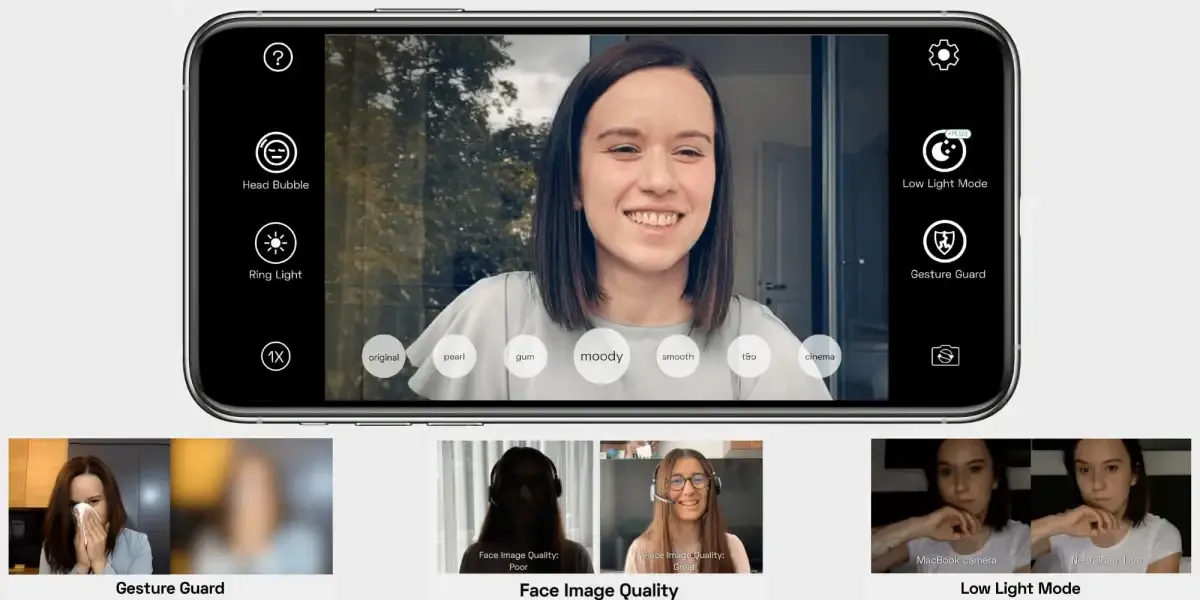
L’applicativo NeuralCam Live si fa notare per la sua immediatezza, pur ponendo dei rigidi paletti hardware: funziona esclusivamente combinando un iPhone (o iPad) a un computer Mac. Differenziandosi da molte app concorrenti, NeuralCam rigetta lo streaming wireless e obbliga al passaggio crittografato tramite cavo USB. Questa scelta progettuale inibisce i ritardi di connessione, anche se occorre ricordare che il software non è attualmente compatibile con Safari, richiedendo l’uso di browser come Google Chrome o Mozilla Firefox per lo svolgimento delle webcall.
Il vero asso nella manica risiede nei filtri alimentati dall’intelligenza artificiale. La feature “Head Bubble” ritaglia in tempo reale un alone circolare attorno alla testa dell’utente oscurando tutto il disordine circostante. Contemporaneamente, il modulo “Gesture Guard” intercetta specifici movimenti delle braccia o gesti inopportuni censurandoli dinamicamente per preservare il decoro in riunione.
La versione di base non ha costi d’accesso, ma l’upgrade al piano NeuralCam Live Plus introduce chicche fotografiche notevoli: filtri ottimizzati per illuminazioni ambientali precarie, profili colore per ammorbidire l’incarnato in video e la rimozione totale di eventuali filigrane promozionali.

| Specifiche | Smartphone supportati: iPhone Sistemi operativi supportati: macOS Connessioni: USB |
| Vantaggi | Elaborazione algoritmica basata su IA e tracciamento facciale |
| Svantaggi | Assenza del modulo Wi-Fi e limitazione ai soli device Apple |
Reincubate Camo
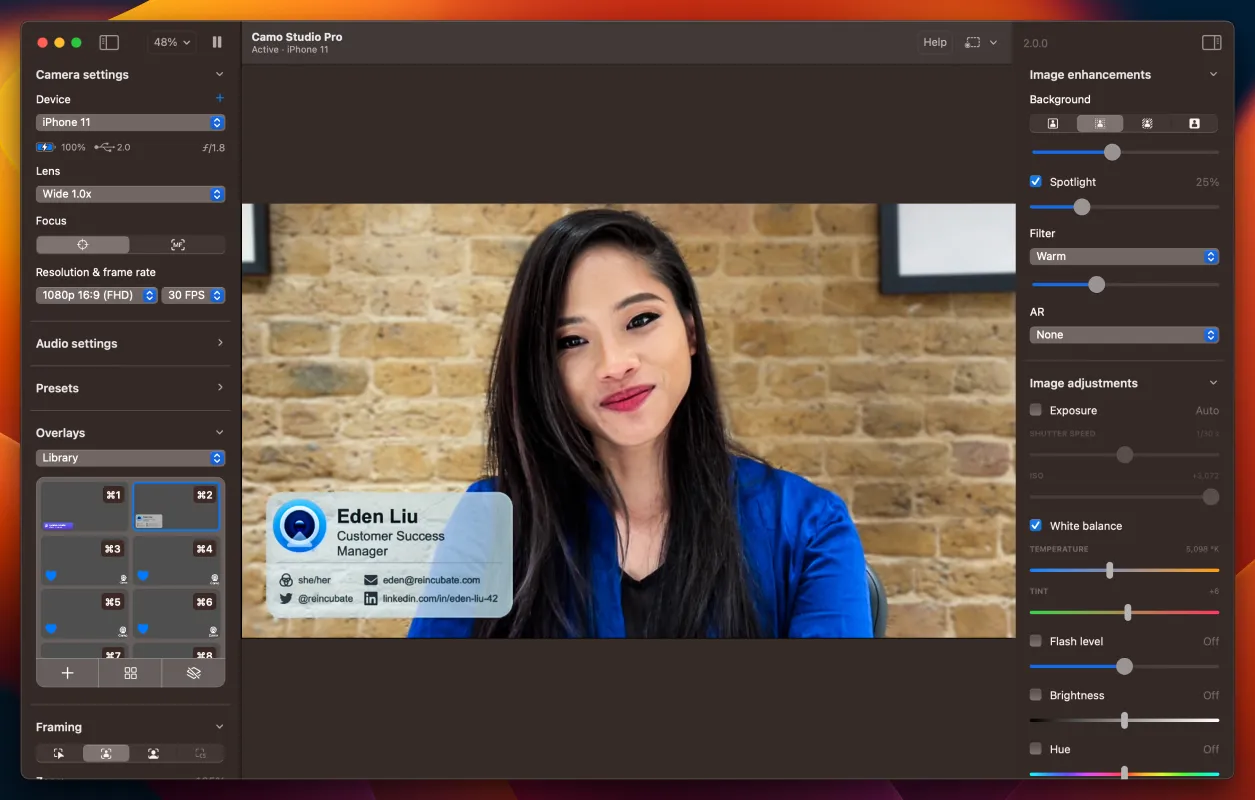
La regia virtuale di Reincubate Camo Studio rappresenta una delle soluzioni più avanzate sul mercato. Dal pannello di controllo installato su computer, l’utente può pilotare da remoto il proprio smartphone: scegliere quale lente del blocco fotocamere utilizzare, innescare zoom fluidi, applicare tracking automatici e correggere minuziosamente le aberrazioni cromatiche. Per sbloccare la registrazione in altissima risoluzione e le funzioni di post-produzione in tempo reale, è però necessario sostenere un costo di licenza, disponibile sia in abbonamento che in soluzione una tantum.
Il tier d’ingresso gratuito rimane in ogni caso uno strumento formidabile: assicura un’immagine nitidissima e permette di navigare senza intoppi tra fotocamera frontale e dorsale. Fornisce inoltre accesso a una serie di preset cromatici (LUT) in bianco e nero e filtri base in grado di nobilitare immediatamente l’estetica della stanza.
Se in origine Camo si appoggiava esclusivamente all’abbinata Mac-iPhone, l’eccellente lavoro del team di sviluppo ha spalancato le porte anche agli ecosistemi Windows e ai telefoni Android. A garanzia di una resa priva di lag e conforme agli standard professionali, il software impone che il link tra i due hardware avvenga unicamente tramite la robustezza di una connessione cablata USB.
| Specifiche | Smartphone supportati: iPhone, Android Sistemi operativi supportati: macOS, Windows Connessioni: USB |
| Vantaggi | Setup istantaneo e interfaccia di controllo da vera regia televisiva |
| Svantaggi | Supporta rigorosamente solo l’abbinamento via cavo |
Domande Frequenti (FAQ)
L’utilizzo dello smartphone come webcam consuma molta batteria?
Sì, mantenere il sensore fotografico costantemente in funzione e processare un flusso video prolungato comporta un intenso consumo energetico. Per evitare surriscaldamenti anomali o spegnimenti improvvisi durante una riunione, è caldamente consigliato far comunicare il dispositivo mobile con il PC mediante un cavo USB: questa configurazione abbatte i ritardi di connessione e garantisce la ricarica in tempo reale del telefono.
Posso usare il microfono del telefono invece di quello del PC?
Assolutamente sì. La quasi totalità delle applicazioni menzionate in questa guida, come DroidCam e iVCam, incamera simultaneamente l’acquisizione video e quella audio provenienti dal cellulare. Sarà sufficiente accedere alle impostazioni periferiche del software di videochiamata (come Microsoft Teams o Skype) e selezionare il driver audio virtuale generato dall’app.
Come posso posizionare correttamente il telefono sul monitor?
Al fine di mantenere un contatto visivo professionale ed evitare inquadrature dal basso, l’approccio ideale prevede l’acquisto di un piccolo supporto dedicato. Esistono in commercio cavalletti da scrivania con braccio flessibile, mini-treppiedi pieghevoli, oppure i pratici “clip mount” (supporti a morsetto o magnetici MagSafe) che consentono di ancorare solidamente la scocca dello smartphone alla cornice superiore del monitor del computer.


