Como usar Smartphone como Webcam: Guia completo
Saiba como usar seu smartphone Android ou iPhone como webcam para PC e Mac. Melhore suas chamadas de vídeo com os melhores aplicativos do mercado.
Nesta página
Saber usar um smartphone como webcam pode melhorar drasticamente a qualidade das chamadas de vídeo em plataformas profissionais, como Ampliação ou Microsoft Teams, garantindo ao mesmo tempo economias econômicas consideráveis. Embora muitas vezes seja aconselhável comprar uma câmera de vídeo videoconferência, existem muitas situações em que o uso de seu dispositivo móvel é a alternativa mais prática, rápida e eficiente para evitar despesas desnecessárias.
Felizmente, transformar seu celular em um dispositivo de vídeo é uma operação agora ao alcance de todos. Usando aplicações específicas, você pode usar um iPhone ou um dispositivo Android como uma webcam extremamente suave, independentemente de estar operando em um ecossistema macOS ou em um Windows PC.
O princípio operacional requer simplesmente a instalação de um aplicativo no dispositivo móvel, que irá transmitir o sinal audiovisual através da rede Wi-Fi ou através de um cabo USB mais estável. Este aplicativo enviará dados para um software cliente no computador, que se comunicará aos serviços de videoconferência que o alvo do smartphone atua para todos os efeitos como uma webcam do sistema.
Para maximizar o desempenho profissional durante reuniões virtuais, recomenda-se combinar esta solução com um anel de luz adequado para iluminação e um microfone externo de qualidade para quebrar ruídos de fundo. Abaixo analisamos detalhadamente os melhores aplicativos para usar seu telefone como webcam, avaliando especificações técnicas, vantagens e limitações.
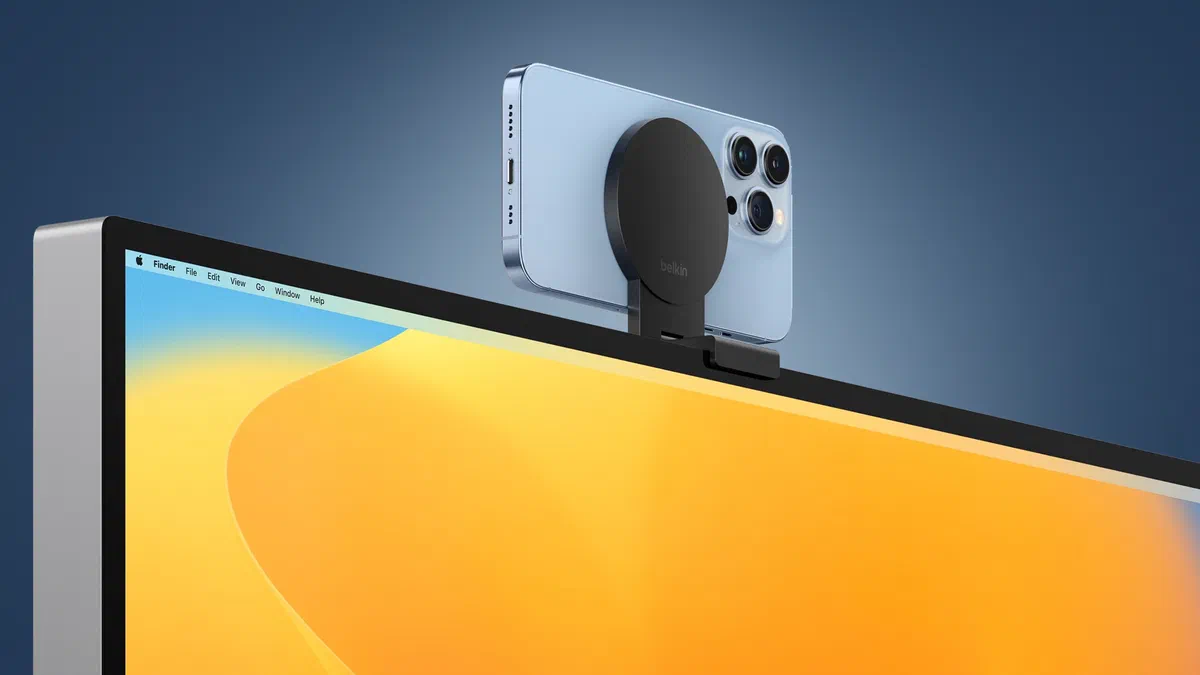
Além disso, para aqueles que estão imersos no ecossistema Apple, é necessário mencionar o recurso Câmera de Continuidade. Oficialmente introduzido a partir do macOS Ventura, esta opção nativa permite que você conecte o iPhone ao seu Mac sem usar software de terceiros. A Apple até mesmo fez parceria com as marcas de calibre da Belkin para projetar mídia magnética prática para ser conectada diretamente na parte de trás do laptop.
EpocCam #

Depois de baixar e configurar o aplicativo EpocCam em seu smartphone, o próximo passo é visitar o site oficial do Onze. para instalar drivers certificados em seu Mac ou PC. Posteriormente, é essencial que o telefone e o computador sejam atestados na mesma rede Wi-Fi, embora a conexão do cabo USB continue sendo a opção mais eficaz para repor a latência. É importante notar que, atualmente, o aplicativo suporta dispositivos iOS (iPhone e iPad), mas exclui o ambiente Android.
Quando instalado, a interface do aplicativo móvel indicará a correspondência correta, mostrando um ícone de transmissão ativa. Assim que o cliente é lançado no notebook ou desktop, o feed de vídeo capturado pela lente do telefone aparecerá instantaneamente na tela do computador, pronto para ser usado.
O aplicativo permite que você se mova livremente da frente para a câmera traseira. A versão gratuita coloca um telhado na resolução (640x480 pixels) e inclui anúncios na inicialização. Ao atualizar para a licença paga, você desbloqueia streaming de vídeo em Full HD (1080p), zoom digital via gesto, suporte ao formato HDR e ativação integrada da tocha para atuar como uma luz de preenchimento.

iVCam #

A plataforma iVCam destaca-se por extrema versatilidade: gerencia fluxos de vídeo sem fio e via USB, e o cliente móvel é compatível com dispositivos Android e iPhone. É essencial ressaltar, no entanto, que o aplicativo de computador receptor opera exclusivamente no ecossistema Microsoft Windows. No lado do desempenho, esta ferramenta suporta saída de alta definição (até 4K) e integra controles de fotos manuais sem costura para equilibrar a exposição, ISOs e fluidez de quadros por segundo.
A integração nativa permite-lhe alternar sem demora entre os vários alvos do smartphone, suportando tanto o horizontal (paisagem) como o vertical (retrato), permitindo até mesmo a substituição do fundo. O iVCam pode ser testado através de uma versão de avaliação gratuita, expansível para o pacote Premium através de um plano de subscrição ou uma licença única permanente.

Quarto NDI HX #

O ecossistema NDI (Network Device Interface) é um padrão de transmissão. Para usar o poder, o usuário deve instalar o aplicativo apropriado no telefone e combiná-lo com o pacote driver no laptop. Todo o processo é baseado na conectividade de rede local: o aplicativo transmite sinal de alto-bit via Wi-Fi para o computador, onde a ferramenta de entrada virtual gratuita NDI encaminha o feed para qualquer plataforma de comunicação virtual.
A partir da interface de toque do software móvel, o usuário pode gerenciar o zoom óptico em tempo real, a limpeza das zonas de sombra e a ativação forçada do módulo flash para ajudar na luz fraca. Deve-se ressaltar, no entanto, que este aplicativo é colocado em uma faixa premium e destina-se àqueles que buscam desempenho intransigente, sendo proposto em lojas digitais a um custo de cerca de 20 dólares.

Câmera de continuidade (Continuidade da câmera fotográfica) #

Se você possui simultaneamente um Mac e um iPhone, a principal maneira de usar seu smartphone como webcam é a câmera de continuidade. Integrado ao nível do sistema operacional, este recurso estabelece uma conexão segura e imediata, eliminando a necessidade de baixar clientes de terceiros e protegendo sua privacidade nos níveis mais altos garantidos pela Apple.
Usando um modelo iPhone 11 ou posterior, você tem acesso ao Automatic Gear (Center Stage): este algoritmo baseado em inteligência artificial realiza culturas dinâmicas vivas e zoom panorâmico para que o rosto do relator nunca escape do quadro visual. Ainda mais surpreendente é o modo Desk View, que tira da lente ultragrandengular para retomar em uma perspectiva zenítica tudo o que é colocado na mesa, uma função impagável para mostrar documentos de papel ou protótipos.
Para completar a experiência, as empresas parceiras lançaram adaptadores certificados MagSafe no mercado que permitem garantir o iPhone firmemente na borda superior da tela MacBook, também agindo como um anel de suporte para o soquete diário.

DroidCam #

No lado da competição está DroidCam, distribuído com fórmula freemium. Se a qualidade básica não for suficiente, o usuário pode mudar para DroidCamX Pro (com uma explosão modesta de cerca de 5 dólares) para eliminar completamente a publicidade, desbloquear a aquisição em HD a 720p e obter poderes de manipulação direta na imagem, incluindo espelhamento, correção de equilíbrio branco e ativação do flash LED para uso noturno.
A infraestrutura, com curadoria de programadores Dev47apps, fornece uma aplicação para download no Android e iPhone, embora a contraparte desktop seja escrita especificamente para dialogar com sistemas Windows e máquinas baseadas no kernel Linux, cortando usuários Mac.
A ponte de dados suporta tanto o protocolo Wi-Fi quanto o cabeamento USB. Este último é fortemente sugerido para zero a taxa de quadros cai e evitar descarga súbita da bateria. Um detalhe crucial para os proprietários do Android é a capacidade de transformar o aplicativo em um fundo de tela bloqueado, transformando o telefone em uma câmera IP de vigilância de vídeo escondida.

NeuralCam ao vivo #

O aplicativo NeuralCam Live é conhecido por sua imediatismo, enquanto coloca estacas de hardware rígidas: ele funciona exclusivamente combinando um iPhone (ou iPad) com um computador Mac. Diferente de muitos aplicativos concorrentes, o NeuralCam rejeita streaming sem fio e obriga a passagem criptografada através do cabo USB. Esta escolha de design inibe atrasos de conexão, embora deva ser lembrado que o software não é atualmente compatível com Safari, exigindo o uso de navegadores como Google Chrome ou Mozilla Firefox para webcalls.
O verdadeiro ás na manga reside em filtros alimentados por inteligência artificial. O recurso “Head Bubble” cortou em tempo real uma aura circular em torno da cabeça do usuário obscurecendo toda a desordem circundante. Ao mesmo tempo, o módulo “Guarda de Gestos” intercepta movimentos específicos dos braços ou gestos inadequados censurando-os dinamicamente para preservar a decoração na reunião.
A versão básica não tem custos de acesso, mas a atualização para o plano NeuralCam Live Plus apresenta pacotes de fotos notáveis: filtros otimizados para iluminação ambiente precária, perfis de cores para suavizar o encarnado em vídeo e a remoção total de quaisquer marcas de água promocionais.

Reincubar Camo #

A direção virtual do Reincubate Camo Studio é uma das soluções mais avançadas do mercado. A partir do painel de controle instalado no computador, o usuário pode voar remotamente seu smartphone: escolha qual câmera bloquear o uso da lente, acionar zoom fluido, aplicar rastreamento automático e aberrações de cor minuciosamente corretas. Para desbloquear as funções de gravação de alta resolução e pós-produção em tempo real, no entanto, você precisa suportar uma taxa de licença, disponível tanto na assinatura quanto na solução única.
O nível de entrada livre permanece em qualquer caso uma ferramenta fantástica: garante uma imagem nítida e permite navegar suavemente entre a câmera frontal e traseira. Ele também fornece acesso a uma série de predefinições de cores (LUT) em preto e branco e filtros base que podem imediatamente enobrecer a estética da sala.
Se Camo originalmente dependia apenas do emparelhamento Mac-iPhone, o excelente trabalho da equipe de desenvolvimento abriu suas portas para ecossistemas Windows e telefones Android. Como garantia de desempenho livre de lag-free e padrões profissionais, o software requer que a ligação entre os dois hardware só ocorre através da robustez de uma conexão com fio USB.

Perguntas frequentes (FAQ) #
Como o uso do smartphone consome muita bateria? #
Sim, manter o sensor fotográfico constantemente rodando e processando um fluxo de vídeo prolongado envolve intenso consumo de energia. Para evitar superaquecimento anormal ou desligamentos súbitos durante uma reunião, é altamente recomendável comunicar o dispositivo móvel com o PC por meio de um cabo USB: esta configuração reduz os atrasos de conexão e garante o carregamento em tempo real do telefone.
Posso usar o microfone do telefone em vez do PC? #
Com certeza. Quase todas as aplicações mencionadas neste guia, como o DroidCam e o iVCam, encapsulam simultaneamente imagens de vídeo e áudio do telemóvel. Basta acessar as configurações remotas do software de chamada de vídeo (como Microsoft Teams ou Skype) e selecione o driver de áudio virtual gerado pela aplicação.
Como posso colocar corretamente o telefone no monitor? #
Para manter um contato visual profissional e evitar quadros graves, a abordagem ideal envolve a compra de um pequeno suporte dedicado. Há em stand de mesa de venda com braço flexível, mini-trippied dobrável, ou o prático “clipe montagem” (magSafe grampo ou suportes magnéticos) que lhe permitem ancorar firmemente o shell do smartphone para o quadro superior do seu monitor de computador.