

Voicemeeter Banana è un mixer audio virtuale estremamente potente per Windows, dotato di una vasta gamma di funzioni avanzate per la gestione del suono. Tuttavia, l’interfaccia ricca di opzioni può disorientare un utente alle prime armi. Questa guida completa ti accompagnerà passo dopo passo nell’installazione, configurazione e ottimizzazione di Voicemeeter Banana, permettendoti di gestire il tuo setup audio come un vero professionista.
Installazione e Download
Per sfruttare al massimo le potenzialità del software, è consigliabile installare contemporaneamente i driver virtuali VB-Audio Cable e VB-Audio Hi-Fi Cable, sviluppati dallo stesso produttore. Questi cavi virtuali permettono di instradare segnali audio complessi attraverso la console del mixer. Se possiedi un’interfaccia audio dedicata, puoi integrarla perfettamente, dato che Voicemeeter Banana supporta in modo nativo i driver ASIO (Audio Stream Input/Output). Il software principale Voicemeeter Banana, così come i componenti aggiuntivi VB-Audio Cable e VB-Audio Hi-Fi Cable, sono scaricabili gratuitamente dal sito web ufficiale del produttore. Il cavo Hi-Fi si trova nella medesima pagina di download del cavo standard, scorrendo verso il basso.
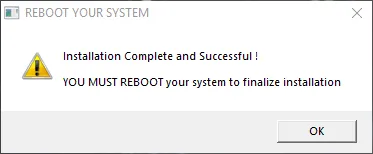
Qualora il tuo setup richieda più dei 3 ingressi e uscite forniti di default da Voicemeeter Banana, puoi optare per la versione superiore. Voicemeeter Potato mette a disposizione ben 5 ingressi e uscite, oltre a un ingresso virtuale aggiuntivo e funzionalità per creator avanzati. Le meccaniche di base restano tuttavia identiche. Attenzione: dopo aver completato l’installazione dei driver audio, è assolutamente fondamentale riavviare il sistema operativo Windows per applicare correttamente le modifiche al registro di sistema.
Configurazione di Voicemeeter Banana
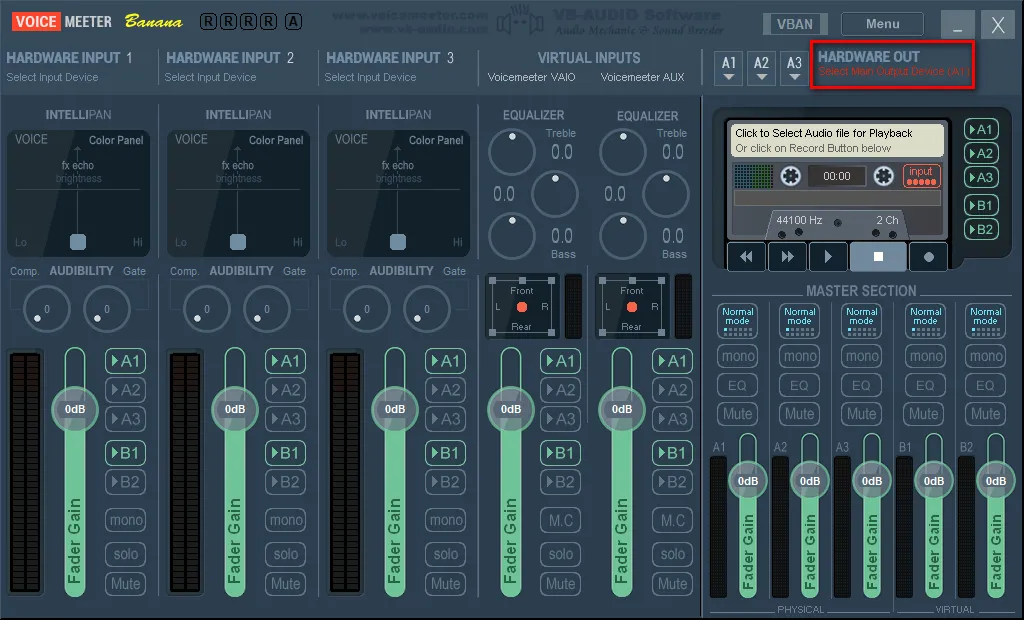
Al termine del riavvio del PC, avvia Voicemeeter Banana per la prima volta. L’interfaccia utente si presenterà con un design tecnico ispirato alle vere console da studio. Il primo elemento che catturerà la tua attenzione sarà una scritta rossa lampeggiante nell’angolo in alto a destra: “Select Main Output Device (A1)”. Questo indica che il software necessita di un’uscita di riferimento per far partire il motore audio.
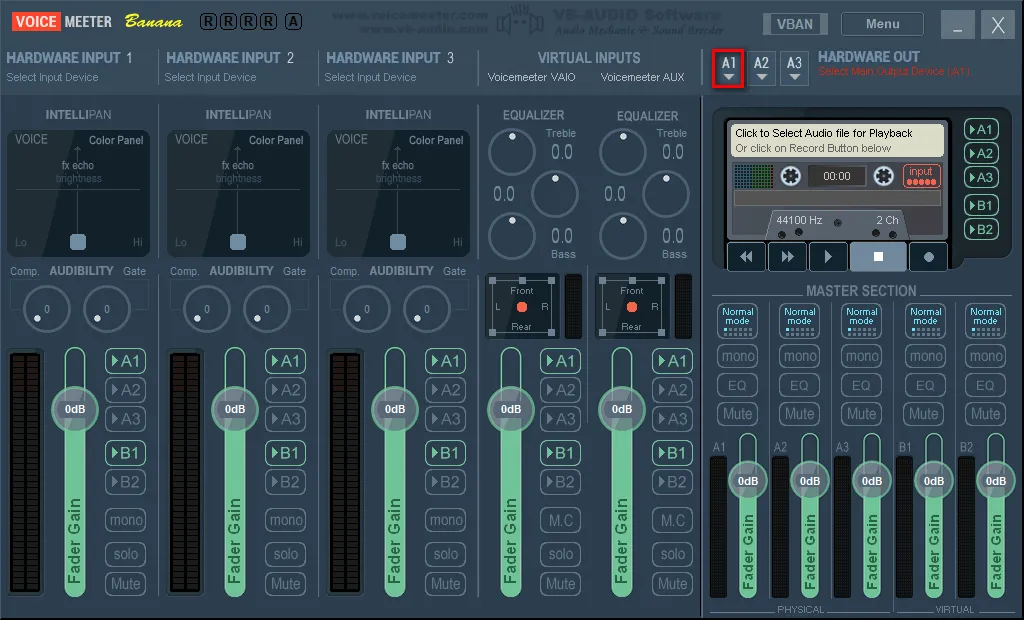
Il primo passo fondamentale è l’assegnazione dell’uscita A1, che corrisponde solitamente ai tuoi altoparlanti principali o alle tue cuffie. Clicca sulla dicitura A1 accanto al testo lampeggiante e seleziona l’hardware desiderato dal menu a discesa. Il sistema ti consente di utilizzare fino a 3 uscite fisiche simultaneamente (A1, A2, A3), permettendoti, ad esempio, di inviare la traccia musicale alle cuffie e i suoni di sistema agli altoparlanti. Con la versione Voicemeeter Potato, le uscite indipendenti arrivano addirittura a 5.
Nel menu di selezione dell’uscita noterai diverse interfacce di comunicazione audio per Windows: WDM, KS, MME e, laddove supportato, ASIO. Se possiedi una scheda audio dedicata con driver nativi ASIO, selezionala senza esitazioni. In assenza di questo protocollo, l’architettura WDM (Windows Driver Model) o KS (Kernel Streaming) rappresenta la scelta più ottimizzata.
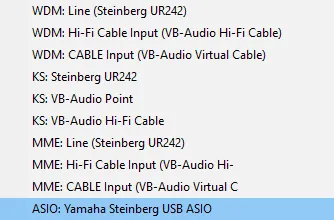
Il protocollo MME (Multimedia Extensions) dovrebbe essere selezionato solo come ultima risorsa estrema in caso di incompatibilità, poiché genera un ritardo notevole. L’obiettivo primario di un setup audio virtuale è mantenere la latenza più bassa possibile: ASIO garantisce le prestazioni massime, seguito a ruota da KS e WDM, mentre MME chiude la classifica risultando spesso inappropriato per il monitoraggio in tempo reale.
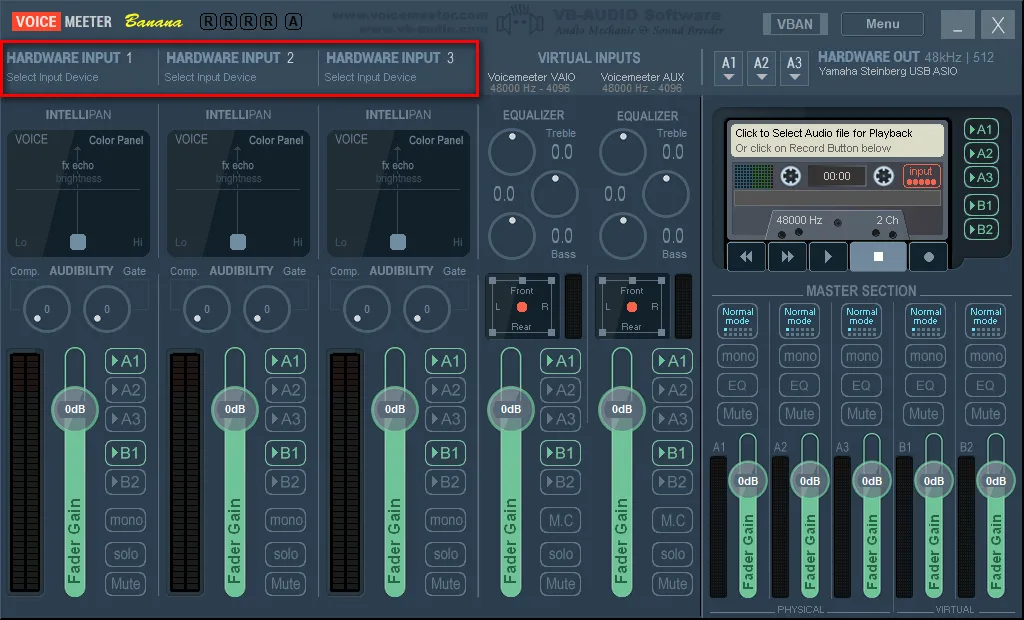
Una volta assegnata l’uscita, il motore audio si attiverà richiedendo alcuni secondi di inizializzazione. Come misura preventiva per evitare assordanti ritorni audio (effetto Larsen), ti suggeriamo di spegnere immediatamente i pulsanti verdi “A1” e “B1” presenti sui vari canali, specialmente in previsione del collegamento del microfono.
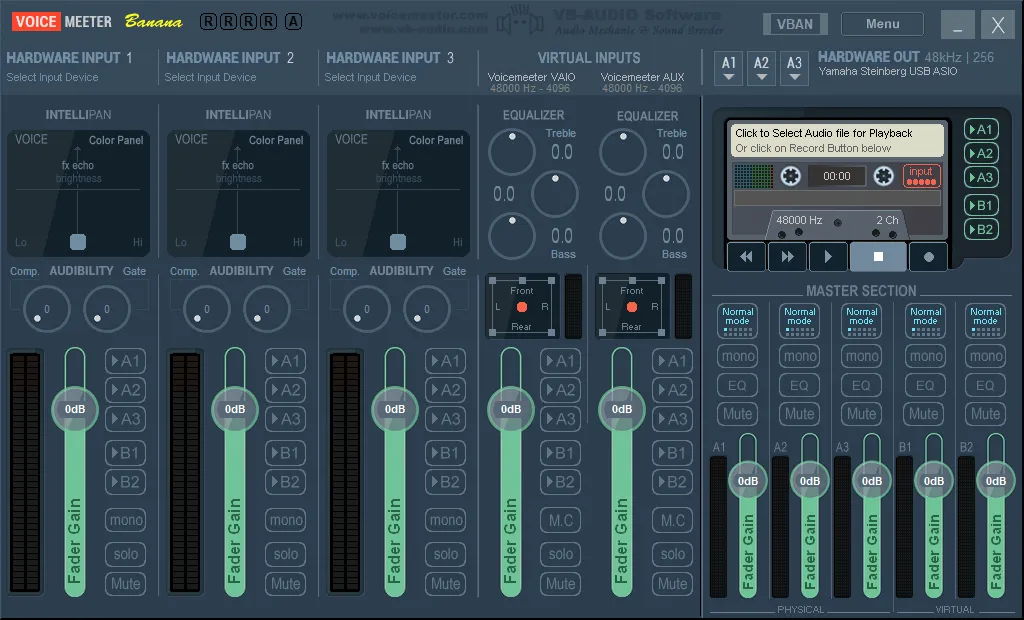
Procediamo ora con l’aggiunta degli ingressi hardware, posizionati in alto a sinistra del mixer (“Hardware Input 1”, “Hardware Input 2” e “Hardware Input 3”). In questa sezione potrai inserire il tuo microfono e instradare i segnali provenienti dai cavi virtuali installati (VB-Audio Cable e VB-Audio Hi-Fi Cable).
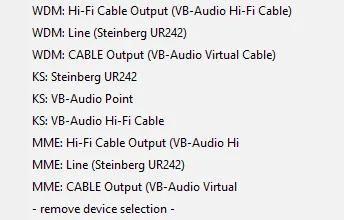
Cliccando sull’intestazione dell’ingresso, si dispiegherà un menu a tendina che elenca tutte le periferiche di registrazione del sistema operativo. Come per le uscite, scegli l’interfaccia WDM o KS per la stabilità. Un trucco utile per l’organizzazione: facendo clic con il pulsante destro sul nome della traccia, potrai rinominarla liberamente (es. “Microfono Principale”).
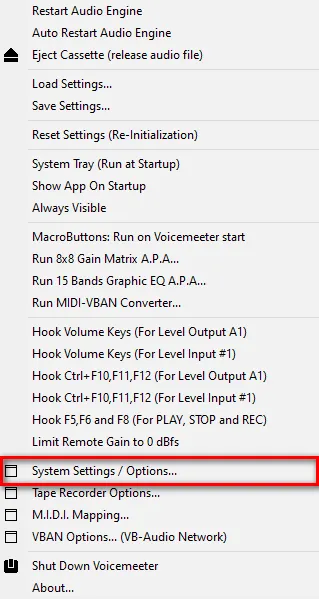
Per massimizzare le prestazioni, clicca su “Menu” in alto a destra e accedi a “Impostazioni di sistema / Opzioni” (System Settings / Options). Si aprirà il pannello di controllo avanzato. In basso, alla voce “Preferred Main SampleRate”, imposta la frequenza di campionamento (Sample Rate) desiderata. Nella stragrande maggioranza degli utilizzi web e gaming, 44100 Hz o 48000 Hz sono gli standard di riferimento. La regola d’oro è l’uniformità: se il tuo microfono supporta nativamente i 48000 Hz in Windows, imposta questo valore ovunque in Voicemeeter per impedire pesanti ricampionamenti a carico della CPU.
Se utilizzi un’interfaccia audio professionale ASIO, puoi instradare gli ingressi fisici della scheda direttamente nei canali del mixer utilizzando la sezione “Patch ASIO Inputs to Strips”. Assegnando gli input 1 e 2 della scheda all’”Hardware Input 1″ di Voicemeeter, il canale riceverà un segnale purissimo a latenza zero. Assicurati solo che l’ingresso hardware selezionato sul mixer non stia già ricevendo audio WDM, evitando conflitti di assegnazione.
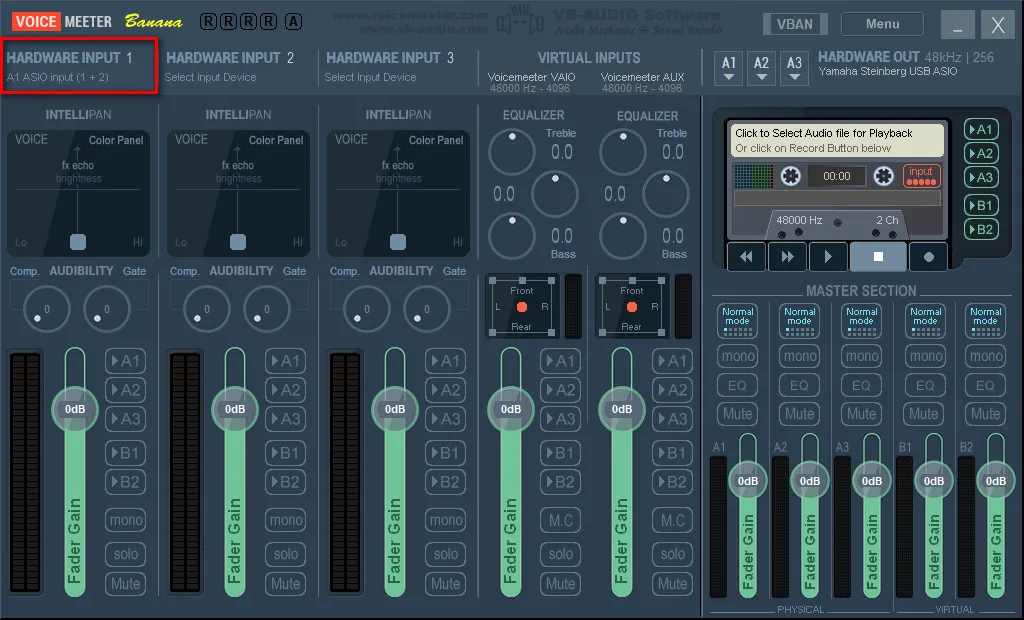
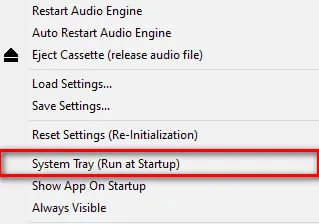
Affinché l’intero flusso sonoro del computer venga gestito dalla console appena creata, Voicemeeter deve essere eletto a dispositivo audio predefinito all’interno di Windows. Questo concetto del “microfono virtuale” è la chiave di volta del routing. Prima di procedere, rendiamo automatico l’avvio del programma: clicca su “Menu” e seleziona la voce “System Tray (Run at Startup)”.
Fai clic con il tasto destro del mouse sull’icona dell’altoparlante nella barra delle applicazioni di Windows, seleziona “Apri impostazioni audio” e prosegui su “Pannello di controllo audio”. Nella scheda Riproduzione, clicca con il tasto destro per impostare “VoiceMeeter Aux Input” come dispositivo predefinito di sistema e “VoiceMeeter Input” come dispositivo di comunicazione predefinito. Spostati successivamente nella scheda Registrazione, impostando “VoiceMeeter Output” come dispositivo predefinito per entrambe le funzioni.
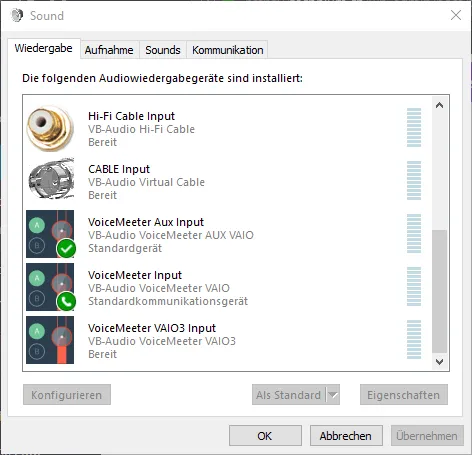
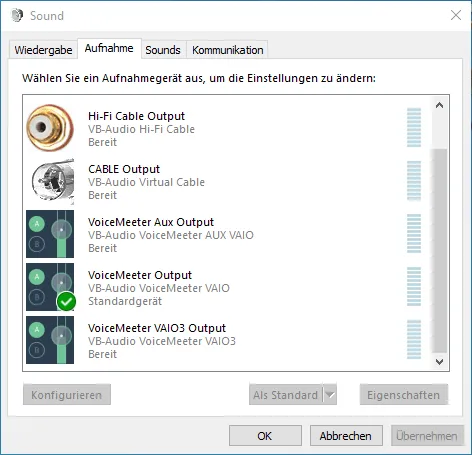
Un passaggio cruciale per evitare scoppiettii digitali (audio crackling) consiste nel verificare che la frequenza di campionamento e la profondità di bit siano omogenee su tutte le periferiche. Clicca con il tasto destro su ciascun dispositivo nel Pannello di Controllo, scegli “Proprietà” e recati nella scheda “Avanzate”. Questa operazione deve essere eseguita per gli altoparlanti, i microfoni e, ovviamente, le periferiche virtuali di Voicemeeter e VB-Cable.
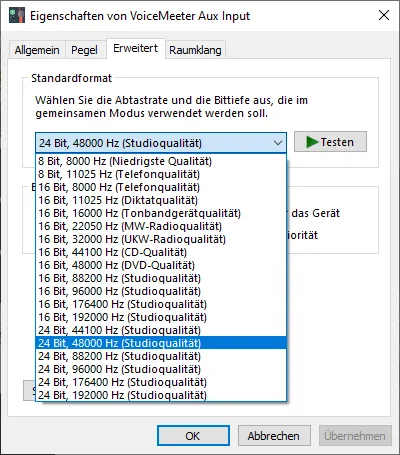
Per sincronizzare perfettamente i driver, chiudi temporaneamente Voicemeeter (Menu -> Shut Down Voicemeeter). Apri l’Esplora File di Windows, naviga nelle directory di installazione ed esegui i seguenti file .EXE come Amministratore (solitamente situati in questi percorsi predefiniti):
C:\Programmi (x86)\VB\Voicemeeter\VBCABLE_ControlPanel.exe
C:\Programmi (x86)\VB\Voicemeeter\VBVMAUX_ControlPanel.exe
C:\Programmi\VB\CABLE\VB-AUDIO Virtual Cable Control Panel.exe
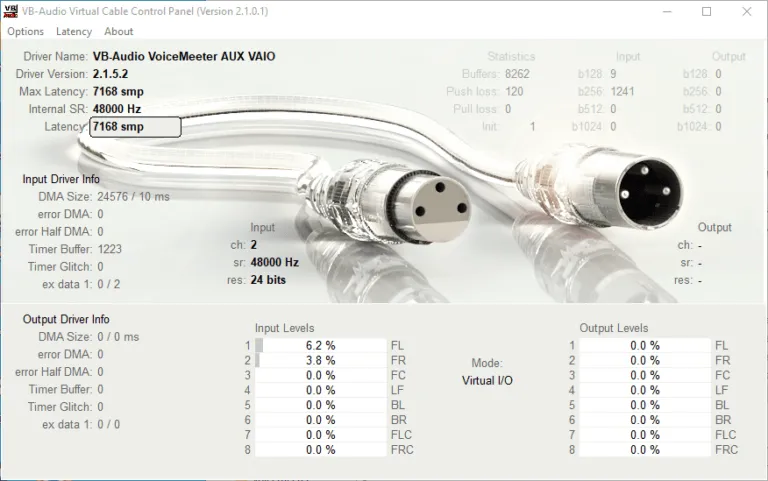
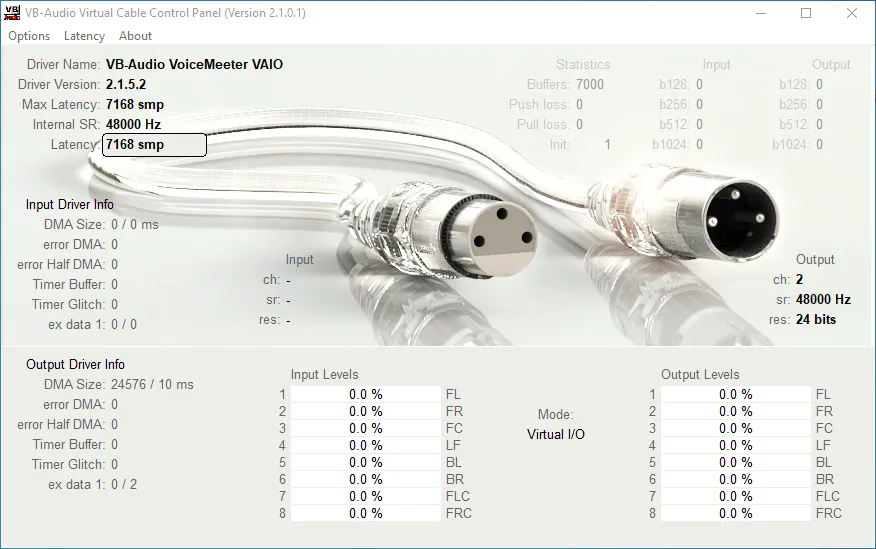
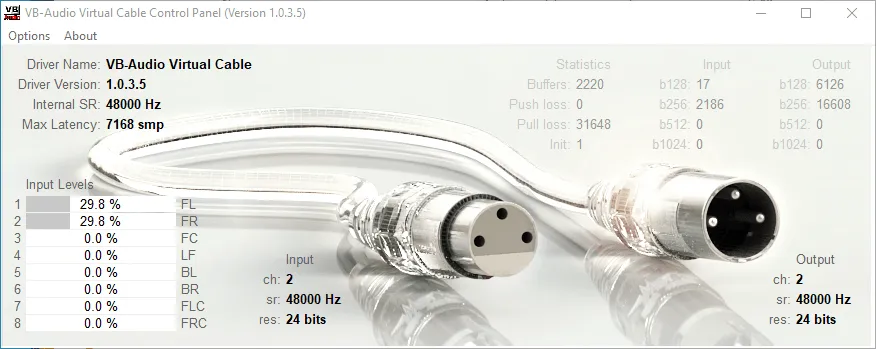
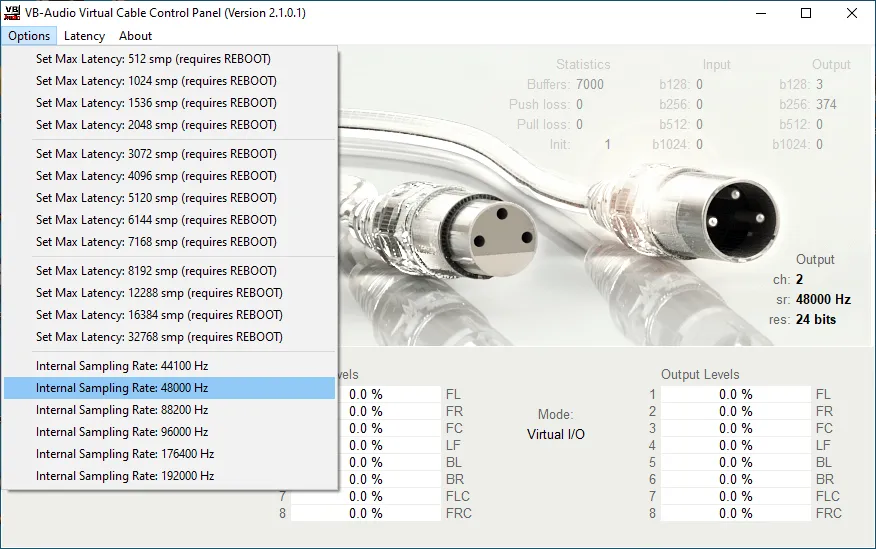
All’interno di questi pannelli di controllo, assicurati che la voce “Sample Rate” sia identica in ogni sezione (Internal, Input, Output), allineandola ai valori stabiliti precedentemente.
Se hai optato per Voicemeeter Potato, la verifica dovrà includere anche questo pannello:
C:\Programmi (x86)\VB\VoicemeeterVBVMVAIO3_ControlPanel.exe
Utenti esperti possono sfruttare questi pannelli per calibrare chirurgicamente la latenza (“Max Latency”). Un trucco consolidato consiste nel far riprodurre un brano musicale attraverso il cavo virtuale e monitorare le statistiche di errore. Individua il valore statistico massimo prima dell’errore (es. 512) e moltiplicalo per 3, impostando quindi la latenza a 1536 smp, ottenendo così un flusso stabile e privo di lag.
Tieni presente che il carico sulla CPU può far variare questi parametri nel tempo. Se riscontri problemi con il VB-Audio Hi-Fi Cable, la latenza può essere ulteriormente gestita tramite l’apposita interfaccia ASIOBridge, localizzata nel percorso C:\Programmi (x86)\VB\ASIOBridge\VBCABLE_AsioBridge.exe. Conclusa questa meticolosa ottimizzazione, esegui un riavvio completo del computer per consolidare l’architettura sonora.
Funzioni di Base di Voicemeeter Banana
Al termine dell’ultimo riavvio, avvia nuovamente il programma. Ora analizzeremo l’operatività reale sul campo: come indirizzare i segnali tramite i bus (A e B), sfruttare l’Intellipan per il processamento vocale ed eliminare i rumori di fondo tramite il Noise Gate.
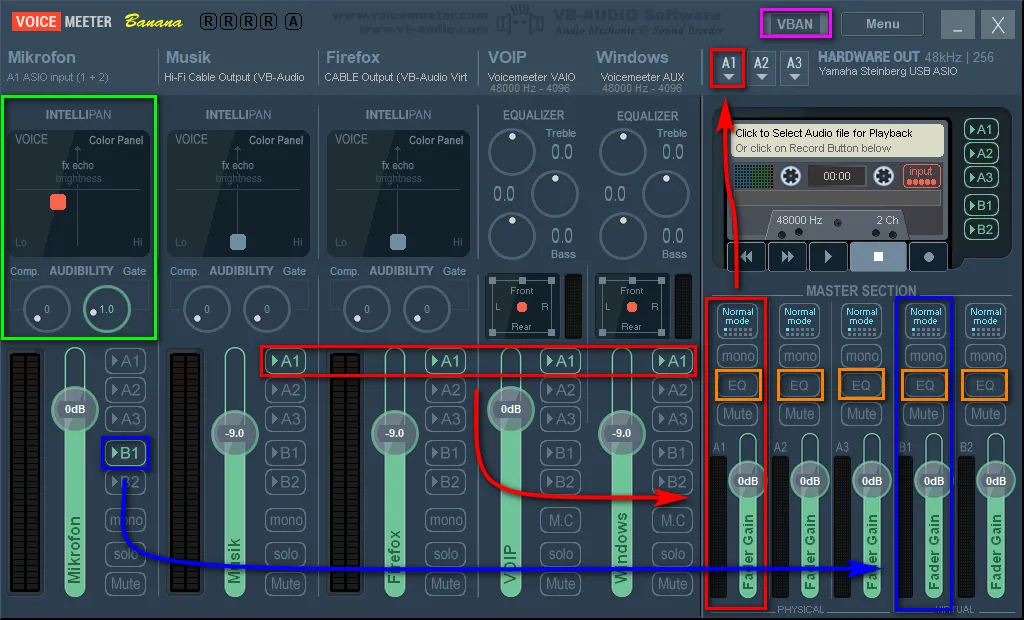
Dato che abbiamo eletto “VoiceMeeter Aux Input” come predefinito di Windows, l’intero flusso multimediale (Chrome, Spotify, Videogiochi) si riverserà automaticamente nella colonna “Voicemeeter AUX” (contrassegnata nell’immagine come Windows). Al contrario, le chiamate in entrata provenienti da software come Discord, Skype o Steam verranno dirottate sulla colonna “Voicemeeter VAIO” (contrassegnata come VOIP), poiché questo è il nostro dispositivo di comunicazione predefinito.
Guida rapida ai controlli principali:
Riquadro Rosso (Bus A): Ogni volta che illumini il pulsante “A1” su una specifica traccia, ne stai autorizzando l’invio all’uscita hardware fisica (es. casse o cuffie collegate). Nel mio setup, ascolto contemporaneamente la musica instradata via cavo, i suoni di sistema (AUX) e le voci dei miei compagni (VAIO), inviando il pacchetto sonoro unito all’interfaccia Steinberg.
Riquadro Blu (Bus B): L’attivazione del pulsante “B1” instrada il segnale verso l’uscita virtuale (“Voicemeeter Output” in Windows), che rappresenta ciò che i software di streaming o gli amici in chat ascolteranno. Oltre a inviare il tuo microfono (Bus B1 attivo), potresti attivare il B1 anche sulla traccia di Firefox per far ascoltare un video YouTube in sottofondo alla tua lobby su Discord.
Riquadro Verde (Intellipan): Questo versatile riquadro grafico posto sopra i canali in ingresso serve a modellare la voce. I due controlli a cursore laterali gestiscono il Noise Gate e il Compressore. Il Gate ammutolisce il microfono quando sei in silenzio (nascondendo così il rumore dei tasti o dei ventilatori). Il Compressore riduce l’escursione dinamica: alza i tuoi sussurri e abbassa le tue urla. Utilizza il compressore con estrema cautela per non snaturare il timbro della voce.
Per scolpire i toni, sposta il cursore arancione all’interno del quadrato (“Voice Color Panel”) enfatizzando i bassi o la brillantezza. Per calibrare questi effetti, ti consigliamo di attivare temporaneamente il pulsante “A1” del microfono per poter ascoltare in cuffia (monitoraggio) i risultati del tuo intervento. Importante: indossa rigorosamente le cuffie in questa fase per sventare fastidiosi echi ambientali. Un clic destro sull’Intellipan svelerà funzionalità aggiuntive come il “Modulation FX” (effetti vocali robotici) e il “3D Position” (panning stereo). Un doppio clic sinistro annullerà qualsiasi modifica riportando il cursore al centro.
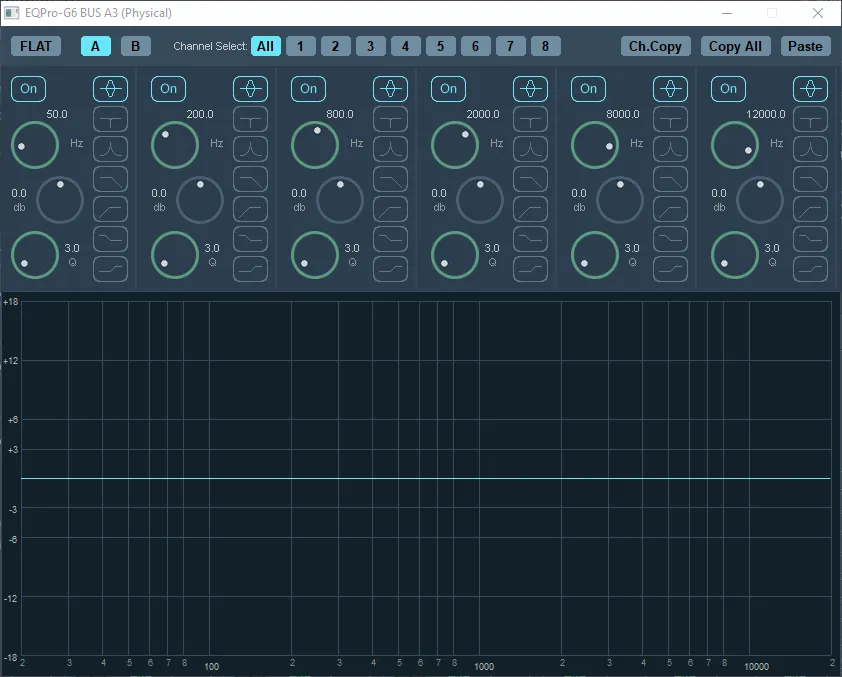
Riquadro Arancione (Master EQ): Effettuando un clic destro sulla banda evidenziata nella sezione Master, lancerai un potentissimo equalizzatore parametrico a 6 bande. Si tratta di uno strumento vitale per correggere difetti acustici delle tue cuffie o dei monitor da studio. Il semplice clic sinistro attiva e disattiva la curva d’equalizzazione (bypass).
Riquadro Viola (Rete VBAN): Il pulsante VBAN schiude le porte del networking audio. Questa tecnologia trasmette flussi sonori senza perdita di qualità ad altri dispositivi della medesima rete domestica, o persino su Internet (tramite port forwarding sul router). È lo strumento principe per chi opera in configurazione Dual-PC Streaming (es. utilizzando OBS Studio sul PC secondario) rimpiazzando totalmente le costose schede di acquisizione fisica. Affronteremo il setup VBAN nel prossimo paragrafo.
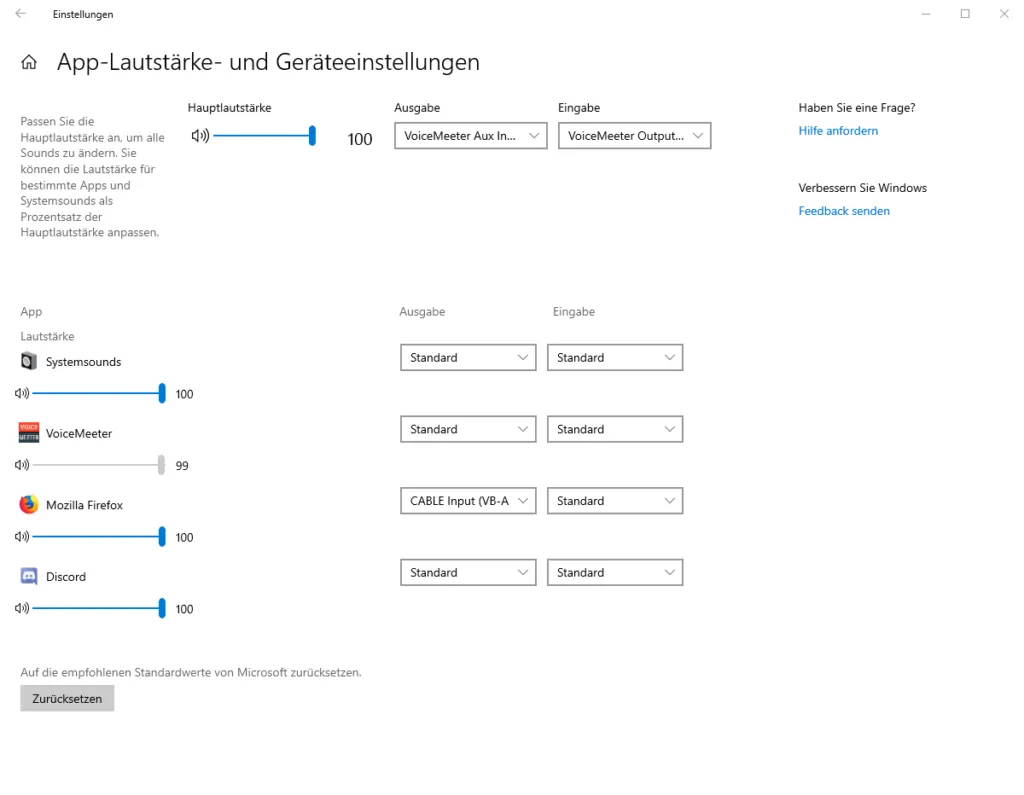
Ora non ti resta che separare fisicamente i programmi più testardi. Le app come Firefox o Google Chrome non permettono di selezionare l’uscita audio al loro interno. Per domarle, clicca sull’icona dell’altoparlante di Windows, accedi a “Apri impostazioni audio”, scorri fino a “Opzioni audio avanzate” e clicca su “Volume app e preferenze dispositivo”. Da questa finestra, potrai deviare il flusso del browser verso un cavo virtuale, ad esempio selezionando “CABLE Input (VB-Audio Virtual Cable)”.
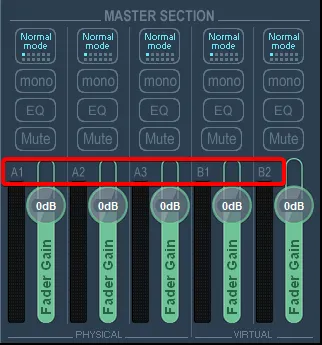
L’apoteosi del mixer si raggiunge nella fase di bilanciamento (mixing): se il gameplay copre le voci dei tuoi interlocutori (colonna VOIP), abbassa semplicemente il cursore del volume (Fader) della traccia del gioco. Puoi operare con il mouse o cliccare col tasto destro sul Fader per inserire il valore numerico in decibel esatti. Rispetta sempre la regola d’oro del gain staging: abbassa le sorgenti rumorose piuttosto che alzare quelle deboli, evitando così di mandare in distorsione (clipping) il livello Master.
Queste fondamenta ti garantiranno il totale controllo del mixer audio. Sperimenta e assimila la logica degli instradamenti (Bus A e Bus B) per padroneggiare velocemente la console.
Altre Funzioni Avanzate e Utili
Controllo tramite Tasti Multimediali della Tastiera:
Tramite l’apposito Menu a tendina generale, abilitando la voce “Hook Volume Keys (For Level Output A1)”, potrai gestire il volume generale dell’uscita Master A1 utilizzando i pulsanti fisici del volume presenti sulla tua tastiera. Per scongiurare danni uditivi dovuti a manovre accidentali, accertati di flaggare anche “Limit Remote Gain to 0dbfs”, che impedirà al volume di oltrepassare la soglia di distorsione dello zero digitale.
Utilizzo dei Pulsanti Macro:
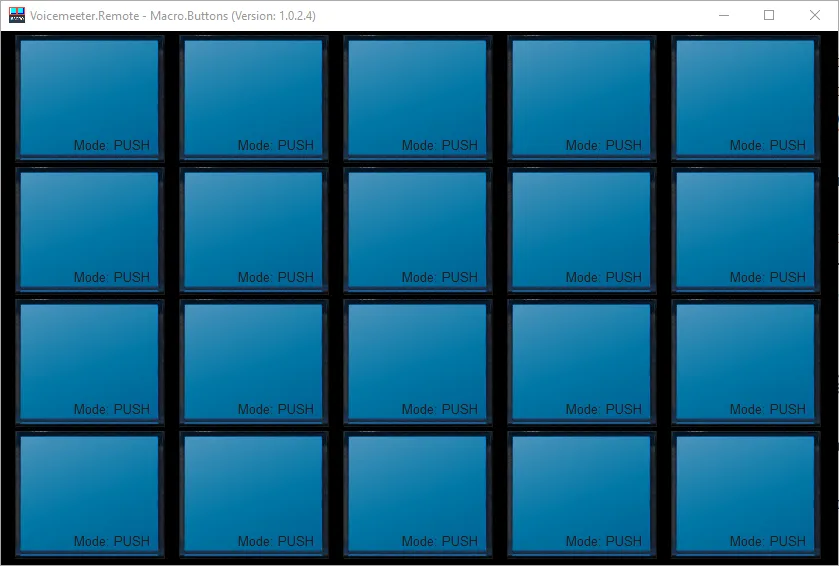
L’ecosistema include una potente applicazione supplementare richiamabile attivando l’opzione “Macro Buttons: Run on Voicemeeter Start”. Questa utility consente di mappare comandi complessi su singole scorciatoie da tastiera (Hotkeys) o controller MIDI. È lo strumento perfetto per allestire una Soundboard virtuale o per richiamare scenari di muting rapidi durante lo streaming. Dato l’elevato livello di programmazione richiesto, si consiglia vivamente di consultare l’esauriente documentazione sul forum ufficiale VB-Audio per scoprire tutte le combinazioni di scripting.
Configurazione del Protocollo VBAN (Streaming Dual-PC):
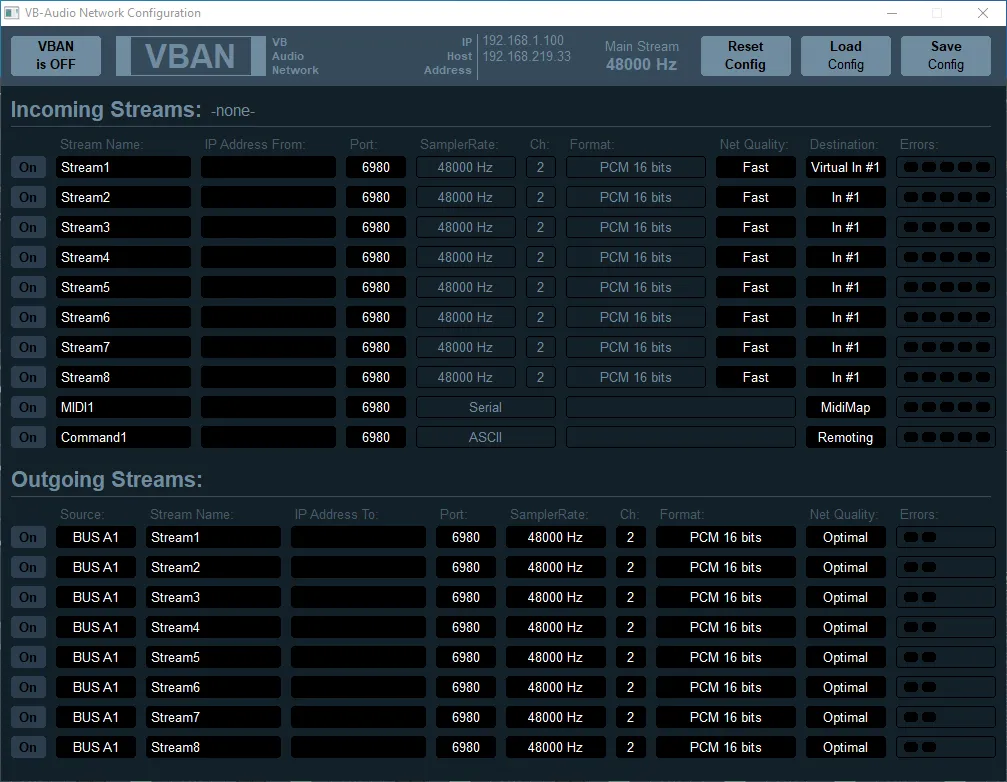
L’attivazione del protocollo di rete VBAN richiede l’inserimento incrociato degli indirizzi IP tra il computer sorgente (mittente) e il computer ricevente (destinatario). Entrambi i terminali devono necessariamente eseguire un’istanza attiva di Voicemeeter Banana e attivare la funzionalità dal pulsante VBAN posto in alto a sinistra.

Puoi reperire l’indirizzo IP locale (IPv4) del PC analizzando la parte superiore centrale del pannello VBAN (riquadro rosso).
Inizia impostando il flusso in uscita dal computer sorgente interagendo con la sezione “Outgoing Streams” (Flussi in Uscita):
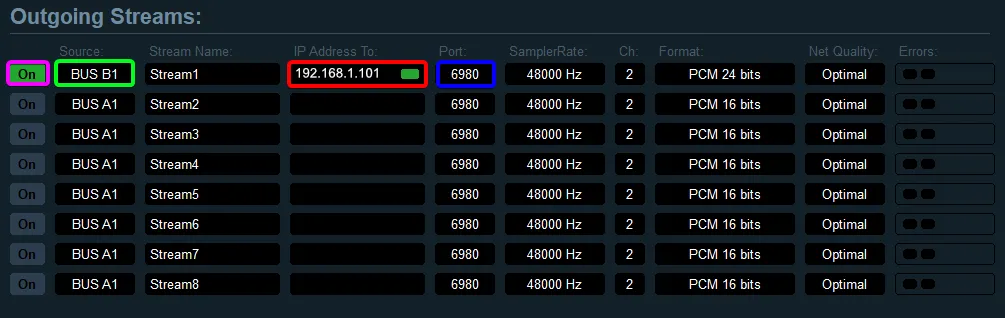
Riquadro Verde (Sorgente): Seleziona il Bus master destinato alla trasmissione. Puoi scegliere tra Master A1, A2, A3 o virtuali B1, B2. Nell’esempio, è stato selezionato il canale B1 per inviare la cattura microfonica in rete.
Riquadro Rosso (Destinazione): Digita puntigliosamente l’indirizzo IP del PC ricevente. Se lo scopo è trasmettere l’audio a un utente esterno tramite Internet, dovrai inserire l’indirizzo IP pubblico fornito dall’ISP della controparte. Per aggirare i limiti degli IP dinamici, ti suggeriamo vivamente l’adozione di un provider di servizi in stile DynDNS.
Riquadro Blu (Porta di Rete): La porta di comunicazione UDP di default è la 6980. Finché la trasmissione si limita alle mura domestiche (rete locale LAN), la configurazione non esige alcun intervento sul router.
Spostati ora sul computer ricevente per intercettare il segnale configurando la sezione “Incoming Streams” (Flussi in Entrata):
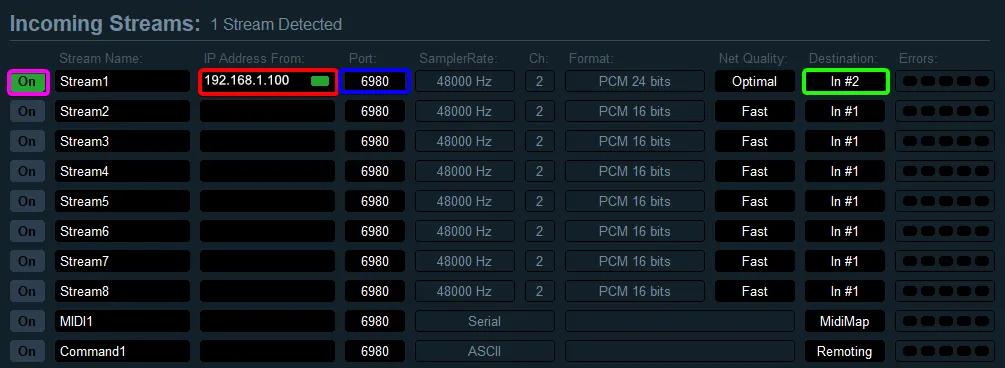
Riquadro Rosso (Mittente): Digita l’indirizzo IP del primo PC (sorgente). Se il flusso varca i confini di Internet, sarà necessario l’indirizzo IP pubblico del trasmittente.
Riquadro Blu (Porta di Rete): Anche la porta in entrata risiede sul valore 6980. Qualora la comunicazione avvenisse su Internet, sei obbligato a impostare il Port Forwarding all’interno dell’interfaccia di amministrazione del tuo router, canalizzando i pacchetti UDP 6980 verso l’indirizzo IP interno del PC ricevente.
Riquadro Verde (Assegnazione): Stabilisci in quale strip del mixer virtuale accogliere il suono ricevuto (“Hardware Input 1”, “Hardware Input 2”, “Hardware Input 3”, “Voicemeeter VAIO” o “Voicemeeter AUX”). Nell’esempio, è stato occupato l’”Hardware Input 2″, sovrascrivendo l’ingresso hardware precedentemente mappato su quella colonna.

Riquadro Viola (Stato): Attiva il pulsante laterale sulla dicitura ON per “accendere” il flusso in entrata.
Il tunnel VBAN è stato instaurato con successo e il flusso audio PCM non compresso viene scambiato in tempo reale.
Integrazione Plug-in VST (Patch Insert):
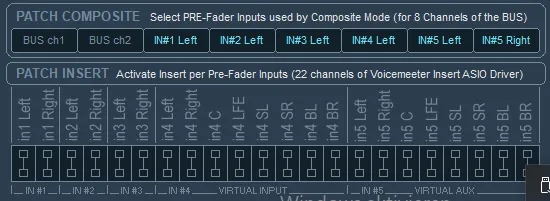
Nel fondo della finestra “Impostazioni di sistema”, presiede la formidabile funzione “Patch Insert”. Questo modulo intercetta i canali audio (Pre-Fader) instradandoli verso elaboratori esterni, permettendo l’applicazione professionale di plug-in VST (Virtual Studio Technology) per autotune, de-esser e filtri di pulizia avanzati. Esistono eccellenti VST host gratuiti adatti a questo scopo, come il celebre Cantabile Lite oppure l’ottimo progetto open source VoxYou.
Domande Frequenti su Voicemeeter Banana
A cosa serve esattamente Voicemeeter Banana?
Voicemeeter Banana è un avanzato mixer audio virtuale per sistemi operativi Windows. Funge da ponte comunicativo tra l’hardware (microfoni USB, cuffie, schede audio) e i vari software installati (browser, chat vocali, programmi di live streaming come OBS). Ti garantisce la possibilità di separare, instradare, mixare ed equalizzare i segnali in canali del tutto indipendenti, creando scenari perfetti per i creatori di contenuti.
Qual è la differenza sostanziale tra driver ASIO, WDM e MME?
Si tratta dei tre protocolli di comunicazione audio primari di Windows. ASIO è uno standard di elaborazione a bassissima latenza sviluppato per l’audio professionale (ed è la priorità assoluta per le interfacce dedicate). L’architettura WDM (Windows Driver Model) garantisce un eccellente bilanciamento tra stabilità hardware e bassa latenza per l’utenza standard. Infine, MME è il protocollo storico e più datato: massimizza la compatibilità software tra vecchie periferiche, ma a fronte del ritardo di segnale più alto in assoluto.
Come posso eliminare l’eco o l’effetto “loop” audio nelle mie cuffie?
Questo tipico e fastidiosissimo problema di rimbombo si verifica ogniqualvolta invii la tua registrazione microfonica nuovamente alla stessa uscita di ascolto (creando un feedback). Assicurati tassativamente di non illuminare il pulsante “A1” (o quello corrispondente alle tue cuffie) all’interno del canale di ingresso del mixer ove è posizionato il tuo microfono fisico.


