

Vuoi giocare a Minecraft in multiplayer con i tuoi amici ma non hai il budget per affittare un Virtual Private Server (VPS) o un server dedicato? Nessun problema. In questa guida ti spiegheremo passo dopo passo come creare un server di Minecraft su Windows 11 gratis, sfruttando la rete virtuale privata creata tramite Hamachi.
Requisiti essenziali per creare un server Minecraft con Hamachi
- Il software LogMeIn Hamachi, disponibile per il download diretto sul sito ufficiale del produttore.
- Il file eseguibile del Minecraft Server, scaricabile nella sua versione più recente tramite il sito ufficiale di Minecraft.
- L’ultima versione di Java compatibile con Windows 11, reperibile gratuitamente sul portale ufficiale di Java.
- Una copia legittima e regolarmente acquistata di Minecraft: Java Edition.
- Una connessione internet stabile (preferibilmente tramite cavo Ethernet) per garantire un’esperienza di gioco fluida. Ti sconsigliamo di scaricare file pesanti durante l’hosting.
- Almeno 5 Mbps di banda disponibile, sia in upload che in download, per ridurre la latenza nel gioco.
Guida all’installazione di LogMeIn Hamachi su Windows 11
Il primo passo consiste nell’installare il client VPN sul tuo PC con Windows 11. Visita il sito web di LogMeIn e scarica il software cliccando sul pulsante centrale “Download”.

Il browser avvierà il download del pacchetto di installazione di Hamachi (file .msi), come mostrato nell’immagine seguente:

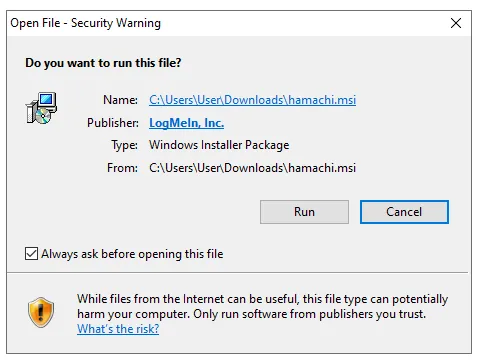
Avvia il file appena scaricato. Quando il controllo dell’account utente di Windows 11 ti chiederà la conferma di sicurezza, clicca su “Esegui” o “Run” per lanciare il setup.
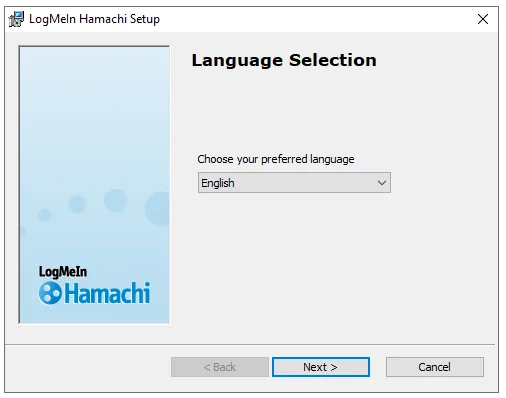
Nel menu iniziale del programma di installazione, seleziona la lingua italiana (o quella che preferisci) dal menu a tendina e premi “Next” (Avanti) per proseguire.
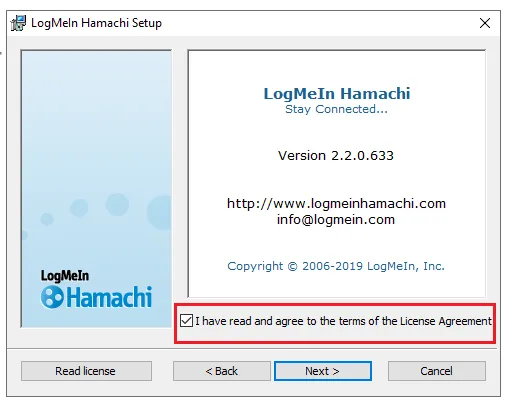
Leggi e accetta i Termini di Servizio spuntando l’apposita casella, quindi clicca ancora su “Avanti”.
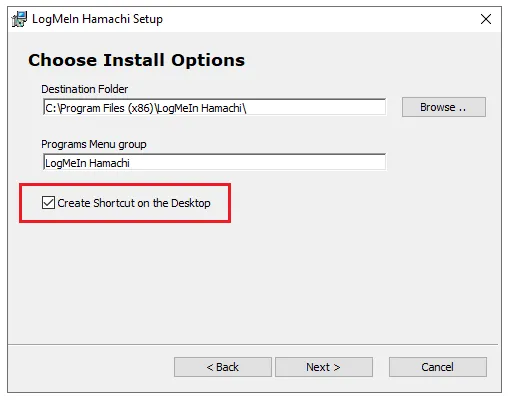
Nella schermata successiva, ti consigliamo di spuntare l’opzione per creare un collegamento sul Desktop, in modo da poter avviare Hamachi rapidamente. Poi premi “Avanti”.
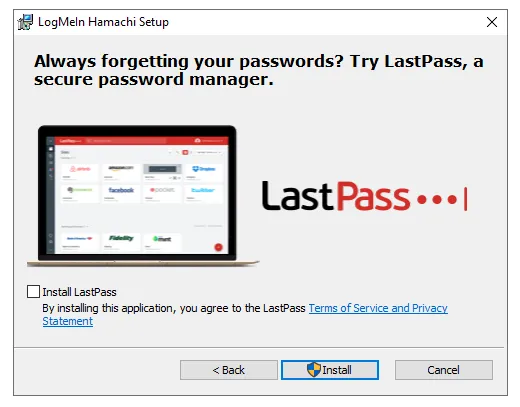
Il programma potrebbe proporti l’installazione di software di terze parti come gestori di password. Puoi ignorare questa offerta deselezionando l’eventuale casella e cliccando su “Avanti”.
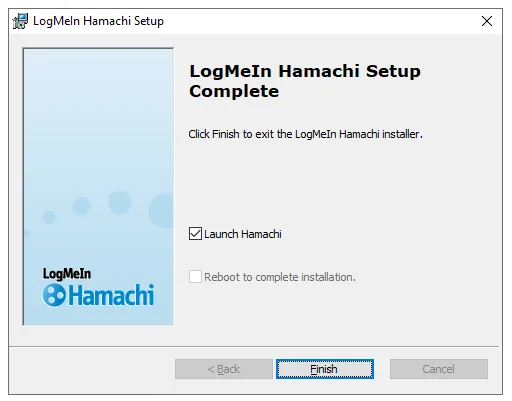
Attendi la fine del processo di installazione e clicca su “Finish” (Finito) per chiudere la finestra.
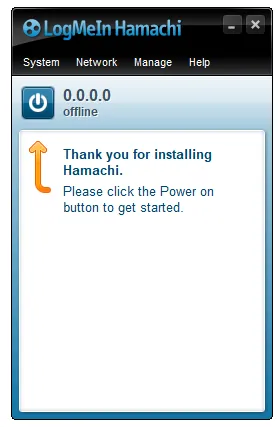
Al primo avvio automatico di Hamachi, premi il grande pulsante di accensione (simbolo power) in alto a sinistra per avviare il servizio di rete virtuale.
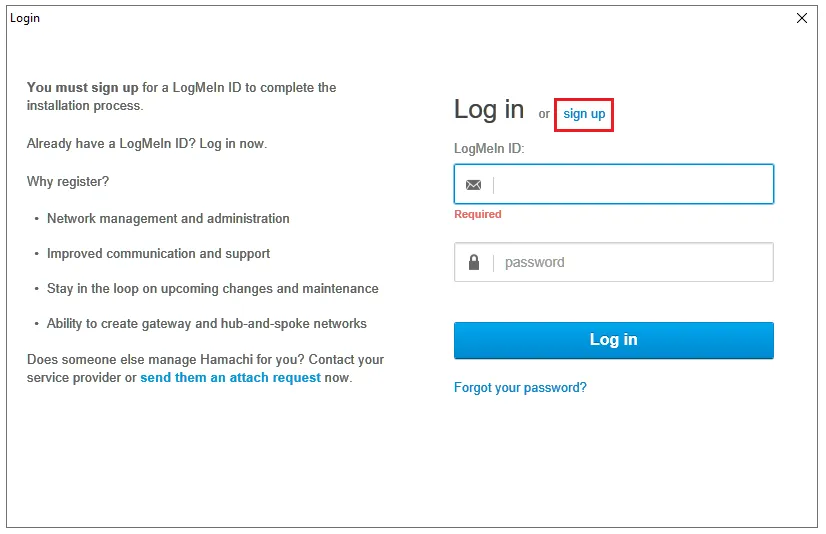
Per utilizzare il programma è necessario un account gratuito. Clicca sul link “Sign up” per procedere con la registrazione al network di LogMeIn.
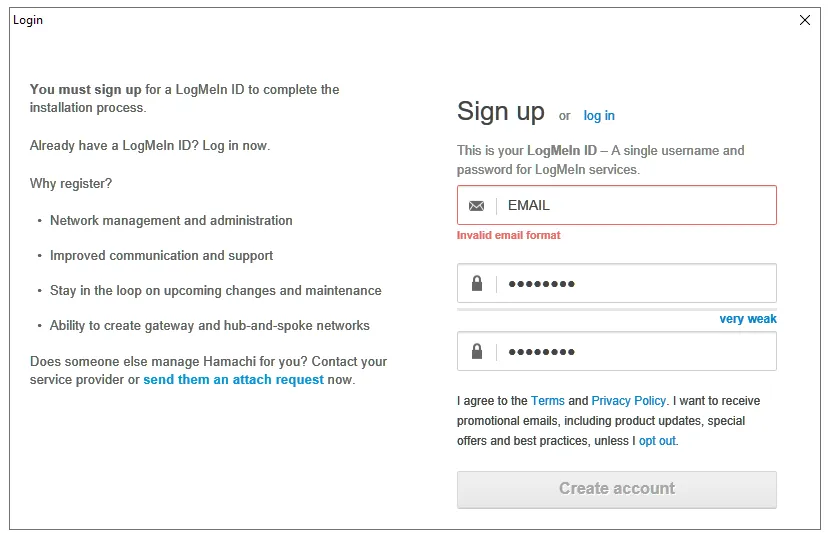
Compila il modulo inserendo un tuo indirizzo email valido e una password sicura, dopodiché clicca su “Create Account” (Crea Account).
Controlla la tua casella di posta elettronica per il messaggio di verifica, clicca sul link di conferma e accedi all’interfaccia principale di Hamachi utilizzando le tue nuove credenziali.
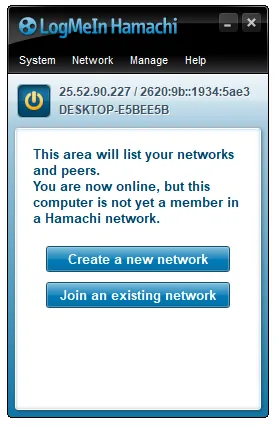
Una volta effettuato l’accesso, ti ritroverai davanti alla dashboard operativa, pronto per creare la tua rete virtuale privata.
Come installare e avviare il Server Minecraft
Adesso passiamo alla parte cruciale: scaricare i file di gioco. Collegati alla pagina di download ufficiale di Mojang e clicca sul link verde che riporta il nome dell’ultima versione disponibile per ottenere l’eseguibile aggiornato.
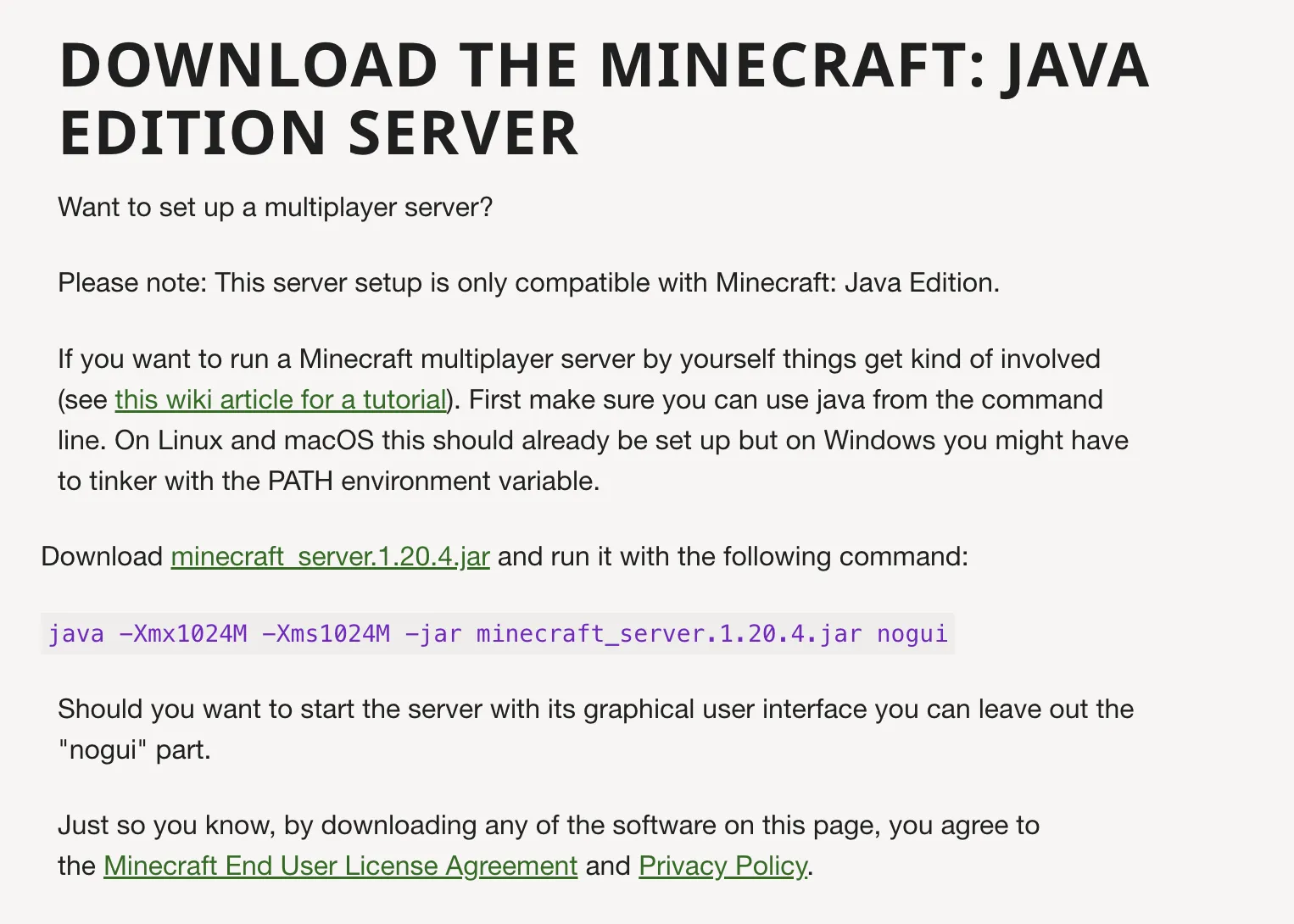
Otterrai sul tuo computer un file Java (.jar) eseguibile, come mostrato qui sotto:

Crea una nuova cartella vuota in una posizione comoda (ad esempio sul Desktop, rinominandola “Server Minecraft”) e sposta al suo interno il file “server.jar”.
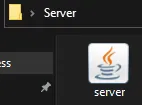
Fai doppio clic su “server.jar” per avviarlo (assicurati di avere Java installato correttamente su Windows 11). L’eseguibile genererà in automatico alcuni file fondamentali. Trova il documento di testo denominato eula.txt e aprilo con il Blocco Note.
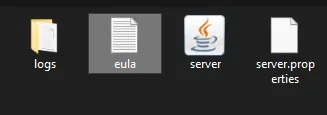
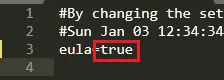
Per proseguire legalmente devi accettare i termini dell’EULA (End User License Agreement) di Minecraft. Modifica l’ultima riga del documento, cambiando il valore da eula=false a eula=true.
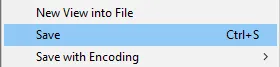
Salva le modifiche apportate dal menu “File” e chiudi il Blocco Note.
Esegui di nuovo il file “server.jar”. Questa volta, il programma estrarrà l’intera gerarchia delle cartelle e dei file di gioco, aprendo l’interfaccia grafica ufficiale del server.

Attendi la generazione del mondo (Spawn Area). Saprai che il processo si è concluso con successo quando nel pannello di log della console apparirà la scritta “Done”, seguita dai tempi di caricamento.

Configurazione avanzata del Server Minecraft
Per personalizzare le impostazioni di gioco, chiudi la finestra del server e torna alla cartella principale. Qui troverai un nuovo file chiamato server.properties: aprilo tramite il Blocco Note o un editor di testo simile.

Il file server.properties è il cuore della configurazione. Per un’esperienza ottimale con Hamachi, ti raccomandiamo di modificare questi parametri specifici:
- gamemode: imposta la modalità di gioco (es.
survival,creativeoadventure). - difficulty: regola la difficoltà globale del server scegliendo tra
peaceful,easy,normalohard. - pvp: digita
truese vuoi permettere il combattimento tra giocatori, oppurefalseper disattivarlo e giocare in modalità puramente cooperativa. - max-players: limite massimo di giocatori connessi. Attenzione: poiché Hamachi nella sua versione gratuita impone un limite di 5 utenti per rete, consigliamo di impostare questo valore su
5per evitare disconnessioni. - level-name: definisce il nome della cartella del mondo (di default è “world”).
- motd: il “Message of the Day”, ovvero il testo che i giocatori leggeranno nella lista dei server (es. “Benvenuti nel server di Marco”).
Dopo aver completato le modifiche desiderate, salva il file e chiudi l’editor. Ora puoi riavviare definitivamente l’eseguibile “server.jar”.
Creare e condividere la rete Hamachi con i propri amici
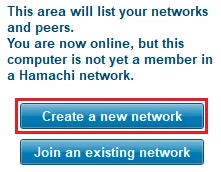
Torna all’interfaccia di Hamachi per generare l’infrastruttura di rete che i tuoi amici useranno per connettersi. Clicca sul pulsante centrale per avviare la procedura.
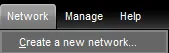
In alternativa, naviga nel menu superiore cliccando su “Rete” (o “Network”) e seleziona la voce “Crea nuova rete” (Create a new network).
Nella finestra di dialogo che si aprirà, inserisci un ID di Rete univoco (il nome della stanza) e imposta una password sicura. Queste sono le credenziali che dovrai fornire ai tuoi amici per consentirgli l’accesso.
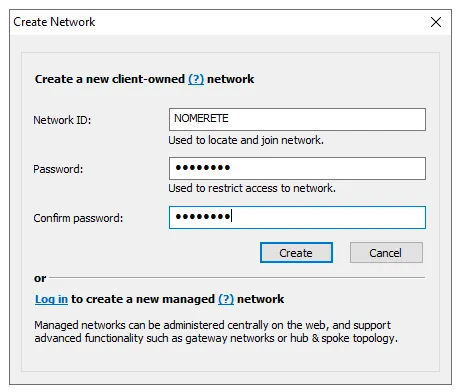
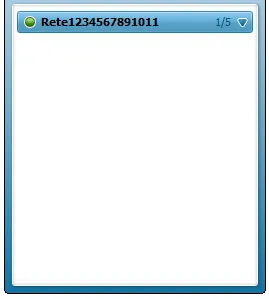
Premi su “Crea” (Create). La tua nuova Virtual Private Network sarà immediatamente attiva e visibile all’interno del pannello di controllo.
A questo punto, per far entrare i tuoi amici nel gioco, dovranno scaricare Hamachi, cliccare su “Partecipa a rete esistente”, inserire l’ID e la Password che hai scelto e infine aggiungere in Minecraft l’Indirizzo IP IPv4 copiato dal tuo account Hamachi.
Come ottenere i permessi di Amministratore (OP) sul Server
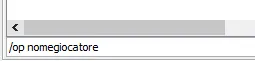
Per avere il controllo totale (cambiare la gamemode, teletrasportare giocatori, espellere utenti), devi assegnarti i privilegi di operatore (OP). Nella riga di comando bianca della console del server scrivi semplicemente op [tuo_nickname] (senza lo slash iniziale /) e premi Invio. Un messaggio confermerà l’avvenuta promozione.
FAQ: Domande Frequenti
I miei amici non riescono a connettersi al server, cosa posso fare?
Verifica che l’antivirus o il Windows Defender Firewall di Windows 11 non stiano bloccando le connessioni in entrata per Java o Hamachi. Spesso basta creare una regola di eccezione nel firewall per consentire il traffico al programma “Java (TM) Platform SE binary” e assicurarsi che la porta 25565 sia aperta.
Posso ospitare più di 5 giocatori con la versione gratuita di Hamachi?
Purtroppo no. Il piano base e gratuito di LogMeIn Hamachi permette di ospitare fino a un massimo di 5 dispositivi per ogni singola rete (incluso il computer host). Per superare questo limite, dovrai creare più reti parallele o valutare l’upgrade a un piano a pagamento.
Devo tenere il mio PC Windows 11 acceso per far giocare gli altri?
Assolutamente sì. Poiché il server è ospitato in locale sul tuo computer, la rete Hamachi e il file server.jar devono rimanere costantemente in esecuzione. Se spegni il PC o chiudi il programma, i tuoi amici verranno immediatamente disconnessi dal mondo di gioco.


