Migrare un Sito WordPress a un Nuovo Dominio: Guida SEO
Scopri come cambiare il nome a dominio del tuo sito WordPress in modo sicuro, senza perdere posizionamento SEO, con la nostra guida passo-passo.
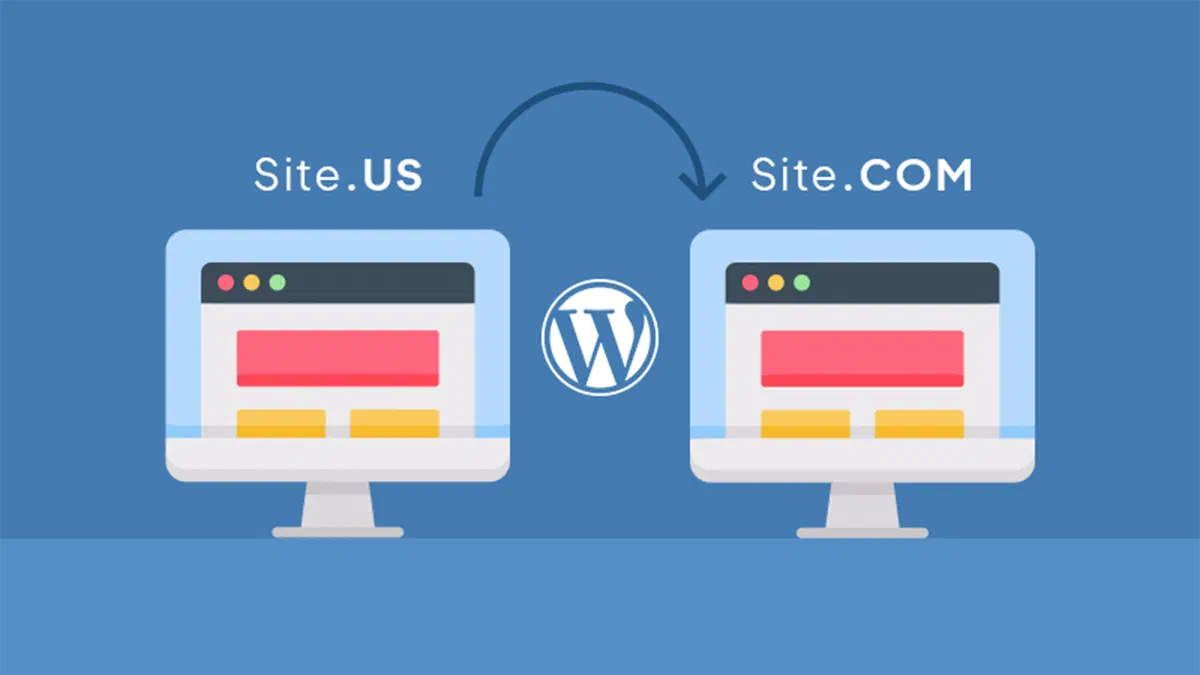
Modificare il nome a dominio del tuo sito WordPress è una transizione delicata che richiede pianificazione strategica. Se gestisci un progetto online già posizionato sui motori di ricerca, è fondamentale valutare pro e contro e seguire scrupolosamente una procedura tecnica sicura per evitare tracolli di traffico e preservare la tua strategia SEO.
Perché Cambiare il Nome a Dominio? #
Le motivazioni per intraprendere una migrazione di dominio verso un nuovo indirizzo web sono molteplici e spesso legate all’evoluzione fisiologica del business:
- Variazione della Ragione Sociale: A seguito di fusioni o acquisizioni societarie, allineare il dominio al nuovo nome dell’azienda è indispensabile per la brand consistency e per facilitare le ricerche dirette da parte dei clienti.
- Strategia di Rebranding: Un riposizionamento sul mercato esige spesso un nuovo dominio web che incarni al meglio la rinnovata identità visiva e il tone of voice del marchio.
- Passaggio a un TLD Superiore: Il passaggio da un’estensione locale a un Top Level Domain internazionale (ad esempio, passando da un .it a un .com) può incrementare significativamente la percezione di autorevolezza e fiducia nei visitatori.
È Obbligatorio Acquistare un Nuovo Dominio? #
Assolutamente sì. Prima di avviare la procedura tecnica di migrazione su WordPress, dovrai registrare il nuovo indirizzo tramite un registrar accreditato dall’ICANN. Durante e dopo la transizione, la migliore prassi SEO impone di mantenere attivi entrambi i domini per un periodo minimo di 6-12 mesi. Questo lasso di tempo serve per impostare in modo capillare i reindirizzamenti 301 (Permanent Redirect), garantendo che i visitatori e il valore dei link (link juice) fluiscano dal vecchio URL al nuovo senza alcuna interruzione.
Fasi Preliminari per il Cambio Dominio su WordPress #
La transizione del dominio principale sulla piattaforma CMS richiede grande metodicità. Ecco le tre fasi macroscopiche:
- Configurazione della Bacheca (Dashboard): Intervenire sulle impostazioni generali per aggiornare gli URL nativi del Core di WordPress.
- Intervento su wp-config.php: Eventualmente modificare le costanti di sistema all’interno del file di configurazione principale per forzare il nuovo indirizzo.
- Testing e Validazione SEO: Effettuare un audit tecnico approfondito per scongiurare la presenza di link rotti (broken links) o loop infiniti di reindirizzamento.
Requisiti Essenziali Prima della Migrazione #
Intervenire sulla struttura di un sito live comporta inevitabili rischi. Assicurati di prendere le seguenti precauzioni salvavita:
- Backup Completo del Database e dei File: Non procedere mai senza aver prima generato un archivio di sicurezza del database SQL e della cartella wp-content. Puoi seguire le linee guida ufficiali del Codex di WordPress in merito ai backup.
- Accesso via Client FTP: Utilizza un software affidabile come FileZilla o Cyberduck per connetterti ai file del server. Assicurati di avere a disposizione le credenziali (host, username, password e porta) fornite dal tuo hosting provider.
Passo 1: Aggiornare gli URL dalle Impostazioni di WordPress #
Esegui l’accesso come amministratore al tuo sito e naviga nella sezione Impostazioni > Generali:
- Campi Indirizzo WordPress (URL) e Indirizzo sito (URL): Modifica entrambi inserendo il nuovo dominio, avendo cura di specificare correttamente il protocollo HTTPS. Salva le modifiche. Nota bene: il sito si disconnetterà istantaneamente e il vecchio pannello di amministrazione diventerà inaccessibile fino al termine del setup del nuovo dominio.
Passo 2: Impostare i Redirect Permanenti e Avvisare Google #
Questa è in assoluto la fase più critica per l’ottimizzazione SEO: devi comunicare ai motori di ricerca che il tuo sito web ha “cambiato indirizzo”, trasferendo in questo modo l’autorità faticosamente acquisita nel tempo.
- Creazione dei Reindirizzamenti 301: Collegati allo spazio FTP del vecchio dominio, individua il file nascosto
.htaccessnella directory principale e integra al suo interno le seguenti regole:
   #Options +FollowSymLinks
   RewriteEngine on
   RewriteRule ^(.*)$ https://www.nuovodominio.com/$1 [R=301,L]
Ricorda di sostituire rigorosamente “www.nuovodominio.com” con il nome esatto e definitivo del dominio che andrai ad utilizzare.
- Notificare lo Spostamento a Google: Apri la piattaforma Google Search Console, verifica la proprietà del nuovo dominio e utilizza lo strumento “Cambio di Indirizzo” situato all’interno delle impostazioni della vecchia proprietà. Questa procedura indicherà ufficialmente a GoogleBot come processare la migrazione.
Applicando queste istruzioni tecniche alla lettera, finalizzerai il cambio di nome a dominio del tuo portale WordPress preservando intatte le metriche SEO e assicurando la massima continuità di navigazione ai tuoi utenti.
FAQ: Domande Frequenti sul Cambio di Dominio in WordPress #
Perderò il mio posizionamento SEO se cambio il dominio? #
Se la migrazione viene eseguita in maniera meticolosa, eventuali cali di traffico organico saranno solamente minimi e temporanei. I motori di ricerca impiegano del tempo fisiologico per processare i reindirizzamenti 301, ma rispettando le linee guida ufficiali l’autorità della pagina e il posizionamento per le parole chiave verranno gradualmente ereditati dal nuovo URL.
Per quanto tempo è necessario mantenere attivo il vecchio dominio? #
La raccomandazione più sicura in ambito SEO è quella di mantenere il vecchio dominio e il relativo piano di redirect attivi per almeno un anno solare; idealmente dovresti rinnovarlo a tempo indeterminato. Questa pratica assicura che qualsiasi utente, cliccando su vecchi backlink o su segnalibri salvati nel browser, continui ad atterrare in modo trasparente sul tuo nuovo sito web senza generare errori 404.
Cosa succede ai link interni ed alle immagini caricate dopo aver cambiato l’URL di base? #
Quando modifichi l’indirizzo principale dalle Impostazioni di WordPress, i vecchi URL inseriti manualmente all’interno del contenuto degli articoli (come immagini, media o ancore di collegamento verso altre pagine interne) manterranno il vecchio dominio. È cruciale effettuare un’operazione sicura di “Search & Replace” all’interno del database MySQL, magari utilizzando un plugin affidabile, per aggiornare massivamente tutte le vecchie dipendenze verso la nuova struttura.