

Installare un certificato SSL su Windows è un passaggio fondamentale per garantire la massima sicurezza delle connessioni HTTPS e proteggere lo scambio di dati. Questa procedura assicura il corretto funzionamento di servizi web e applicazioni aziendali, in conformità con le direttive di sicurezza di Microsoft.
1. Scaricare il Certificato SSL
Il primo step consiste nell’ottenere il file del certificato digitale. Questo file (spesso in formato .cer o .crt) viene generalmente rilasciato dalla Certificate Authority (CA) a cui ci si è affidati, oppure direttamente dall’amministratore del server o dal fornitore di hosting.
2. Avviare la Microsoft Management Console (MMC)
Per gestire i certificati locali, utilizzeremo uno strumento di sistema. Fai clic con il tasto destro sul pulsante Start di Windows e seleziona Esegui. Nel campo di testo, digita mmc e premi OK per avviare la Console di Gestione.
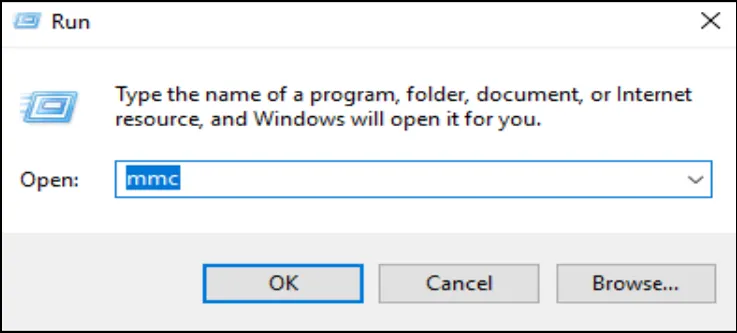
Se richiesto dal Controllo dell’Account Utente (UAC), conferma cliccando su Sì per concedere i privilegi di amministratore necessari all’operazione.
3. Aggiungere lo Snap-in dei Certificati
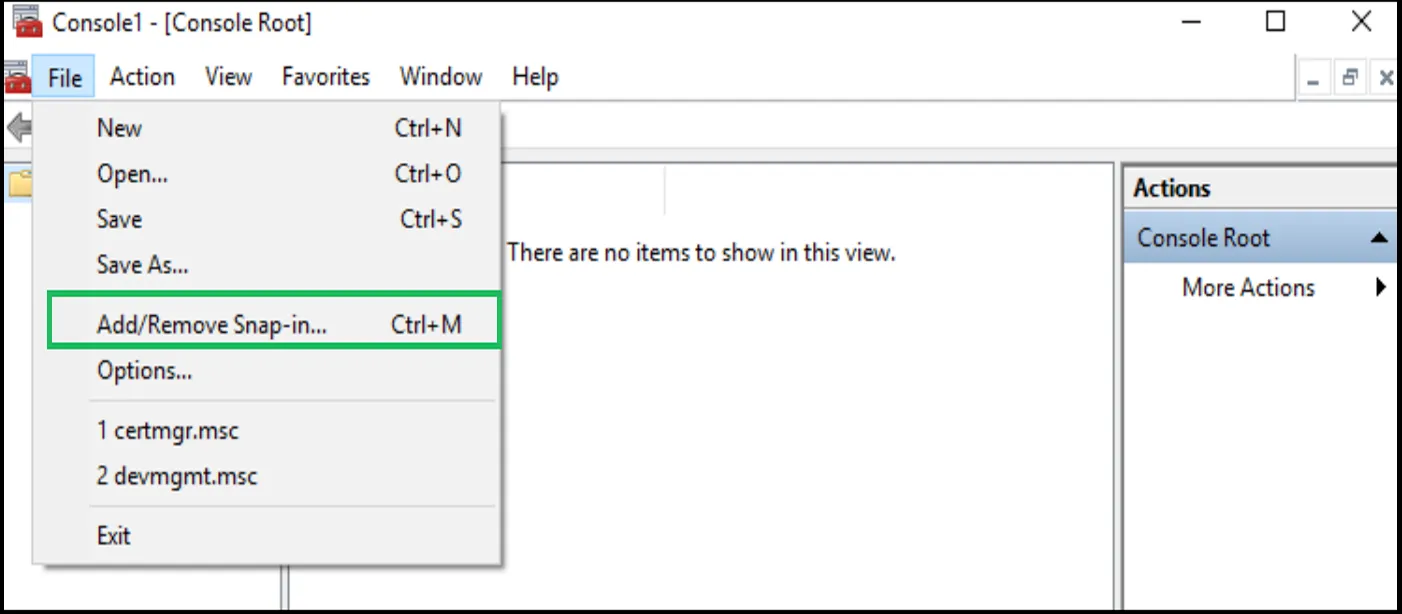
All’interno della console MMC appena aperta, naviga nel menu superiore cliccando su File, quindi seleziona la voce Aggiungi/Rimuovi snap-in… (oppure usa la scorciatoia da tastiera Ctrl+M).
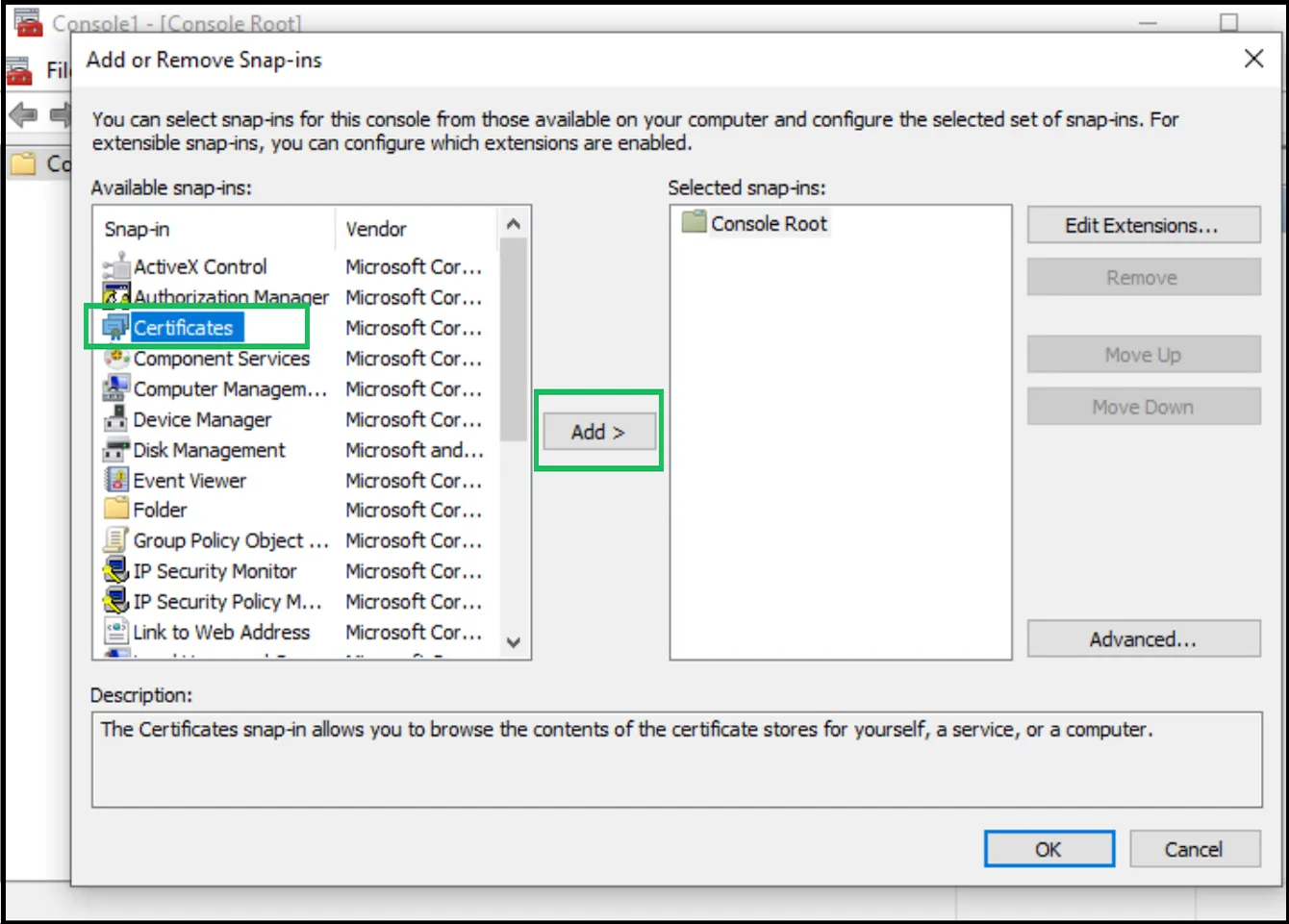
Nell’elenco degli snap-in disponibili sulla sinistra, cerca e seleziona Certificati. Successivamente, clicca sul pulsante Aggiungi > posto al centro della finestra.
Il sistema ti chiederà quale entità deve gestire questo snap-in. Scegli Account computer per far sì che il certificato SSL sia valido per l’intero sistema operativo e clicca su Avanti. Lascia l’opzione su Computer locale e clicca su Fine.
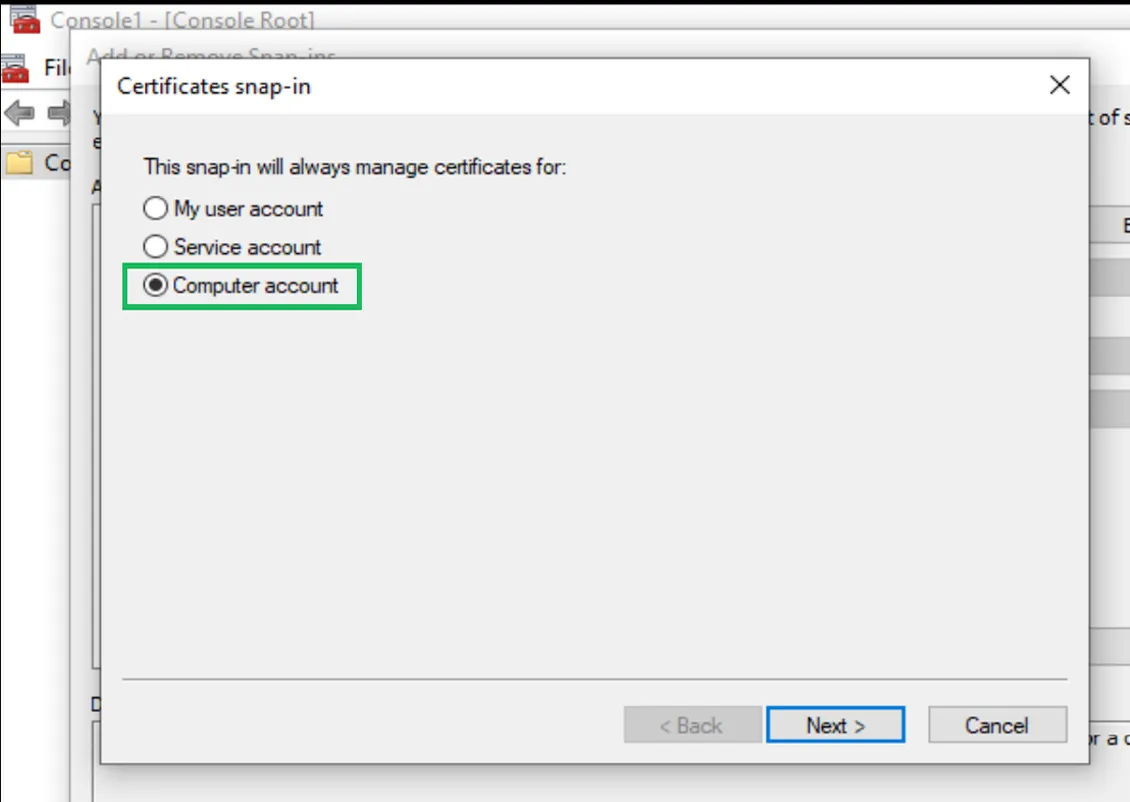
Tornerai alla schermata precedente. Clicca su OK per confermare l’aggiunta dello snap-in alla console e chiudere la finestra.
4. Importare il Certificato SSL Radice Attendibile
A questo punto, nel riquadro di navigazione a sinistra della console MMC, espandi la cartella denominata Certificati (Computer locale) cliccando sull’icona della freccia.
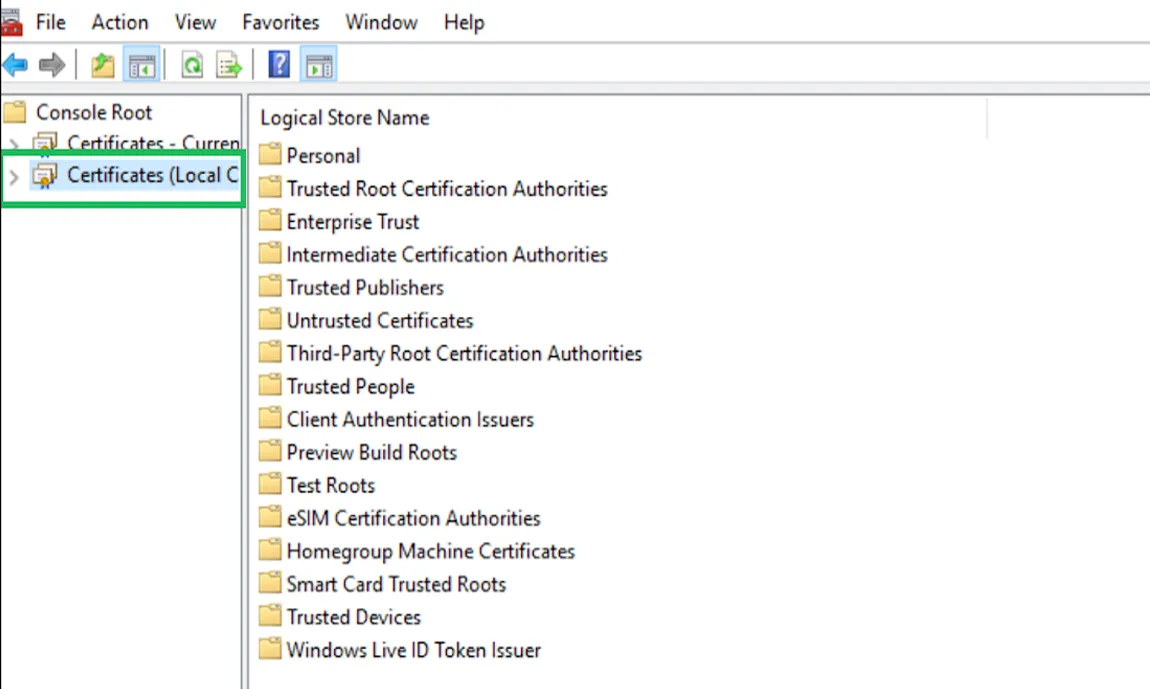
Individua la sotto-cartella Autorità di certificazione radice attendibile. Fai clic con il tasto destro su di essa, seleziona Tutte le attività nel menu a tendina e successivamente clicca su Importa….
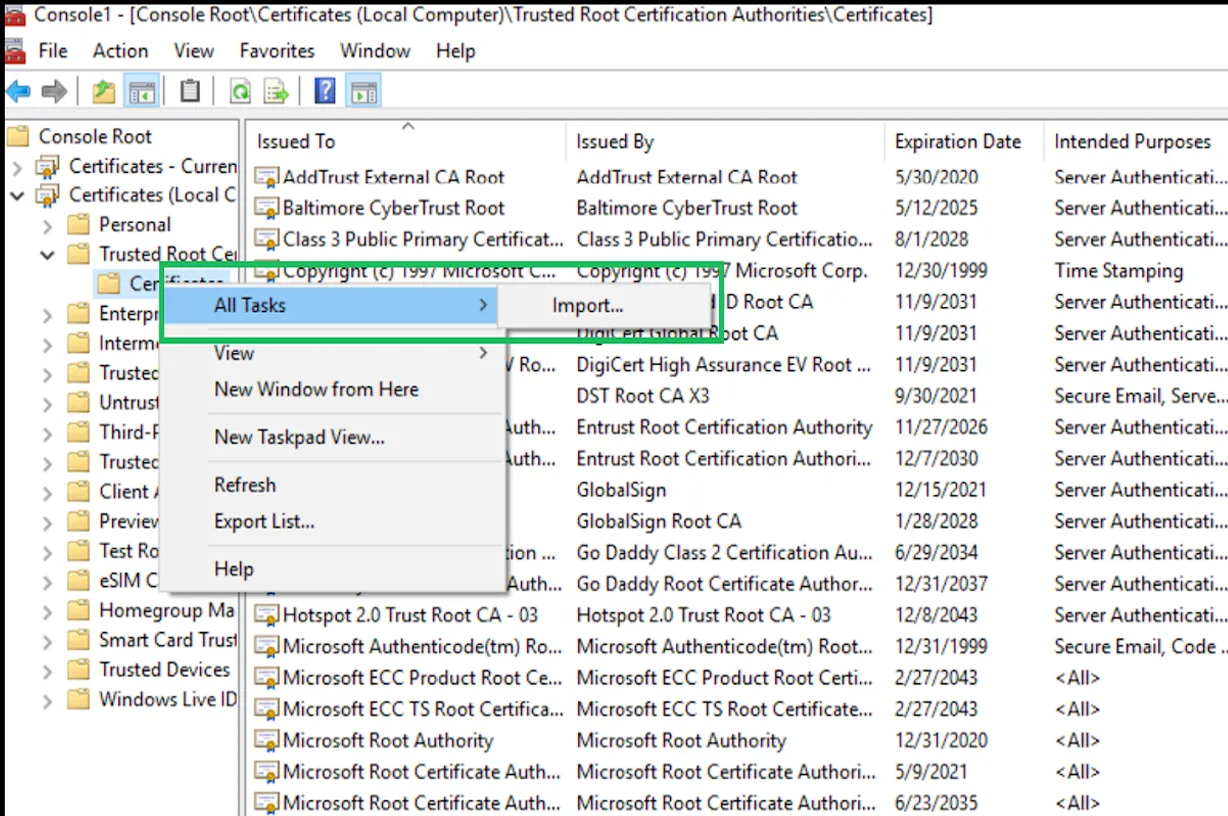
Si aprirà la Procedura guidata Importazione certificati, un processo nativo di Windows. Clicca semplicemente su Avanti per procedere.
Usa il pulsante Sfoglia… per individuare e selezionare il file del certificato SSL che hai scaricato al punto 1, quindi clicca su Apri e poi su Avanti.
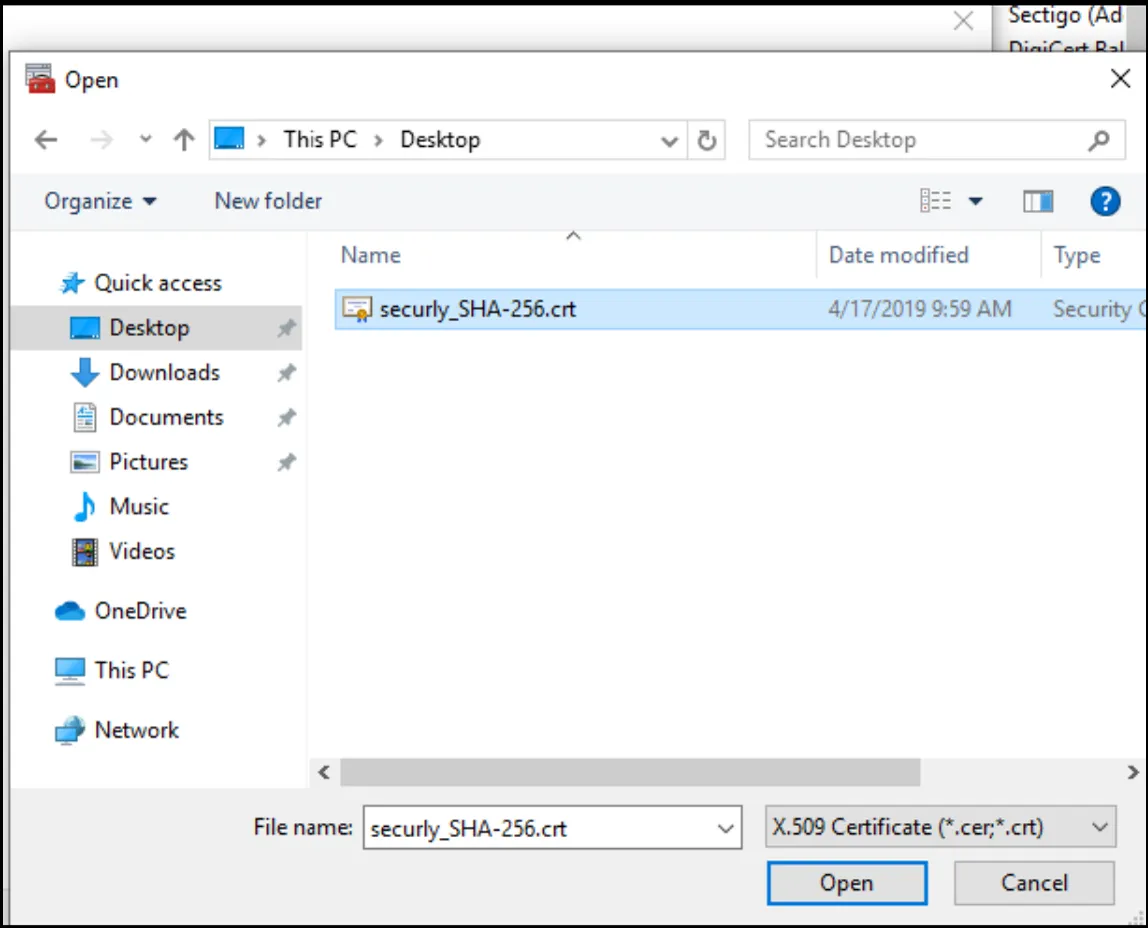
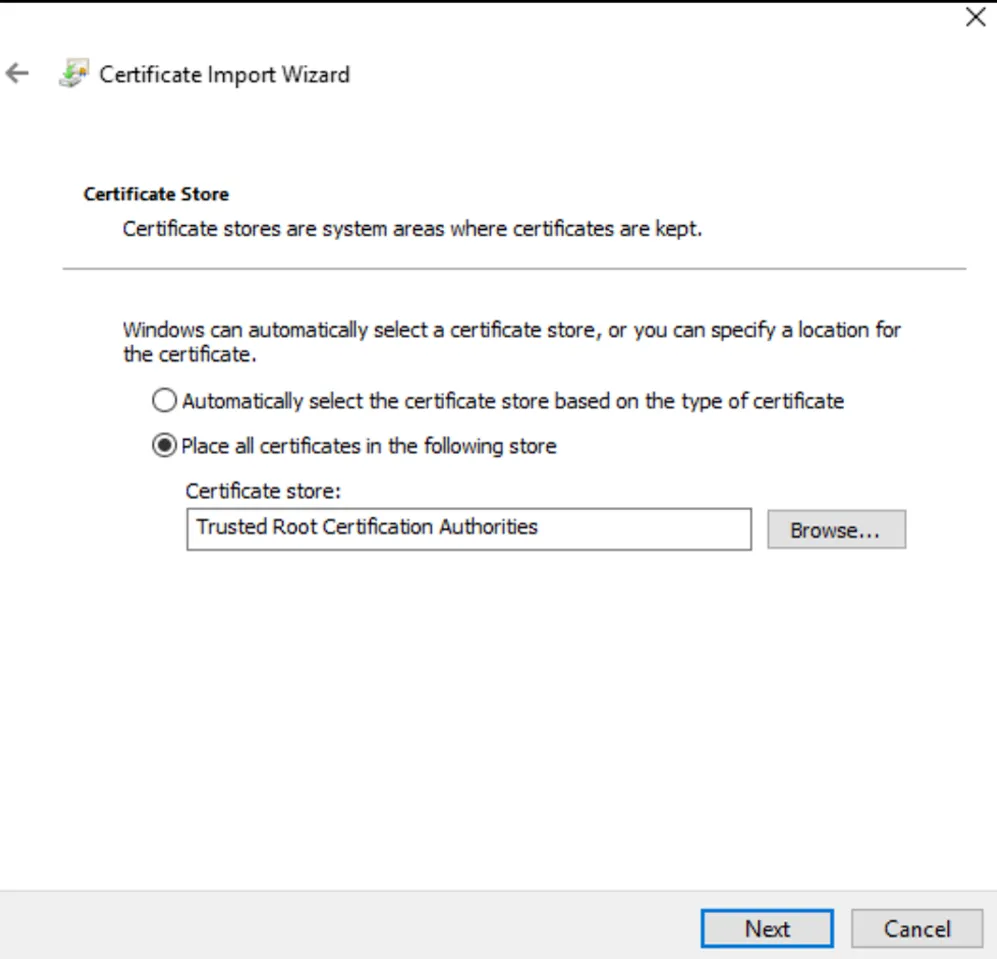
Nella schermata relativa all’archivio certificati, assicurati che sia selezionata l’opzione Colloca tutti i certificati nel seguente archivio e che il percorso specificato sia Autorità di certificazione radice attendibile. Clicca su Avanti e concludi l’operazione cliccando su Fine.
5. Verificare il Corretto Inserimento del Certificato SSL
Per accertarti che la procedura sia andata a buon fine, naviga all’interno della cartella Certificati posizionata sotto l’albero Autorità di certificazione radice attendibile: controlla che il nome del tuo certificato SSL appena installato sia regolarmente presente nell’elenco.
Ricorda che alcune Certification Authority potrebbero richiedere passaggi aggiuntivi o formati di file specifici (come i file in formato .pfx). Pertanto, ti invitiamo a consultare sempre le linee guida ufficiali di Windows Server o i manuali tecnici rilasciati dal tuo fornitore. Questa guida offre la metodologia standard e generica, ritenuta valida per la maggior parte dei sistemi operativi Windows.
Domande Frequenti (FAQ) sull’installazione dei certificati SSL
Qual è la differenza tra un certificato SSL per dominio e un certificato radice?
Un certificato SSL tradizionale viene emesso per crittografare i dati tra un utente e uno specifico dominio web. Un certificato radice (Root Certificate) viene invece installato nel sistema operativo per riconoscere e validare l’identità dell’Autorità di Certificazione (CA) che lo emette. Installare il certificato radice su Windows assicura che il sistema consideri attendibili tutti i certificati firmati da quella specifica CA.
Posso installare un certificato SSL su Windows senza privilegi di amministratore?
No, per aggiungere un certificato a livello di sistema operativo (nella sezione “Account computer”) sono richiesti obbligatoriamente i privilegi di Amministratore. Se si installa il certificato unicamente per l’account utente corrente, l’autorizzazione di amministratore potrebbe non essere necessaria, ma il certificato funzionerà esclusivamente per le operazioni svolte da quell’utente specifico.
Come posso verificare la data di scadenza del certificato appena installato?
Tramite la Microsoft Management Console (MMC), recati nella cartella in cui hai importato il certificato e fai doppio clic sul file. Si aprirà una finestra con tutti i dettagli tecnici del certificato SSL, inclusa la stringa Valido dal… al… che indica il periodo esatto di validità. È essenziale rinnovare il certificato prima di tale scadenza per evitare falle di sicurezza e avvisi di sistema.


