

MinGW (Minimalist GNU for Windows) è un ambiente di sviluppo nativo che include un porting del celebre compilatore C/C++ (GCC). Fornisce librerie di importazione e file di intestazione liberamente distribuibili, essenziali per la creazione di applicazioni native per Windows. In questo tutorial pratico, ti guideremo attraverso tutti i passaggi necessari per installare e configurare con successo MinGW sul tuo dispositivo.
Come installare gli strumenti MinGW per C/C++
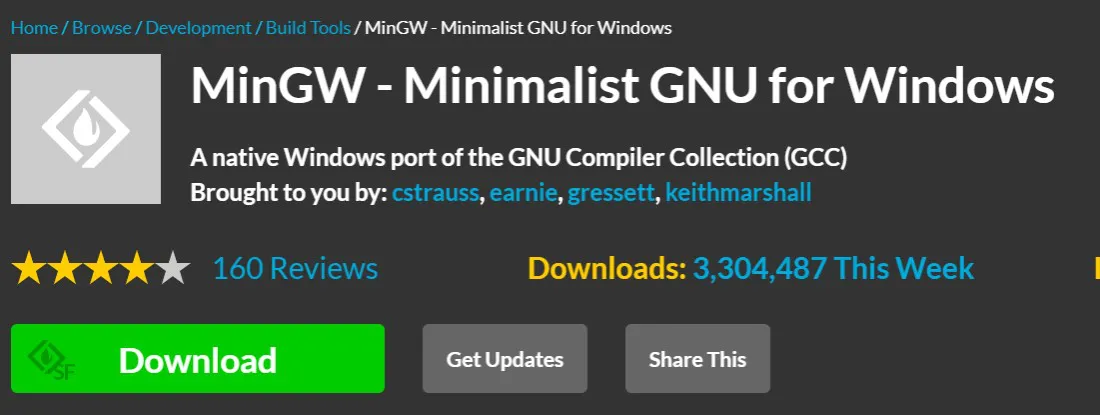
Passo 1: Visita la pagina ufficiale del progetto su SourceForge per scaricare MinGW e fai clic sul pulsante Download. Il download del file eseguibile di installazione inizierà automaticamente entro 5 secondi.
Passo 2: Fai doppio clic sul file .exe appena scaricato per aprire l’installatore e fai clic su Install. Il sistema avvierà automaticamente il download di tutte le configurazioni preliminari necessarie per il funzionamento di MinGW.
Passo 3: Dopo che tutte le configurazioni di base sono state scaricate, fai clic su Continue. A questo punto, si aprirà l’interfaccia del MinGW Installation Manager, il gestore dei pacchetti del compilatore.
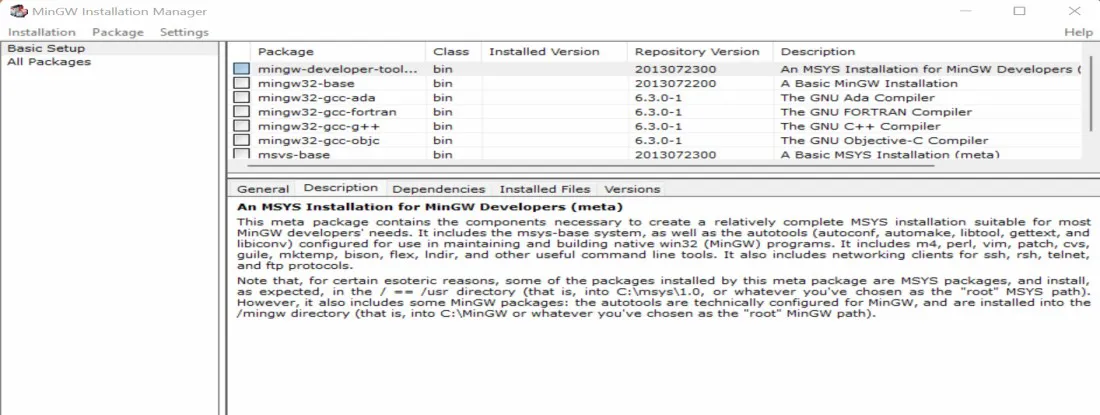
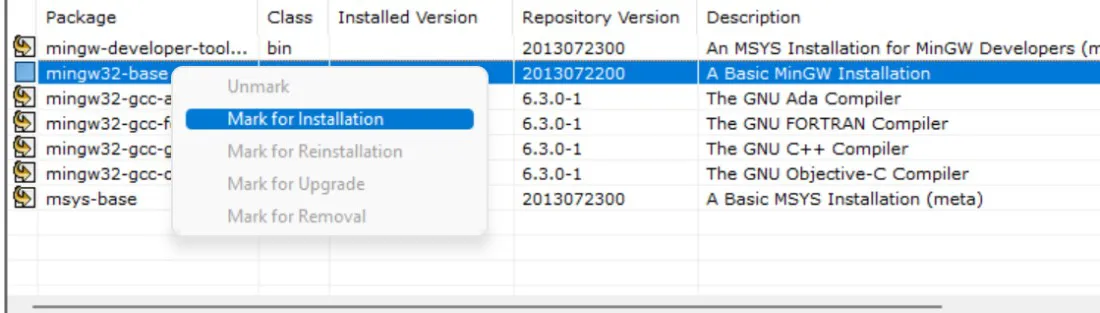
Passo 4: Nel gestore di installazione, sotto la sezione Basic Setup, fai clic con il pulsante destro del mouse su ciascun pacchetto essenziale per la programmazione (come mingw32-base e mingw32-gcc-g++) e seleziona “Mark for Installation” per contrassegnarli.
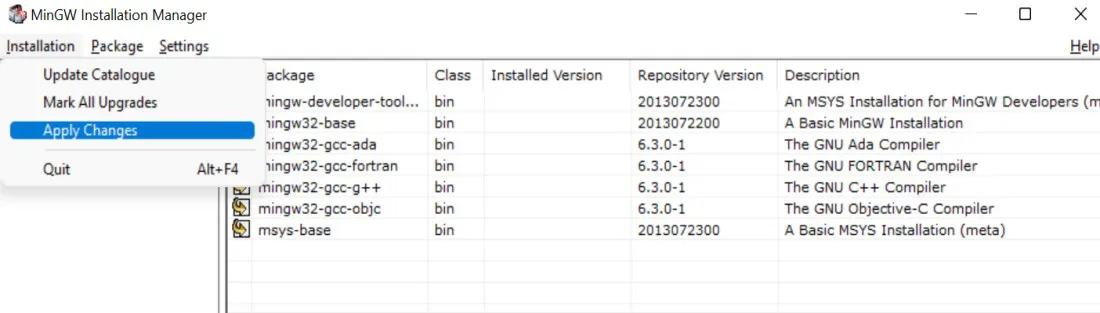
Passo 5: Fai clic sul menu Installation in alto a sinistra, scegli l’opzione Apply Changes e successivamente conferma selezionando Apply. Il gestore inizierà a scaricare tutti i file necessari; il processo potrebbe richiedere 5-6 minuti a seconda della connessione. Una volta completato, fai clic su Close.
Come modificare le variabili d’ambiente per MinGW
Dopo aver completato l’installazione di MinGW, il passo successivo e fondamentale consiste nell’aggiornare le variabili d’ambiente di Windows. Questo permetterà al sistema di riconoscere globalmente i comandi del compilatore.
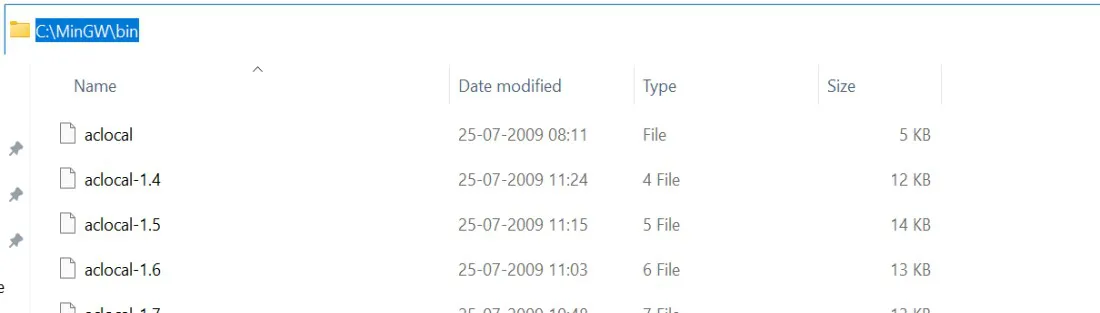
Passo 1: Apri Esplora File, accedi al Disco Locale (C:) del tuo dispositivo e apri la cartella MinGW. Al suo interno, entra nella cartella denominata bin e copia l’intero percorso dalla barra degli indirizzi in alto.
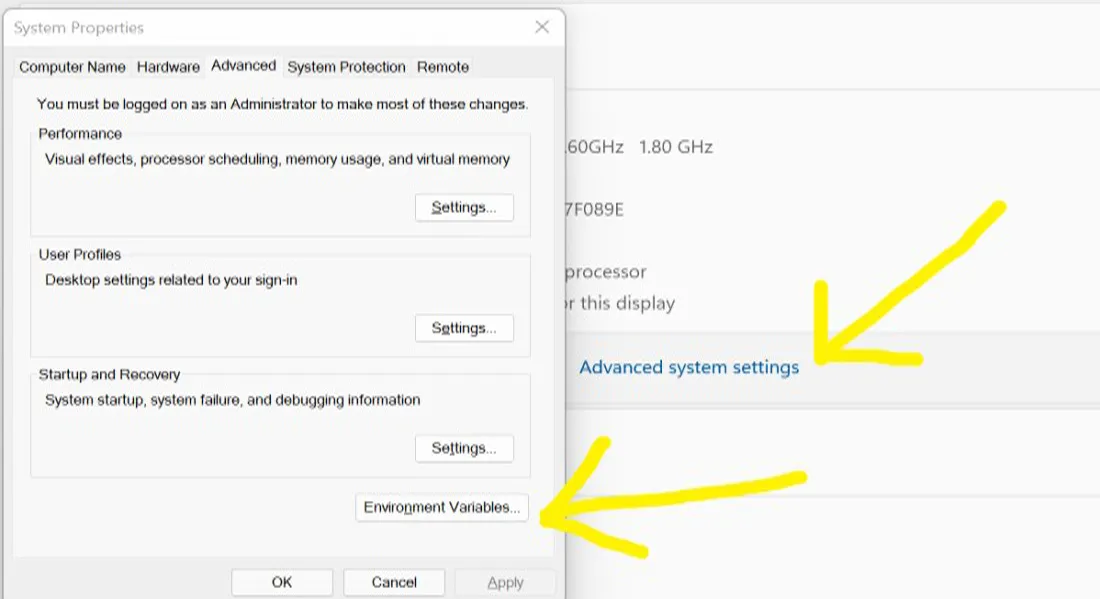
Passo 2: Vai al Pannello di controllo, accedi alla sezione Sistema e sicurezza e poi Sistema. Clicca su Impostazioni di sistema avanzate dal menu laterale e, infine, clicca sul pulsante Variabili d’ambiente… in basso.
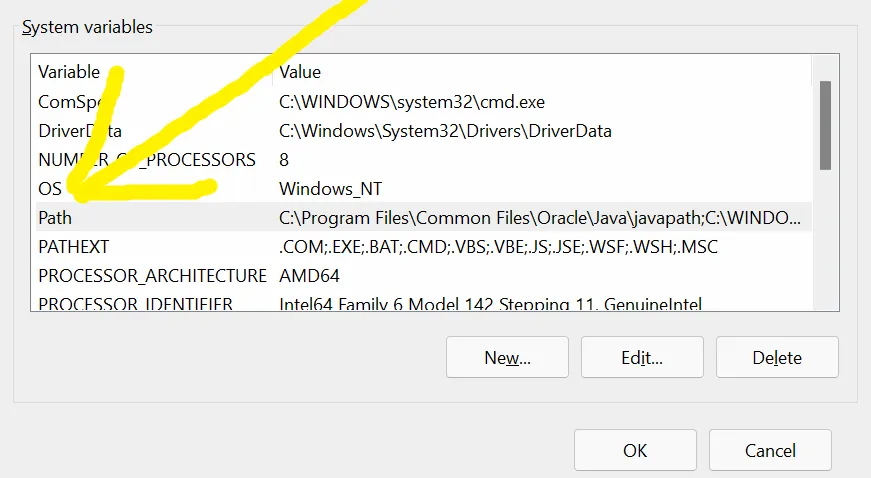
Passo 3: Nel riquadro dedicato alle Variabili di sistema, cerca la voce Path, selezionala e fai clic su Modifica. Aggiungi un nuovo record facendo clic su Nuovo. Incolla il percorso della cartella bin copiato in precedenza e clicca su OK in tutte le finestre aperte per salvare.
Questo segna il completamento dell’installazione base di MinGW nel tuo sistema operativo.
Un altro metodo per cambiare le variabili d’ambiente per MinGW
Se utilizzi versioni più recenti di Windows, potresti preferire questo metodo alternativo.
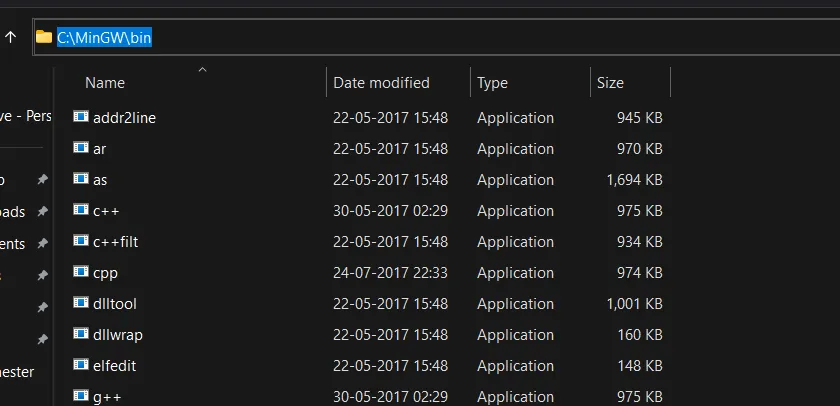
Passo 1: Apri il Disco C:, cerca la cartella MinGW. Al suo interno, accedi alla cartella bin e copiane il percorso (solitamente C:\MinGW\bin).
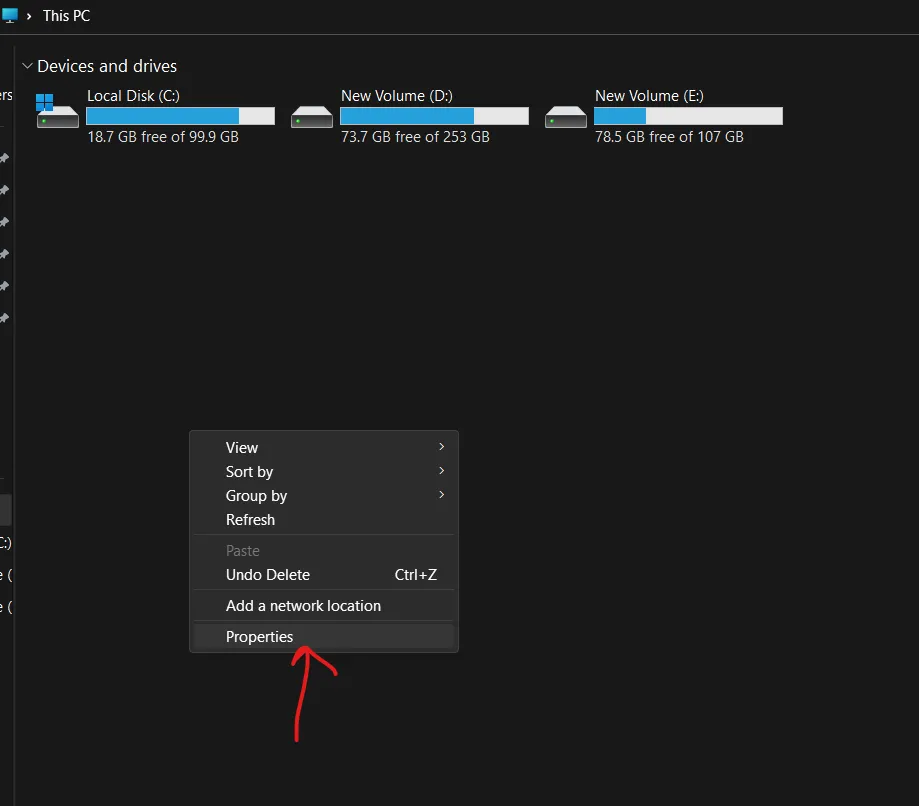
Passo 2: Clicca sull’icona Questo PC, fai clic con il pulsante destro in uno spazio vuoto e seleziona Mostra altre opzioni (se presente), dopodiché clicca su Proprietà come indicato dalla freccia.
Passo 3: Nella schermata delle informazioni di sistema, clicca sul collegamento Impostazioni di sistema avanzate.

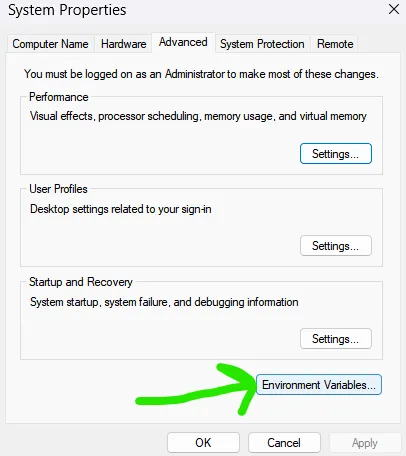
Passo 4: Fai clic sul pulsante Variabili d’ambiente posizionato nella parte inferiore della finestra.
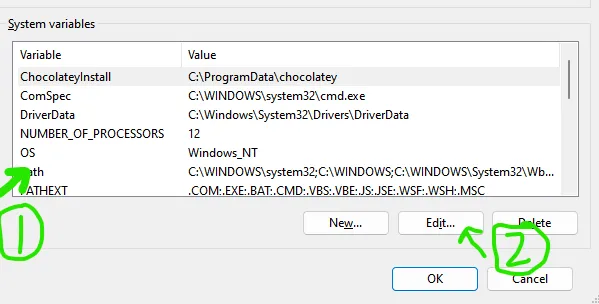
Passo 5: Ora, nel riquadro inferiore delle Variabili di sistema, cerca e seleziona la variabile Path, quindi clicca sul pulsante Modifica.
Passo 6: Clicca sul pulsante Nuovo e incolla il percorso copiato in precedenza come mostrato nell’immagine seguente.
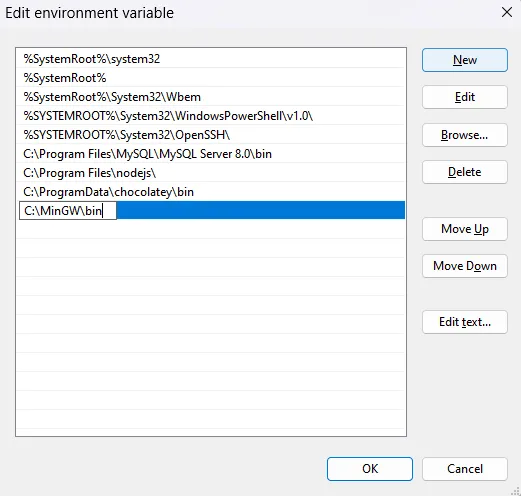
Ora clicca su OK in successione per i passaggi 6, 5 e 4. Infine, chiudi tutte le finestre aperte e riavvia il tuo computer per applicare i cambiamenti.
Questo segna il completamento definitivo dell’installazione di MinGW nel tuo ambiente Windows, rendendolo pronto per la compilazione C e C++.
Ultimo aggiornamento: 06 febbraio 2023.
Domande Frequenti (FAQ) su MinGW
A cosa serve MinGW e perché è importante per i programmatori C/C++?
MinGW (Minimalist GNU for Windows) fornisce un set essenziale di compilatori open source, tra cui GCC e G++, ottimizzati per i sistemi operativi Microsoft. È fondamentale perché permette agli sviluppatori di scrivere e compilare applicazioni native per Windows senza dover fare affidamento su librerie C proprietarie.
Come posso verificare se MinGW è stato installato e configurato correttamente?
Per accertarti del corretto funzionamento, apri il Prompt dei comandi (cmd) o PowerShell su Windows e digita il comando gcc --version oppure g++ --version. Se il sistema restituisce come risposta la versione del compilatore installato, l’installazione e l’impostazione delle variabili d’ambiente sono andate a buon fine.
Quali pacchetti devo selezionare nel MinGW Installation Manager per iniziare a programmare?
Per le operazioni di sviluppo standard in C e C++, ti basterà spuntare i pacchetti mingw32-base-bin (che contiene il compilatore C basilare) e mingw32-gcc-g++-bin (per supportare i linguaggi C++). Gli altri pacchetti offrono supporto per linguaggi come Fortran o Ada e possono essere ignorati se non necessari ai tuoi progetti.


