


Questo file Excel è stato progettato per simulare un display digitale a 7 segmenti, noto anche come indicatore a LED. Questo sistema permette di visualizzare i numeri da 0 a 9 accendendo e spegnendo specifici segmenti luminosi, organizzati in una configurazione standardizzata. Ciascuna cifra prende vita grazie all’attivazione mirata di sette segmenti, controllati da un preciso valore binario (dove 1 equivale ad “acceso” e 0 a “spento”).
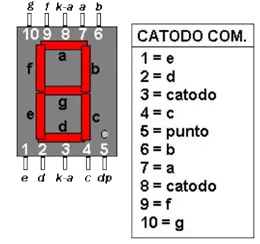
Come Funziona il Display a 7 Segmenti
Ogni cifra su un tipico display a sette segmenti viene generata da una sequenza di sette bit. In questa logica, ogni singolo bit corrisponde in modo univoco a una lettera (da “a” a “g”), che identifica l’esatta posizione del segmento luminoso sul quadrante:
| a | b | c | d | e | f | g |
|---|
Tabella di Conversione: Numeri e Codice Binario
Ciascuna lettera della riga precedente rappresenta uno dei segmenti fisici del display. La loro attivazione dipende esclusivamente dalla combinazione matematica dei bit. Sfruttando il sistema binario, possiamo mappare facilmente l’alfabeto numerico. La tabella seguente illustra le sequenze esatte necessarie per “accendere” correttamente i numeri da 0 a 9:
| 0 | 1111110 |
| 1 | 0110000 |
| 2 | 1101101 |
| 3 | 1111001 |
| 4 | 0110011 |
| 5 | 1011011 |
| 6 | 1011111 |
| 7 | 1110000 |
| 8 | 1111111 |
| 9 | 1111011 |
Struttura del Progetto su Microsoft Excel
Per garantire un funzionamento fluido e un’interfaccia pulita, il foglio di calcolo è suddiviso in due sezioni operative principali:
- Foglio 1 – Interfaccia Utente (Frontend): Questa sezione ospita la Zona di Reset (un pulsante collegato a una Macro per riportare il contatore a “00”), l’Area di Input (dove digitare liberamente un numero a due cifre) e il Display Visivo che restituisce a schermo il risultato.
- Foglio 2 – Interfaccia Macchina (Backend): È il motore logico del progetto. Qui il sistema scompone ogni singola cifra digitata, la associa al proprio pattern binario e la invia a una griglia di celle. Queste celle si colorano di nero quando incontrano il bit “1”, simulando lo stato di accensione del display.
Processo di Sviluppo del Display su Foglio di Calcolo
La realizzazione di questa simulazione in Microsoft Excel ha richiesto circa 3 ore di lavoro. Ecco le fasi fondamentali del flusso di sviluppo:
- Creazione di Input e Reset: Sviluppo dell’interfaccia frontale con l’aggiunta di una Macro dedicata per l’azzeramento rapido delle variabili.
- Logica dell’Interfaccia Macchina: Configurazione dei collegamenti relazionali tra l’input utente e le matrici a 7 bit. Excel elabora l’output grafico tramite la somma dei segmenti attivati.
- Estrazione delle Stringhe: Utilizzo avanzato della funzione STRINGA.ESTRAI per suddividere il codice binario in sette celle distinte e indipendenti.
- Design Grafico del Display: Per ottenere un realismo maggiore, i bordi dei segmenti sono stati rifiniti disegnando piccoli triangoli ai lati corti. È stata usata una fitta griglia di celle (circa 11×11 per ogni triangolo), aumentando la complessità tecnica ma garantendo un eccellente impatto visivo.
- Formattazione Condizionale: Applicazione delle regole di formattazione nativa di Excel per riempire automaticamente di nero le celle che riportano il valore logico “1”.
- Gestione degli Errori (Error Handling): Implementazione di un sistema di blocco; se l’utente inserisce un valore superiore a “99”, la cella di controllo restituisce il messaggio “ERRORE” per avvisare del fuori range.
Puoi scaricare liberamente il template originale e testare il funzionamento in prima persona. Clicca qui per effettuare il download del Display digit su Excel.
FAQ: Domande Frequenti
Cos’è un display a 7 segmenti?
È un componente elettronico largamente utilizzato per calcolatrici, orologi digitali e tabelloni segnapunti. È formato da 7 diodi luminosi (LED) disposti a forma di numero “8”. Accendendo o spegnendo diverse combinazioni di questi indicatori, è possibile riprodurre visivamente tutte le cifre decimali da 0 a 9.
Serve conoscere la programmazione VBA per usare questo file Excel?
Non è strettamente necessario. Il cuore del funzionamento (la scomposizione in codici binari e l’accensione dei segmenti) sfrutta le normali funzioni di testo di Excel e la formattazione condizionale. Tuttavia, per il pulsante specifico di “Reset” è stata integrata una semplice macro scritta in linguaggio VBA.
Posso cambiare il colore dei segmenti “accesi”?
Assolutamente sì. Per personalizzare il design, ti basterà selezionare le celle del display visivo, aprire il pannello della Formattazione Condizionale dal menu Home di Excel, cercare la regola attiva (quella che riempie di nero al presentarsi del valore “1”) e sostituire il colore di riempimento con uno a tua scelta.


