Beste kostenlose Software für Benchmark SSD und Festplatte
Entdecken Sie die beste kostenlose Software zum Benchmarking, Testen der Geschwindigkeit und Überprüfen des Gesundheitszustands Ihrer Festplatte und SSD. Vollständige Anleitung.
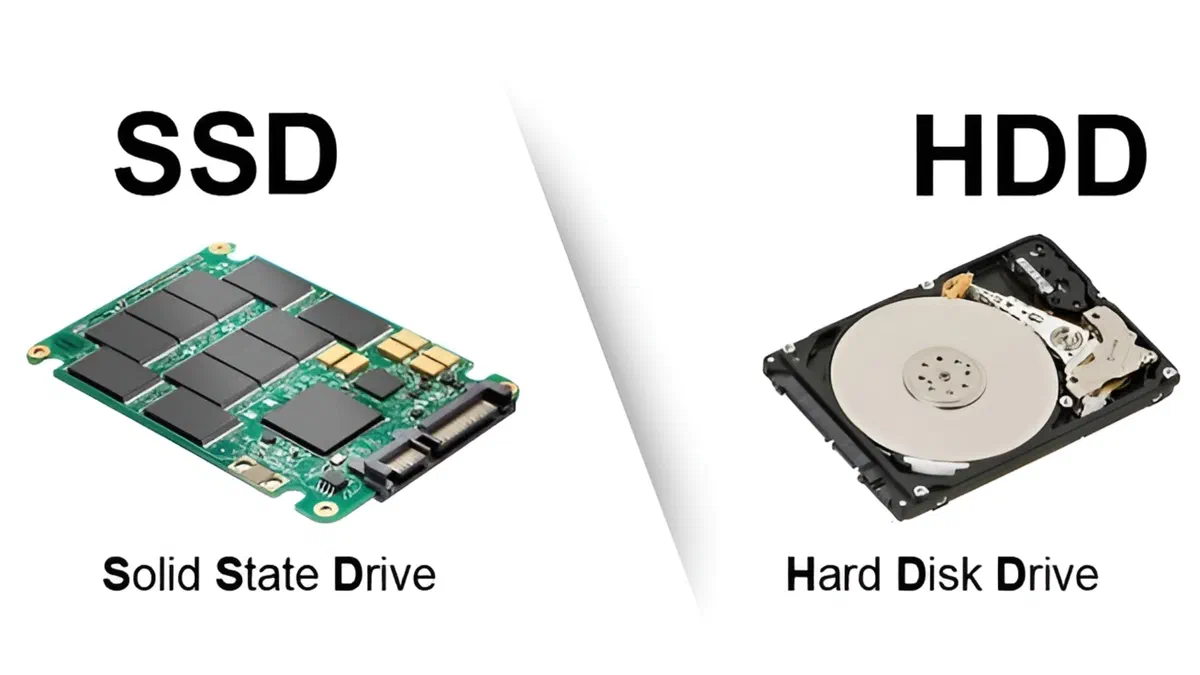
Benchmark-Software wurde entwickelt, um die Leistung und Geschwindigkeit von Speichergeräten zu testen. In der Welt der Festplatten (HDD) und Solid State Units (SSD) sind diese Tools der Schlüssel zur Messung wichtiger Parameter wie Lese- und Schreibgeschwindigkeiten. Am Ende des Tests gibt das Programm eine Punktzahl oder genaue Werte zurück, um die Leistung seines Geräts mit denen anderer Produkte auf dem Markt zu vergleichen.
Die Hauptverwendung eines Benchmark-Tests für SSD und HDD ist die Überprüfung des tatsächlichen Gesundheitszustands und der Leistung der Festplatte. Beispielsweise können Sie nach der Optimierung des Betriebssystems oder der Aktualisierung der Firmware eines Geräts einen Test durchführen, um die Leistungssteigerung zu messen. Dieser analytische Ansatz ermöglicht es Ihnen zu verstehen, ob Änderungen tatsächlich die Datenübertragungsgeschwindigkeiten verbessert haben.
In diesem Handbuch haben wir die besten kostenlosen Programme zum Benchmarking auf Festplatte und SSD ausgewählt, die sowohl zur Diagnose von Problemen als auch zur Maximierung der Leistung Ihres Computers geeignet sind.
AS SSD Benchmark #
AS SSD Benchmark ist eine kostenlose, leichte und tragbare Anwendung, die speziell für Solid State Units entwickelt wurde. Die Software bietet eine sehr intuitive Schnittstelle zur Analyse der Lese- und Schreibleistung von Speicherplatten. Da es mit allen Versionen von Windows kompatibel ist und nur 280 KB wiegt, ist keine Installation auf dem PC erforderlich.

Um den Test zu starten, wählen Sie einfach das Speicherlaufwerk aus dem Dropdown-Menü und klicken Sie auf die Schaltfläche “Start”. Das Programm führt strenge sequentielle und zufällige Lese- und Schreibtests (zufällig) mit einer 1GB-Testdatei durch. Es gibt auch eine Analyse der Datenzugriffszeiten und einen speziellen Abschnitt namens “Tools”, um das Kopieren und Komprimieren von Dateien zu simulieren. Die erzielte Endpunktzahl ist ein guter Indikator für Online-Vergleiche. Klicken Sie auf hier., um zur Download-Seite zu gehen.
CrystalDiskMark #
CrystalDiskMark ist zweifellos eine der beliebtesten und beliebtesten Benchmark-Software für SSD und HDD. Es ermöglicht Ihnen, die sequentielle und zufällige Lese- und Schreibgeschwindigkeit jeder Speichereinheit genau und schnell zu messen. Es ist auch in einer praktischen 64-bit-tragbaren version verfügbar, die keine systemprotokolle verschmutzt.

Starten Sie nach dem Extrahieren der komprimierten Datei die ausführbare Datei “DiskMarkX64”, wählen Sie das Laufwerk zur Analyse und starten Sie die Analyse. Das Tool simuliert intensive Workloads mit unterschiedlichen Dateigrößen in und aus. Am Ende des Prozesses sehen Sie die erreichten Geschwindigkeitsspitzen, Daten, die erforderlich sind, um die Auswirkungen einer neuen Hardware oder eine echte Leistung im Vergleich zum angegebenen Hersteller zu bewerten. Klicken Sie auf hier., um zur Download-Seite zu gehen.
KristallOffenlegung #
Im Gegensatz zum vorherigen Programm ist CrystalDiskInfo eine leistungsstarke Diagnosesoftware, die keine Belastungstestgeschwindigkeit durchführt, sondern den Gesundheitszustand und die Vitalparameter von Festplatte und SSD konsequent überwacht. Auch für dieses Dienstprogramm ist die tragbare Version verfügbar, um bequem auf Schlüssel zu halten.

Der Hauptbildschirm zeigt Ihnen sofort den allgemeinen Gesundheitszustand des Geräts, flankiert von der Betriebstemperatur in Echtzeit. Es liefert auch wesentliche technische Daten wie die Firmware-Version, die verwendete Schnittstelle (z. B. SATA oder NVMe), Gesamtzündstunden und unterstützte Funktionen (S.M.A.R.T., TRIM, NCQ). Es ist ein grundlegendes Werkzeug, weil es Sie im Voraus im Falle von neu zugewiesenen Sektoren oder unkorrigierbaren kritischen Fehlern informiert, so dass Sie die Daten vor einem endgültigen Zusammenbruch der Festplatte speichern können. Klicken Sie auf hier., um zur Download-Seite zu gehen.
SSD-Z #
Wie der Name schon sagt, ist SSD-Z ein kostenloses Diagnoseprogramm, das sich auf die eingehende Analyse von Festkörpereinheiten spezialisiert hat. Bietet fortschrittliche und extrem detaillierte Informationen über den Speichercontroller, die NAND-Chiptechnologie, den Produktionsprozess und überprüft die korrekte Aktivierung des TRIM-Befehls vom Betriebssystem.

Zusätzlich zum genauen Informationsblatt integriert SSD-Z einen Benchmark-Abschnitt, um die Datenübertragungsgeschwindigkeit und Reaktionszeit (Access Time) der SSD-Einheit zu messen. Neben anderen Explorationsfunktionen können Sie die Karte der aktiven Partitionen auf dem Systemvolumen anzeigen. Während es die grundlegende Unterstützung für traditionelle mechanische Discs bietet, drückt sich sein Potenzial in der Analyse des modernen Flash-Speichers aus. Klicken Sie auf hier., um zur Download-Seite zu gehen.
HD Tune #
HD Tune ist ein historisches und hervorragendes Tool, das Benchmark-Funktionen in einer Schnittstelle mit fortschrittlichen Diagnosefunktionen kombiniert. Unterstützt transversale alte mechanische Festplatten, SSD der neuesten Generation, Speicherkarten und USB Pendrives. Es gibt eine kostenlose Version perfekt für den privaten und nicht-kommerziellen Gebrauch.

Die Software ermöglicht es Ihnen, die minimalen, maximalen und durchschnittlichen Schreib- und Lesegeschwindigkeiten zu testen und eine praktische visuelle Tabelle zu erstellen, um die Stabilität des Laufwerks zu untersuchen. Zusätzlich zur Leistungsüberwachung analysiert HD Tune wichtige Parameter, um den korrekten Gesundheitszustand der Komponente zu signalisieren. Die eigentliche Perle des Programms ist seine “Fehler-Scan” -Funktion, ein tiefes Scan-Tool, das in der Lage ist, den gesamten Speicherplatz auf der Suche nach schlechten Sektoren (schlechten Sektoren) oder Fehlfunktionen sorgfältig zu analysieren. Klicken Sie auf hier., um zur Download-Seite zu gehen.
Häufig gestellte Fragen (FAQ) zu Benchmark und Diagnose #
Wie interpretiert man die Ergebnisse eines SSD-Benchmarks richtig? #
Die wichtigsten Werte während eines Tests sind zwei: sequentielle Geschwindigkeit, die die Leistung des Laufwerks bei der Übertragung großer einzelner Dateien (wie ISO oder Heavy Video) angibt, und zufällige Geschwindigkeit (Random 4K). Letztere sind die wichtigsten Daten für den täglichen Gebrauch, da sie die Reaktionsfähigkeit und Bereitschaft des Betriebssystems in Echtzeit beim gleichzeitigen Öffnen vieler kleiner Dateien und Anwendungen widerspiegeln.
Wie lange brauchen Sie, um den Gesundheitszustand einer Festplatte zu überprüfen? #
Um die Integrität Ihrer Dokumente zu gewährleisten, wird empfohlen, die Diagnose (mit Programmen wie CrystalDiskInfo oder HD Tune) mindestens einmal im Monat zu überprüfen. Diese Gewohnheit gewährleistet eine wirksame Prävention gegen Datenverlust, die Identifizierung von schlechten Sektoren im Voraus, kritische Änderungen in S.M.A.R.T-Parameter. oder abrupter Verfall der allgemeinen Leistung der Einheit.
Können Benchmark-Tests oft die Lebensdauer eines SSD verkürzen? #
Ja, wenn es übermäßig gemacht wird. Benchmark-Programme erzeugen intensive Zyklen, die während des Tests massive GB temporäre Mole lesen und vor allem schreiben. Obwohl moderne Festkörpereinheiten ausgezeichnete Schreibwiderstandsränder haben (TBW, Terabytes Written), ist es eine gute Praxis, diese kontinuierlichen Messungen nicht zu missbrauchen, um die wertvollen Umschreibzyklen von NAND-Speicherzellen nicht vorzeitig zu verbrauchen.