

Se ti stai chiedendo come visualizzare e modificare le Note di Apple sul tuo PC Windows senza ricorrere a un’applicazione nativa, questa guida fa esattamente al caso tuo. Di seguito esploreremo i metodi più efficaci per accedere ai tuoi appunti salvati su iPhone, iPad o Mac direttamente dal tuo computer Windows, il tutto in modo semplice e immediato.
Come accedere alle Note Apple su Windows tramite iCloud
Il modo più rapido per utilizzare l’ecosistema Apple, in particolare l’app Apple Notes, su sistemi operativi di terze parti è passare per la piattaforma web ufficiale. Per leggere e gestire i tuoi appunti, ti basterà accedere al sito web di iCloud direttamente dal browser del tuo PC.
Prima di procedere, è fondamentale assicurarsi che i tuoi dispositivi stiano correttamente eseguendo il backup. Segui le direttive ufficiali del supporto Apple per sincronizzare le tue note su iCloud in questo modo:
- Su iPhone o iPad, apri l’app Impostazioni. Fai tap sul tuo nome, seleziona iCloud, espandi il menu per mostrare tutte le app e attiva l’interruttore accanto alla voce “Note“.
- Se stai usando un Mac, clicca sul logo Apple nell’angolo in alto a sinistra e seleziona Impostazioni di Sistema. Clicca sul tuo nome (ID Apple), vai su iCloud e assicurati di attivare l’opzione per l’app Note.
Una volta completata la sincronizzazione cloud, i tuoi appunti saranno accessibili anche da dispositivi Windows. Vediamo i passaggi esatti per procedere:
- Apri il tuo browser preferito sul computer e visita il portale ufficiale di iCloud.
- Effettua l’accesso inserendo il tuo ID Apple e la relativa password.
- Dalla dashboard, clicca sull’icona dell’app Note per far comparire a schermo tutti i tuoi documenti sincronizzati.
- Da qui avrai piena libertà di lettura e modifica. Inoltre, potrai creare nuove note direttamente da Windows che si aggiorneranno in tempo reale sui tuoi dispositivi Apple.
Creare un’App Desktop (PWA) per le Note Apple su Windows
Se desideri un’esperienza più comoda rispetto alla classica navigazione da browser, puoi trasformare iCloud in un’Applicazione Web Progressiva (PWA). Questo ti permette di aprire le Note in una finestra dedicata, isolata e priva di distrazioni, rendendola del tutto simile a un programma nativo.
Le PWA sono siti web all’avanguardia che si integrano nel sistema operativo con un solo clic. Browser di ultima generazione come Google Chrome e Microsoft Edge supportano perfettamente questa funzionalità. Ecco come configurare l’applicazione desktop per le tue note:
- Accedi alla sezione Note sul sito di iCloud utilizzando Google Chrome o Microsoft Edge.
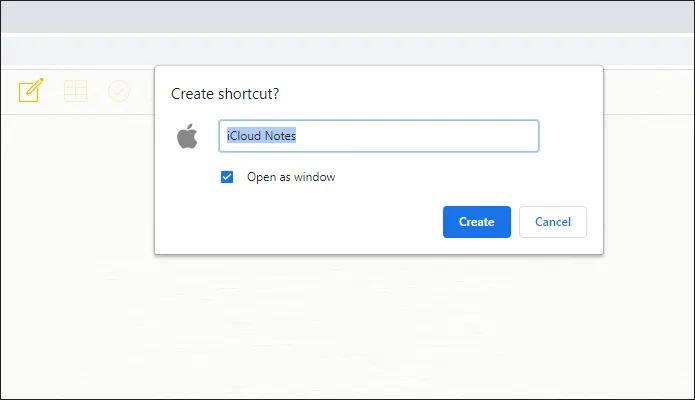
- Su Chrome: clicca sull’icona con i tre puntini (in alto a destra), scegli Salva e condividi, quindi clicca su Crea scorciatoia (o Crea collegamento).
- Spunta la casella “Apri come finestra” per garantire la visualizzazione senza barre di navigazione, rinomina l’app a tuo piacimento e clicca su Crea.
- Su Edge: apri il menu con i tre puntini in alto a destra, vai alla voce App e seleziona Installa questo sito come app. Scegli il nome e conferma cliccando su Installa.
- Fatto! Il collegamento per le tue Note Apple apparirà sul desktop di Windows o nel menu Start e sarà subito utilizzabile.
Con questo rapido trucco, gestirai i tuoi promemoria gestendoli comodamente dal tuo computer, godendo della stabilità del cloud di Apple unita alla praticità di Windows.
FAQ: Domande frequenti sulle Note Apple su Windows
Posso usare le Note Apple offline dal mio PC Windows?
No, l’utilizzo delle note tramite l’interfaccia web di iCloud o tramite Applicazione Web Progressiva richiede una connessione internet sempre attiva per sincronizzare in tempo reale i dati con i server di Apple.
È possibile aprire note protette da password anche su Windows?
Sì, la piattaforma di iCloud supporta la crittografia nativa. Quando tenterai di aprire una nota protetta creata originariamente su iPhone o Mac dal browser su Windows, il sistema ti richiederà la password associata per sbloccarne il contenuto.
Se modifico una nota su Windows, l’aggiornamento è immediato su iPhone?
Assolutamente sì. Nel momento in cui digiti o modifichi un testo sulla web app, la sincronizzazione cloud si occupa di riflettere istantaneamente i cambiamenti su tutti i tuoi dispositivi collegati allo stesso ID Apple.


