

La condivisione di file e cartelle in rete locale è un’esigenza fondamentale sia in ambito aziendale che domestico. Il sistema operativo Windows offre strumenti integrati eccellenti per creare una cartella condivisa, permettendo agli utenti autorizzati di accedere ai documenti in tempo reale da diverse postazioni. In questa guida tecnica vedremo passo dopo passo come configurare la condivisione, proteggere i dati e gestire correttamente le autorizzazioni di accesso.
Operazioni Preliminari per Condividere una Cartella
Prima di attivare la condivisione di una directory, è essenziale verificare che l’infrastruttura di rete sia correttamente impostata. Bisogna abilitare la condivisione di file e stampanti a livello di sistema operativo e assicurarsi che i firewall di rete non blocchino le porte del protocollo SMB (Server Message Block), lo standard di riferimento utilizzato da Windows per il trasferimento dei dati in locale.
Il passaggio successivo riguarda la sicurezza: è cruciale stabilire con esattezza chi avrà il diritto di accedere alla risorsa. Seguendo le migliori pratiche di sicurezza informatica, ti consigliamo caldamente di creare account utente dedicati esclusivamente agli accessi di rete, evitando di distribuire le credenziali dei tuoi account personali o di amministrazione.
Come Configurare le Impostazioni di Rete su Windows
L’abilitazione del servizio si gestisce dal Centro di rete e condivisione (accessibile tramite il Pannello di Controllo). Entrando nella sezione “Modifica impostazioni di condivisione avanzate”, noterai che Windows separa le reti in diversi profili di sicurezza (Privato, Pubblico e Dominio). Per condividere file senza rischi all’interno di una LAN fidata, devi accertarti che il profilo di rete attualmente attivo sia impostato rigorosamente su “Privato”.
All’interno del profilo “Privato”, è fondamentale spuntare e attivare le seguenti opzioni:
- Attiva l’individuazione della rete: rende il tuo computer visibile e rilevabile agli altri dispositivi connessi alla medesima rete Wi-Fi o Ethernet.
- Attiva la condivisione di file e stampanti: accende fisicamente le funzionalità necessarie per lo scambio di risorse sfruttando il protocollo SMB.
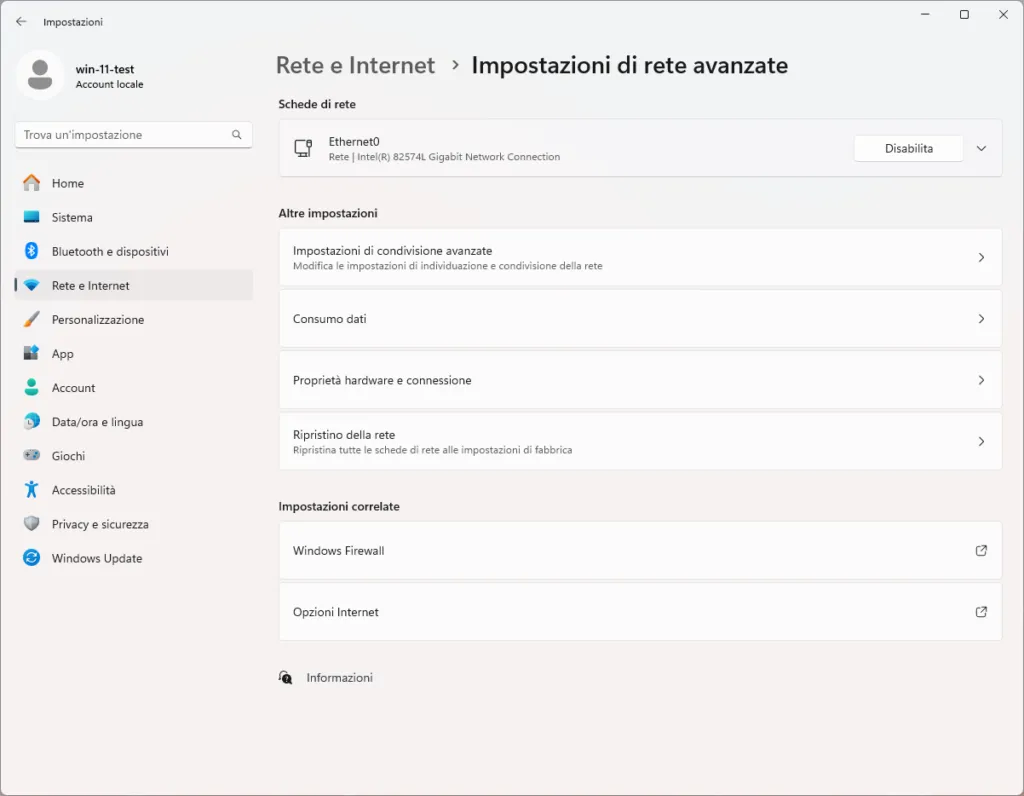
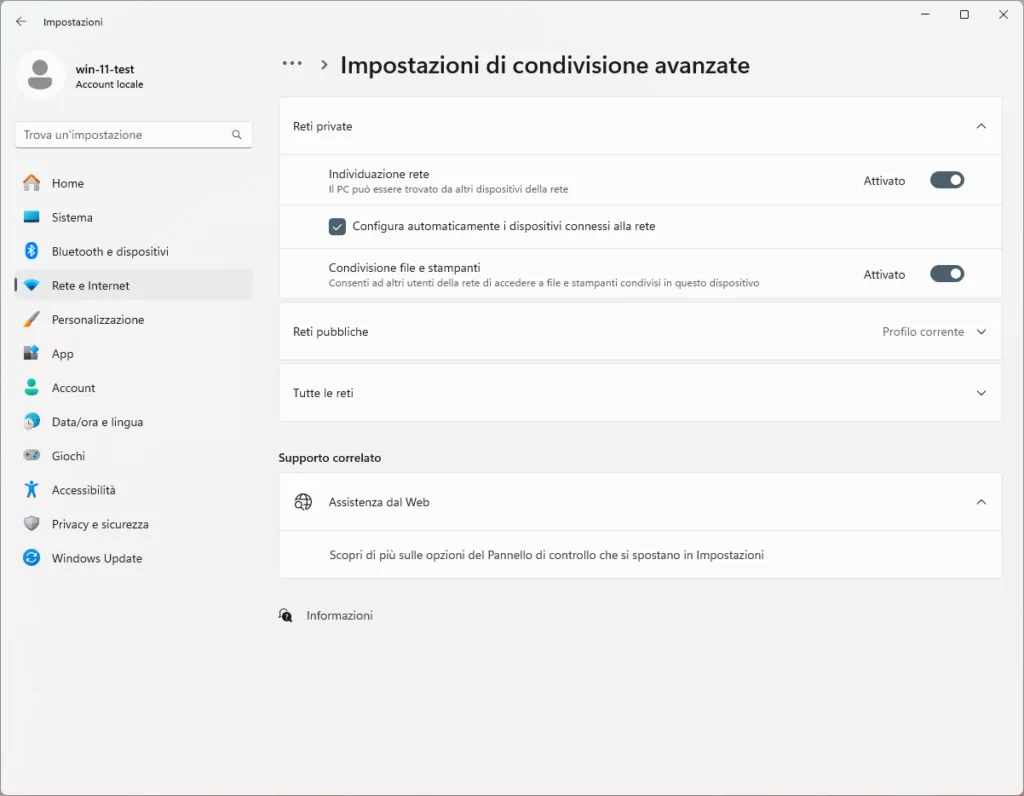
Ricorda che queste configurazioni devono essere abilitate sia sul computer che ospiterà fisicamente i file (il server) sia sui computer dei colleghi o familiari che dovranno consultare la risorsa (i client).
Gestione della Sicurezza: Creare Utenti e Gruppi
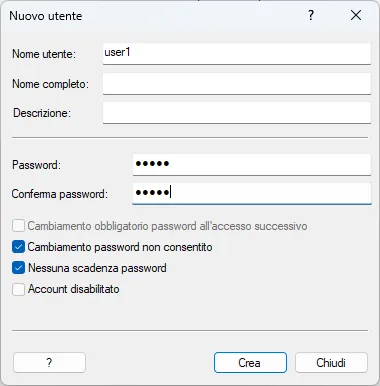
Per amministrare gli accessi in maniera scalabile, ti suggeriamo di creare utenze ad hoc. Apri lo strumento Gestione computer facendo clic destro sull’icona “Questo PC” (o utilizzando la barra di ricerca di Windows). Nel menu a sinistra espandi “Utenti e gruppi locali” e clicca su “Utenti”. Facendo clic destro nell’area bianca e selezionando “Nuovo utente”, potrai generare account di rete con una propria login e password sicura.
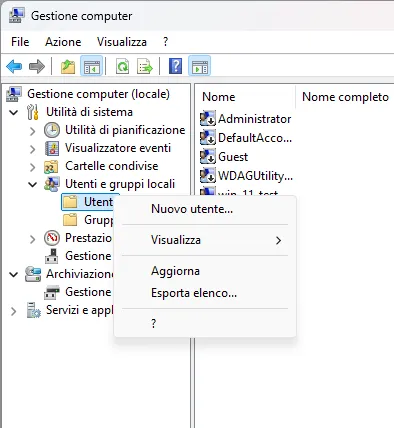
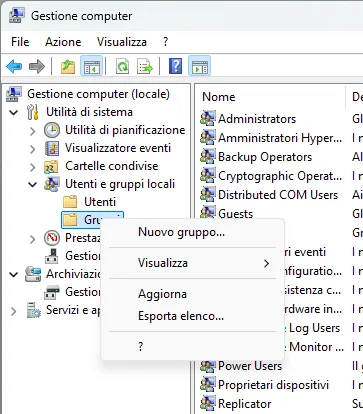
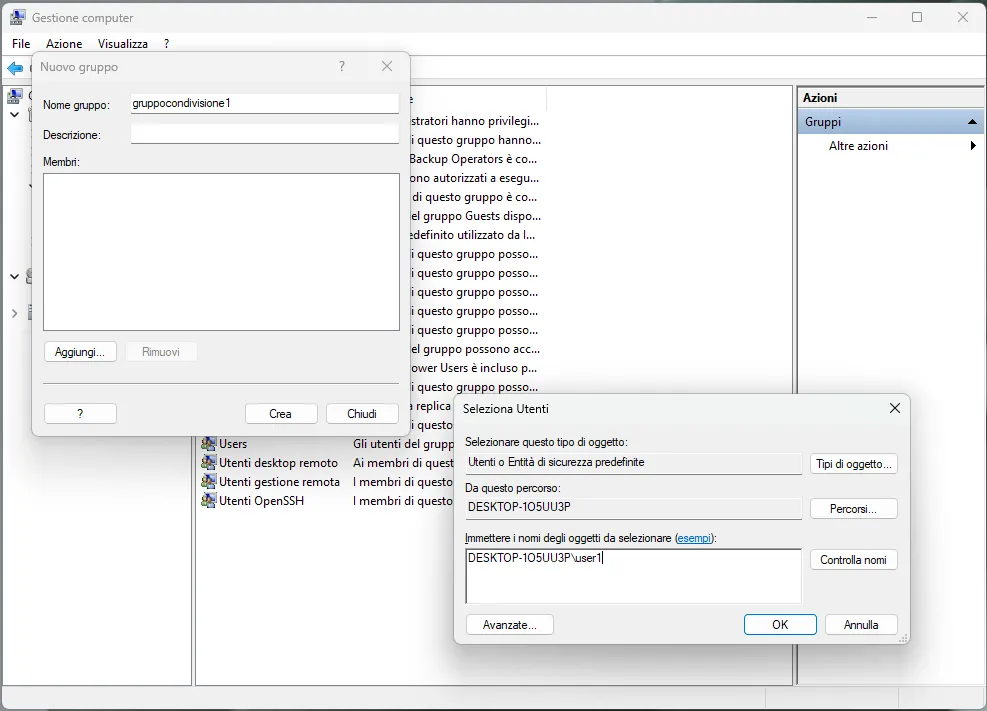
Se la tua rete conta molti accessi, raggruppare i dipendenti farà risparmiare tempo prezioso. Sempre nella stessa schermata, seleziona “Gruppi” e avvia la creazione di un “Nuovo gruppo”. Questa prassi consente di unificare i permessi sotto una sola etichetta (ad esempio, creando il gruppo “Amministrazione”): assegnando un permesso al gruppo, tutti i membri erediteranno automaticamente le stesse autorizzazioni di accesso.
Procedura per Condividere una Cartella in Rete
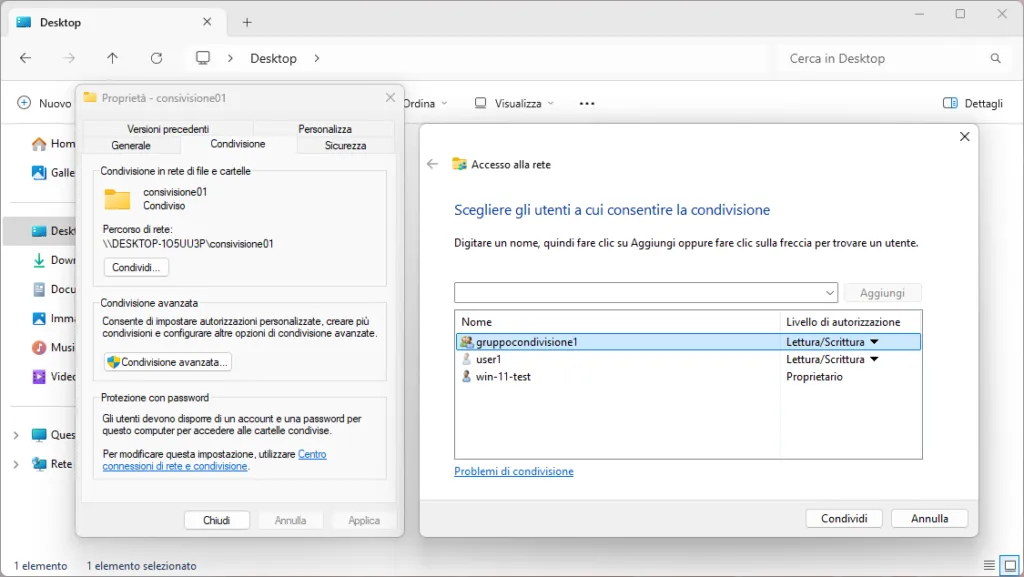
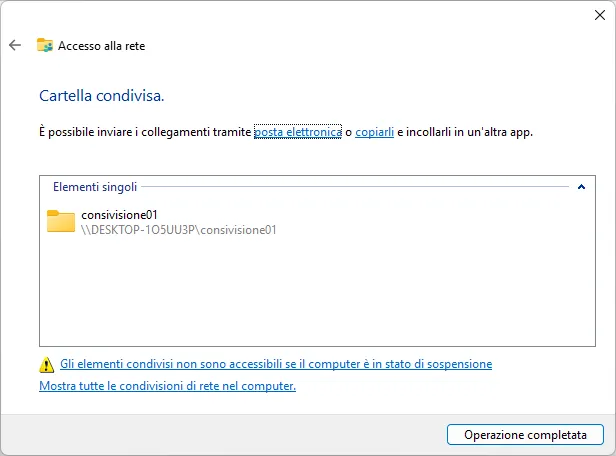
Ultimati i preparativi di sistema, è il momento di rendere operativa la directory. Fai clic destro sulla cartella che intendi pubblicare in LAN e seleziona “Proprietà”. Spostati sulla scheda nominata Condivisione e clicca con sicurezza sul bottone “Condivisione avanzata”.
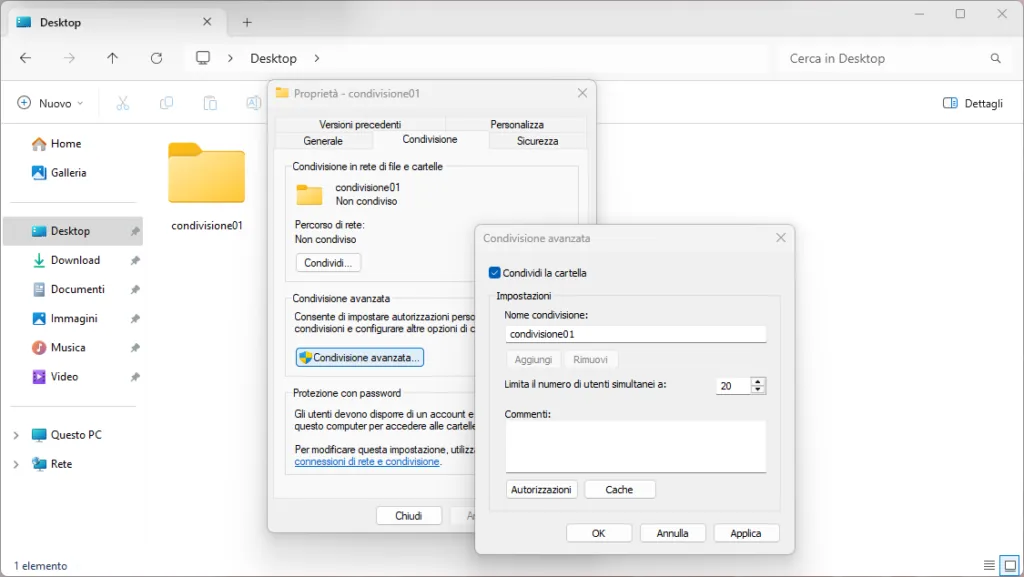
Nel popup che si apre, inserisci la spunta su “Condividi questa cartella”. Il campo “Nome condivisione” definirà come apparirà l’archivio sui monitor dei tuoi colleghi. Per decidere chi può interagire con i tuoi documenti, premi il tasto “Autorizzazioni” situato poco più in basso.
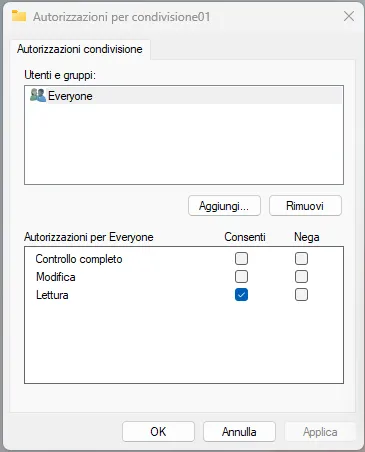
Nella scheda delle Autorizzazioni di rete, troverai di default il gruppo “Everyone” impostato in sola lettura. Ti consigliamo vivamente di rimuoverlo. Utilizza invece il tasto “Aggiungi” per richiamare gli utenti specifici e i gruppi creati in precedenza, concedendo a ciascuno i privilegi adeguati (scegliendo tra Controllo completo, Modifica oppure la semplice Lettura).
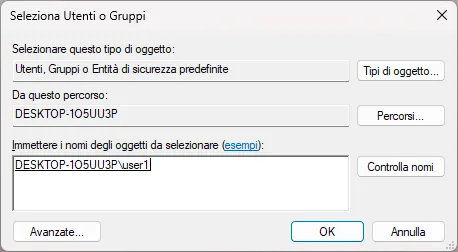
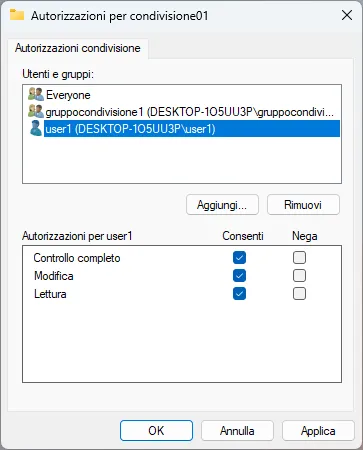
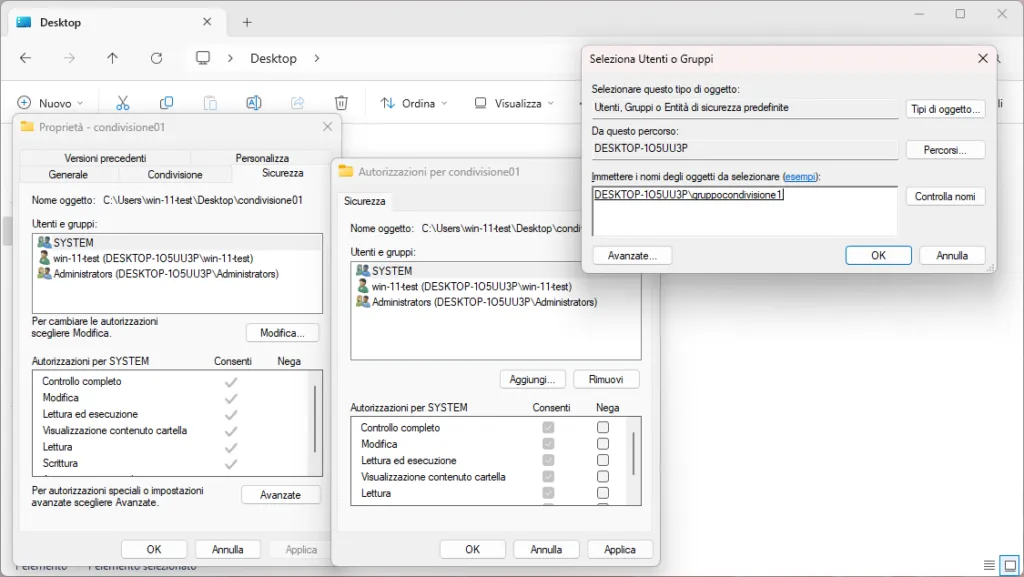
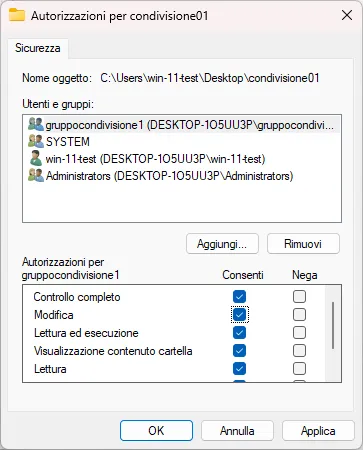
Fai molta attenzione: le regole SMB non bastano a garantire la sicurezza. È obbligatorio configurare anche le autorizzazioni a livello di disco locale, chiamate permessi NTFS. Dalla finestra delle proprietà della cartella, spostati nella scheda Sicurezza e premi su “Modifica”. Dovrai replicare le restrizioni anche qui, aggiungendo gli stessi profili. Tieni presente che se i permessi NTFS sono più restrittivi di quelli di rete SMB, Windows applicherà sempre la limitazione più stringente bloccando l’accesso indesiderato ai file.
Come Accedere alla Cartella Condivisa dagli Altri PC
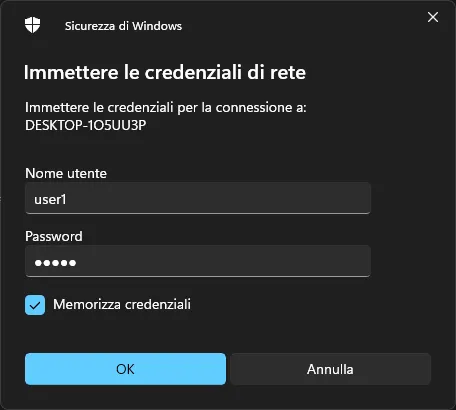
Terminata la messa in sicurezza, puoi finalmente testare l’ingresso dai dispositivi esterni. Su un altro computer collegato in LAN, apri Esplora file e naviga verso la barra degli indirizzi posizionata in alto. Digita qui il percorso di rete (in formato UNC) sfruttando l’indirizzo IP locale, ad esempio \\IndirizzoIP\NomeCondivisione. In alternativa, puoi usare direttamente il nome del computer host: \\NomeComputer\NomeCondivisione e premere il tasto Invio.
Mappare un’Unità di Rete per l’Accesso Rapido
Se questa risorsa condivisa verrà consultata giornalmente, la soluzione migliore è creare un collegamento fisso, visivamente identico a un hard disk o a una chiavetta USB. Raggiungi la directory tramite Esplora file, facci clic destro sopra e scegli la voce Connetti unità di rete (o Mappa unità di rete). Scegli una lettera dell’alfabeto (es. “Z:”) da assegnare al drive virtuale e ricordati di spuntare “Riconnetti all’accesso”. Troverai il tuo server sempre pronto all’uso sotto la voce “Questo PC”.
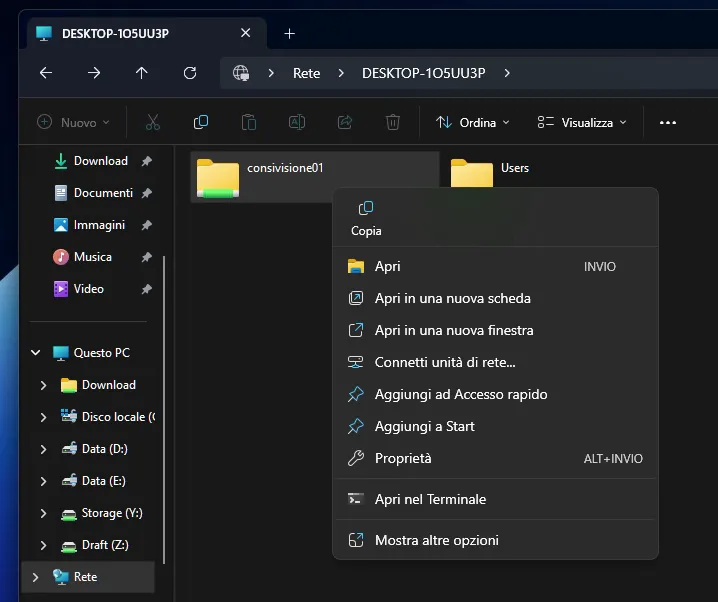
In conclusione, trasformare il tuo sistema Windows in un file server locale richiede precisione, ma è un’operazione accessibile a tutti. Regolando con cura le impostazioni del profilo di rete, profilando bene gruppi e password e allineando sapientemente i permessi SMB a quelli di archiviazione NTFS, costruirai un ecosistema di rete veloce, protetto ed estremamente affidabile per te o la tua azienda.
Domande Frequenti sulla Condivisione di Rete in Windows
Qual è la differenza tra i permessi di condivisione (SMB) e i permessi di sicurezza (NTFS)?
I permessi di condivisione stabiliscono le regole d’accesso base quando un utente si collega tramite la rete LAN. I permessi NTFS, visibili nella scheda Sicurezza, gestiscono i diritti a livello di disco locale. Windows per tutelare i dati applica sempre la restrizione più severa tra i due, pertanto devono essere coerenti.
Come posso trovare l’indirizzo IP del PC che ospita la cartella?
Apri il menu Start, digita “cmd” per avviare il Prompt dei comandi. Al suo interno, scrivi ipconfig e premi Invio. Cerca la dicitura “Indirizzo IPv4” sotto la voce relativa alla tua connessione (Ethernet o Wi-Fi) per leggere il numero IP necessario al collegamento.
È possibile condividere una cartella in rete senza richiedere una password?
Sì, è possibile recandosi nel “Centro di rete e condivisione” alla voce “Tutte le reti” e disattivando l’opzione “Condivisione protetta da password”. Tuttavia, è una pratica altamente sconsigliata: disabilitandola chiunque si connetta al tuo Wi-Fi o alla tua LAN potrà avere libero accesso ai tuoi dati senza alcun tipo di controllo.


