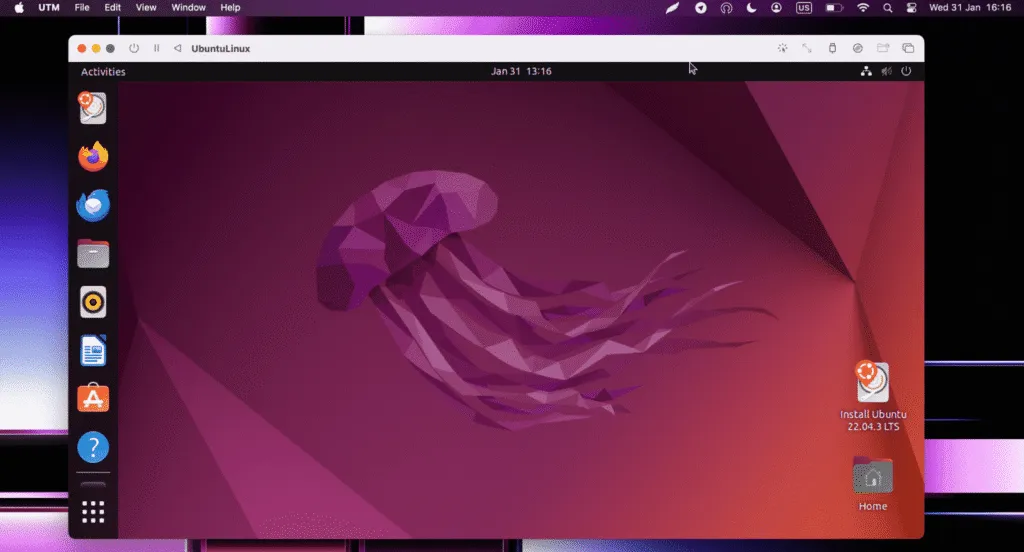
L’introduzione dei chip Apple Silicon (Serie M) ha comportato un cambio di paradigma nell’esecuzione di sistemi operativi “guest”. Per eseguire distribuzioni Linux su questa architettura, gli sviluppatori devono optare tra emulazione e virtualizzazione.
Mentre l’emulazione (es. tramite QEMU) mima l’intero hardware via software traducendo le istruzioni, risultando onerosa in termini di risorse, la virtualizzazione partiziona le risorse hardware fisiche (CPU, RAM) utilizzando il supporto nativo di Apple.
Questa guida utilizza UTM, una soluzione open-source che permette di eseguire sistemi ARM64 a velocità nativa.
Fase 1: Selezione e Preparazione dell’immagine ISO
Prima di configurare la macchina virtuale (VM), è cruciale selezionare una distribuzione Linux compatibile.
- Architettura: è imperativo scaricare immagini compilate per ARM64 (AArch64).
- Compatibilità Page Size: i Mac serie M supportano pagina di memoria da 4kb e 16kb. Distribuzioni non conformi (come alcune build RHEL 8.x) non funzioneranno.
- Tipologia:
- Desktop: si consiglia Ubuntu Desktop (LTS) per un’esperienza grafica completa.
- Server: si sugeriscono Alpine Linux o Alpaquita Linux per ambienti leggeri ottimizzati per container e Java
Fase 2: Configurazione dell’Ambiente in UTM
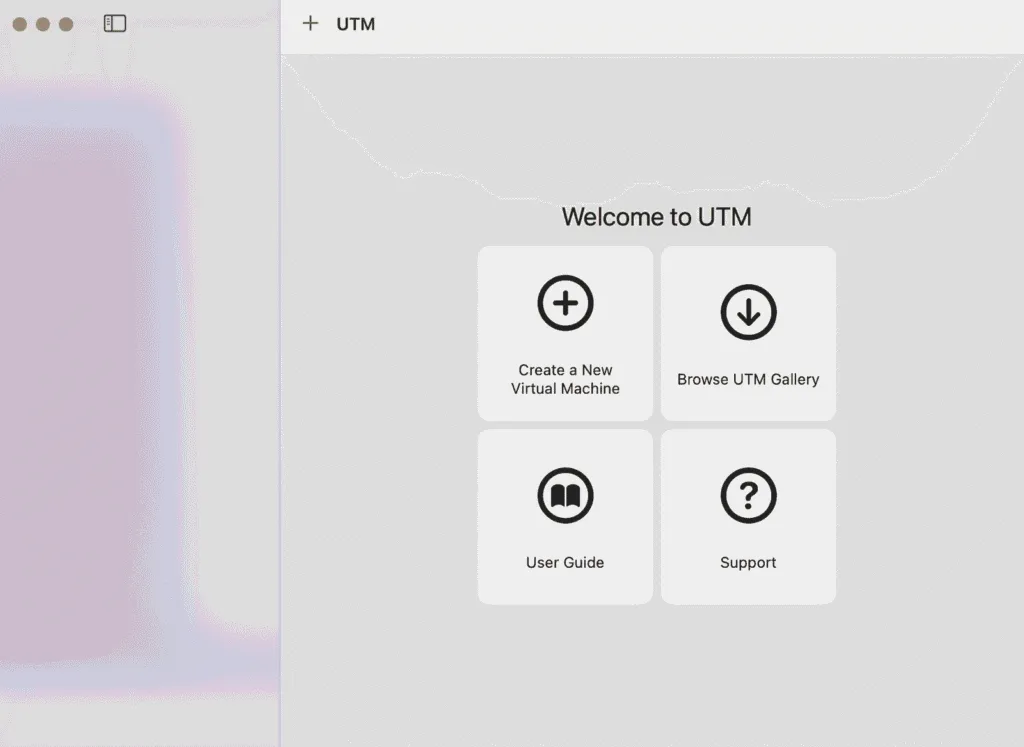
Avviare UTM e procedere alla creazione di una nuova macchina virtuale selezionando l’opzione “Virtualize” seguita da “Linux“.
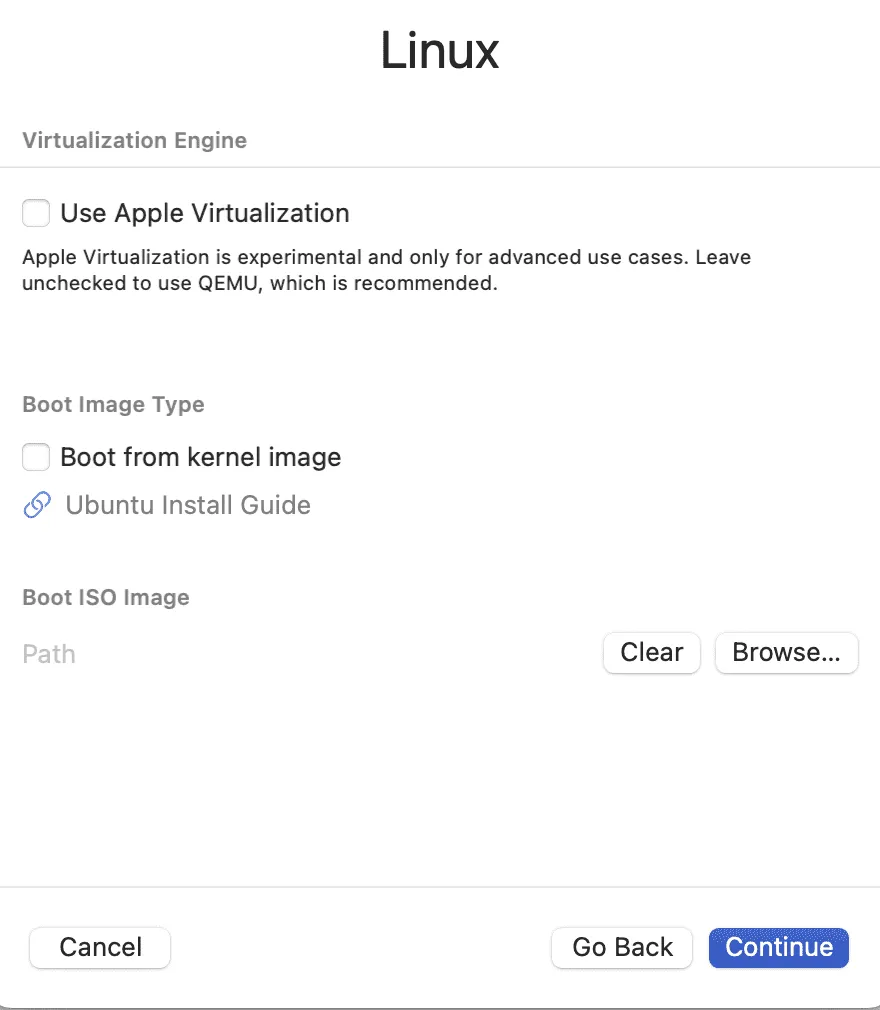
Configurazione del kernel e Book
Nella schermata di selezione dell’immagine:
- Deselezionare “Use Apple Virtualization“: questa funzione è sperimentale. Si raccomanda l’utilizzo del backend QEMU prefefinito per una maggiore stabilità.
- Caricare il file ISO tramite il pulsante “Browse“.
Allocazione Risorse Hardware
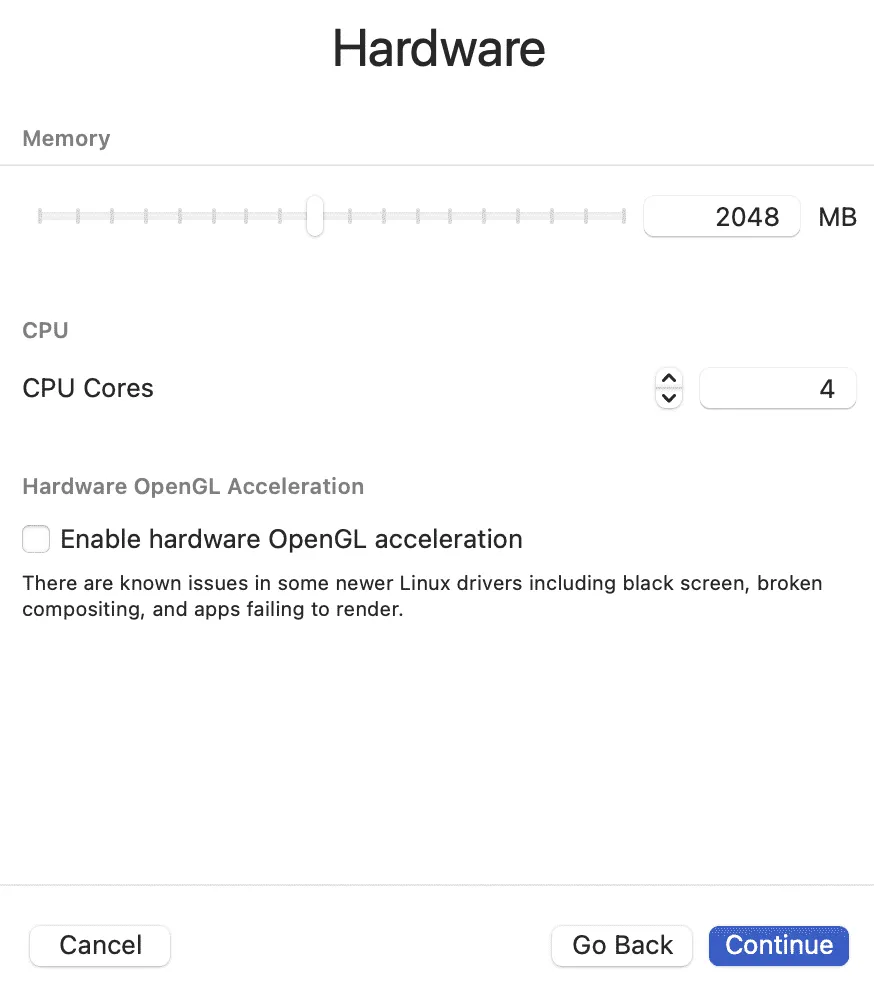
Una corretta allocazione è fondamentale per le prestazioni, specialmente per carichi di lavoro come la compilazione Java.
- Memoria (RAM):
- Uso base: 2048MB (2GB) sono sufficienti per operazioni standard.
- Sviluppo Avanzato: è necessario allocare almeno 8192MB (8GB).
- CPU: Assegnare il 50% dei core fisici disponibili (es. 4 core).
- Grafica: Si consiglia cautela con l’opzione “Hardware OpenGL Acceleration“. Driver Linux recenti possono presentare incompatibilità che causano schermate nere o errori di rendering; disabilitare l’opzione in caso di instabilità
Storage e Interoperabilità
- Disco Virtuale: Dimensionare in base alla distribuzione. Ubuntu Desktop richiede circa 20GB, mentre per ambienti Alpine possono bastare dimensioni ridotte, sebbene 8GB sia un valore sicuro per lo sviluppo.
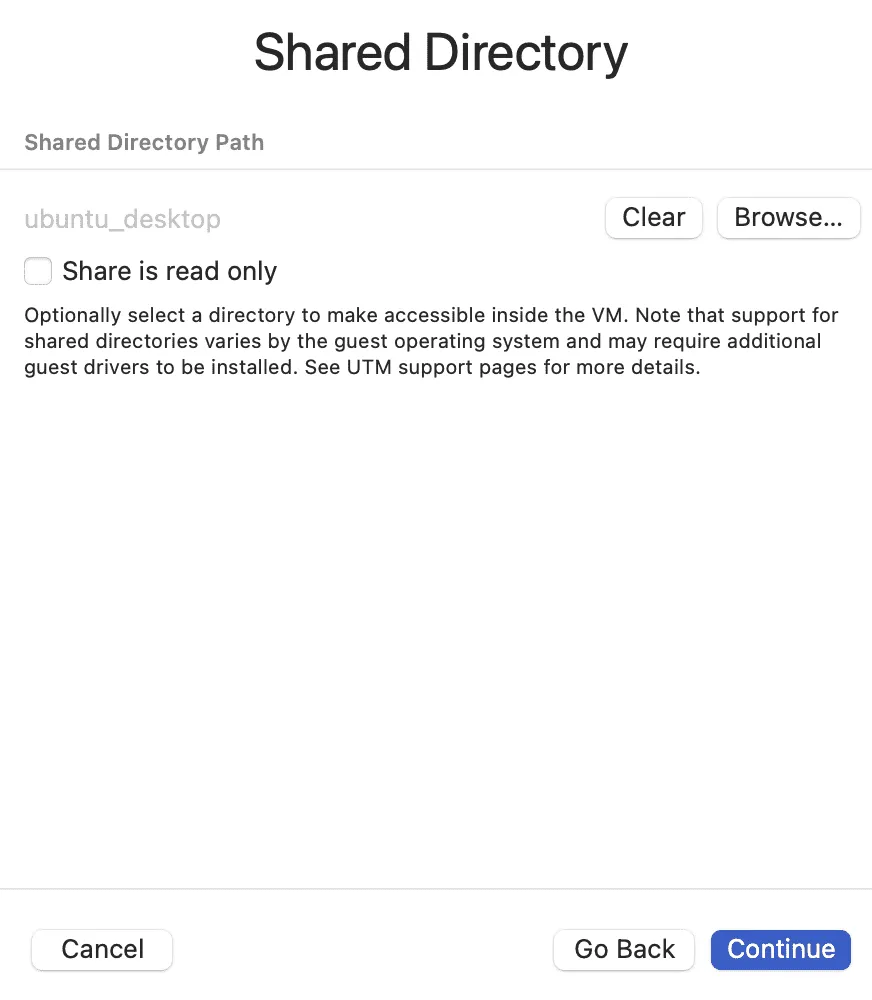
- Shared Directory: Selezionare una cartella locale per abilitare il trasferimento file tra macOS e Linux. Si noti che la funzionalità potrebbe richiedere l’installazione di driver guest specifici all’interno della VM.
Fase 3: Avvio e Installazione
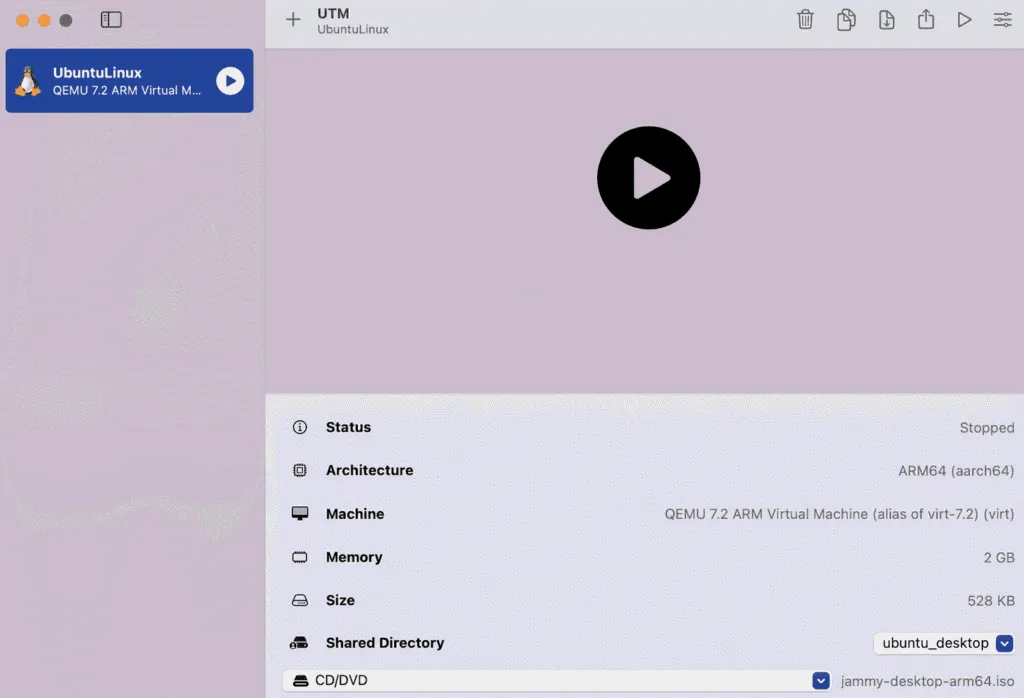
Verificare il riepilogo delle impostazioni e salvare. Avviare la VM tramite il pulsante “Play”. Il sistema procederà con il boot dell’installazione Linux standard.
Completare l’installazione seguendo le procedure guidate della distribuzione scelta.