

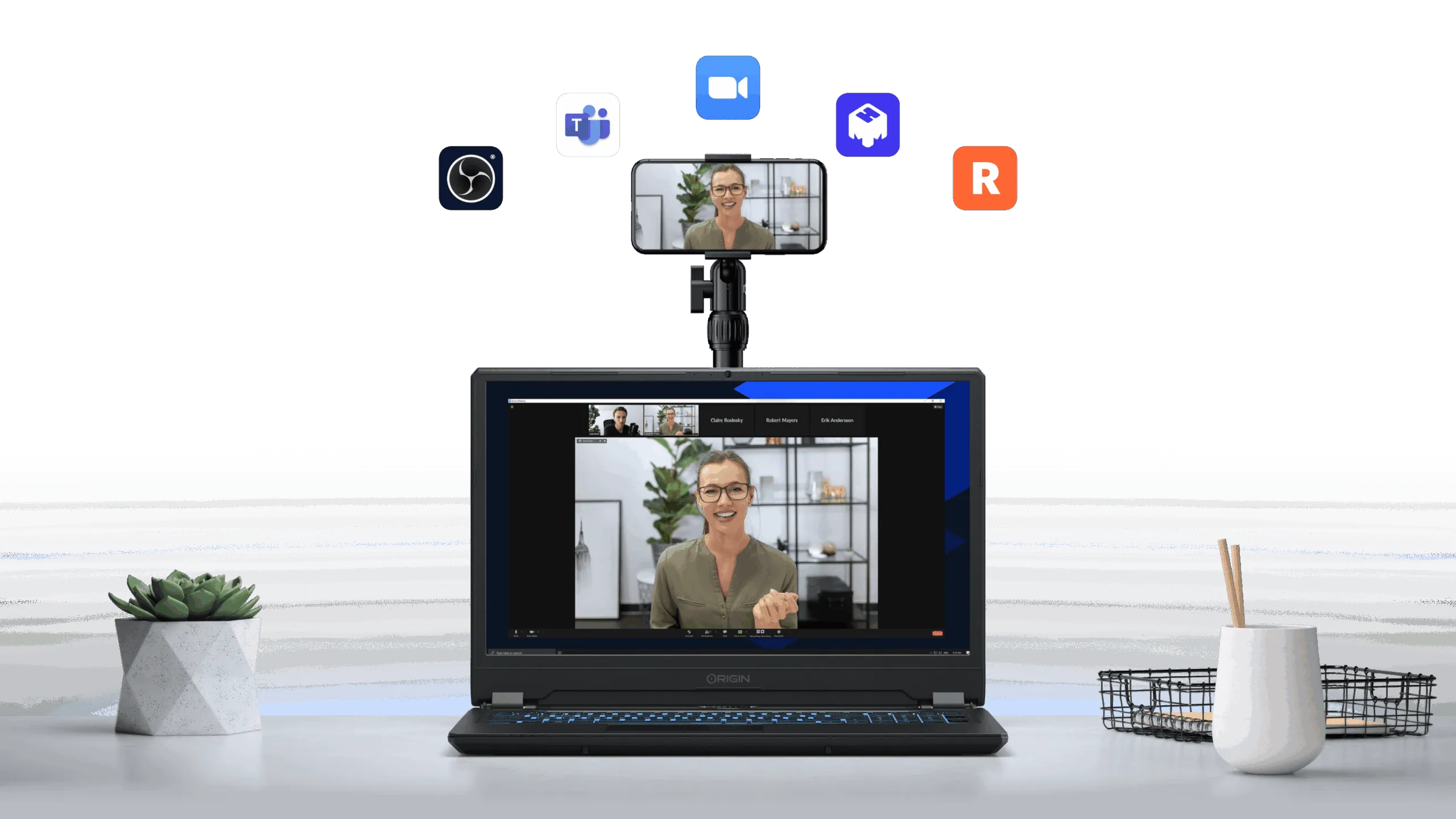
Saber como usar um telefone como webcam pode melhorar a qualidade das chamadas de vídeo em Zoom e oferecer economias baratas. Embora seja recomendado comprar uma das melhores webcams para videoconferência, pode haver situações em que você não tem uma webcam ou você prefere não gastar dinheiro em um dispositivo separado.
Felizmente, uma alternativa está muitas vezes disponível: o seu smartphone. Usando um dos aplicativos disponíveis, você pode transformar um smartphone em uma webcam, um iPhone ou um dispositivo Android, e se você está usando um Mac ou um PC Windows.
Em todos os casos, você precisa baixar um aplicativo em seu smartphone, que enviará um sinal via Wi-Fi ou USB para um aplicativo em seu computador. Este aplicativo desktop irá então comunicar ao serviço de videoconferência escolhido (como Skype ou Zoom) que o telefone atua como uma webcam.
Para alcançar a melhor qualidade em chamadas de vídeo, também é aconselhável usar uma das melhores luzes anel e um dos melhores microfones disponíveis. Se você quiser aprender como usar um smartphone como webcam, abaixo estão alguns aplicativos para transformar seu dispositivo em webcam.
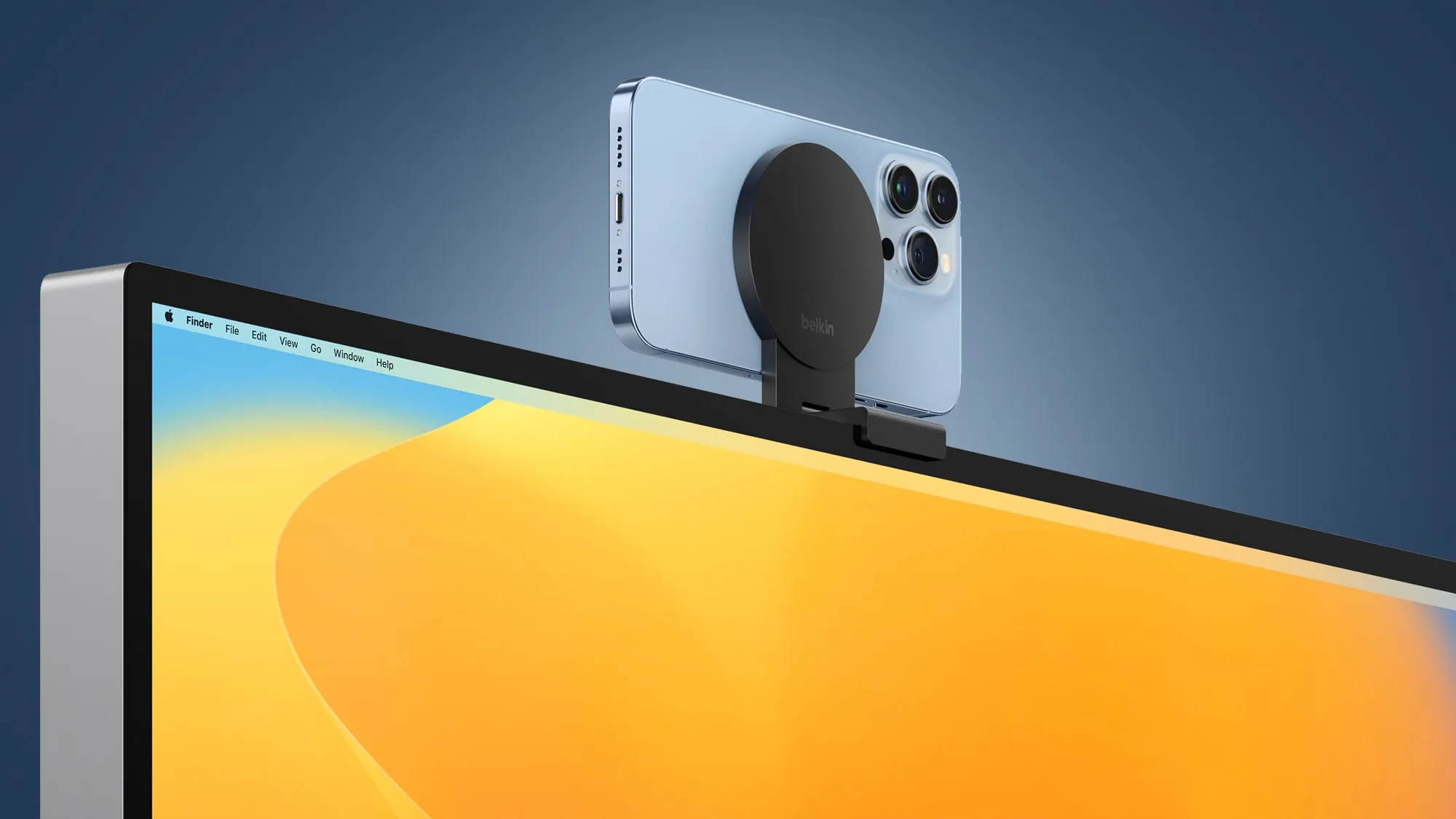
Além disso, é interessante notar que a versão do sistema operacional de desktop da Apple, macOS Ventura, oferece um recurso chamado Câmara de Continuidade, que permite que você use o iPhone como uma webcam. A Apple colaborou com a Belkin para desenvolver um dispositivo que lhe permite ligar o iPhone à parte de trás do portátil.
EpocCam
Depois de baixar e instalar o aplicativo EpocCam Webcam em seu smartphone, você será direcionado para visitar www.kinoni.com para instalar os drivers apropriados em seu Mac ou PC. Em seguida, você precisa baixar o Visualizador de Webcam iPhone EpocCam da App Store no seu Mac ou PC e certifique-se de que seu telefone e computador estão conectados à mesma rede Wi-Fi. Você também pode conectar seu iPhone ao seu computador via USB. (Você também pode usar iPad.) Infelizmente, este aplicativo não funciona com dispositivos Android.
Depois de os drivers terem sido instalados, o aplicativo em seu iPhone vai mudar, mostrando um ícone de seu telefone com alguns círculos saindo. Depois de iniciar o aplicativo em seu notebook, você deve ver o vídeo da câmera do telefone em seu computador.
Você pode usar a câmera frontal ou traseira do iPhone. A versão gratuita do EpocCam limita a resolução da câmera a 640 x 480, e o aplicativo começa com um anúncio; com a atualização para a versão paga, você pode transmitir para resoluções até 1080p, usar o zoom com o gesto de beliche, usar o flash do iPhone como uma fonte de luz, obter vídeos HDR e muito mais.
| Especificações | smartphones suportados: iPhone Sistemas operacionais suportados: MacOS, Windows Conexões: Wi-Fi, USB |
| Benefícios | Funciona com MacOS e Windows |
| Desvantagem | Apenas para iPhone |
iVCam
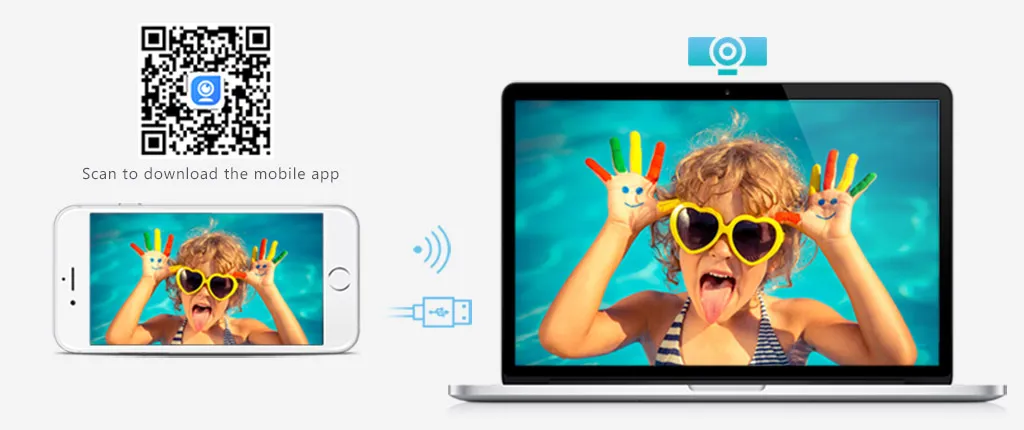
O iVCam funciona tanto via Wi-Fi como USB, e o seu aplicativo móvel está disponível para dispositivos Android e iPhone. No entanto, seu software desktop é apenas compatível com PC, por isso não é uma opção para usuários de Mac. Suporta diferentes resoluções (até 4K) e permite ajustar as configurações da câmera, como exposição, taxa de quadros e ISO. Ele também permite que você use ambas as câmeras de seu telefone, suporta tanto o modo paisagem e modo retrato e permite que você mude o fundo.
O iVCam oferece uma versão de avaliação gratuita, mas você pode atualizar para a versão completa, através de uma assinatura anual ou uma assinatura permanente.

| Especificações | smartphones suportados: Android, iPhone Sistemas operacionais suportados: Windows Conexões: Wi-Fi, USB |
| Benefícios | Funciona com Android e iPhone |
| Desvantagem | Apenas para janelas |
Quarto NDI HX
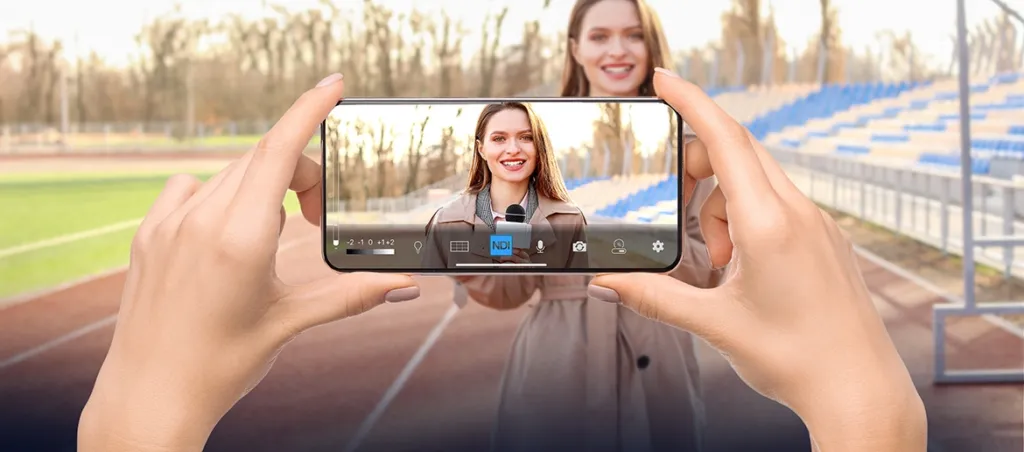
Para usar o NDI, você precisa baixar um aplicativo no iPhone e um aplicativo de driver no laptop. Ambos os dispositivos, computadores e smartphones devem ser conectados à mesma rede sem fio; o aplicativo NDI HX então transmite um feed de seu smartphone para o aplicativo NDI em seu PC. Usando o programa de entrada virtual NDI, você pode indicar o aplicativo de chat preferido para usar seu iPhone como câmera.
O aplicativo móvel NDI oferece algumas funções úteis na tela, como zoom, ajuste de exposição e a capacidade de usar o flash do telefone como fonte de luz. No entanto, software de desktop NDI para aplicativos de chat está disponível apenas para PC e tem um custo de $20, resultando, portanto, bastante caro.
| Especificações | smartphones suportados: Android, iPhone Sistemas operacionais suportados: Windows Ligações: Wi-Fi |
| Benefícios | Funciona com Android e iPhone |
| Desvantagem | Apenas para janelas Custo |
Sala de Continuidade
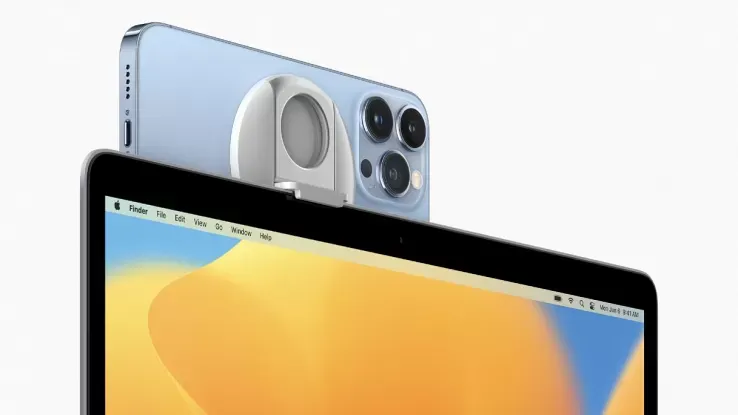
Com um iPhone e um Mac, a melhor opção para usar o smartphone como webcam é a Câmara de Continuidade. Disponível como parte do macOS Ventura, ele permite que você use a câmera iPhone em vez da webcam integrada Mac.
Com um iPhone 11 ou posterior, você pode usar o Center Stage, que usa inteligência artificial para realizar uma visão geral digital e zoom, de modo a manter a cabeça do sujeito na moldura enquanto se move. Também disponível para aqueles que possuem um iPhone 11 ou um modelo mais recente é Desk View, que usa a lente ultra-grande angular iPhone para ver ao vivo o que está na mesa, ótimo se você tem que fazer uma apresentação ou mostrar um objeto físico.
Além disso, a Belkin lançou o suporte ao iPhone para o MacBook, que permite que você conecte o iPhone em cima do Mac, ele também pode agir como suporte e aderência para o seu telefone.

| Especificações | smartphones suportados: iPhone Sistemas operacionais suportados: MacOS Conexões: Wi-Fi, USB |
| Benefícios | Funciona perfeitamente. Livre Sem limitação |
| Desvantagem | Apenas para macOS |
DroidCam
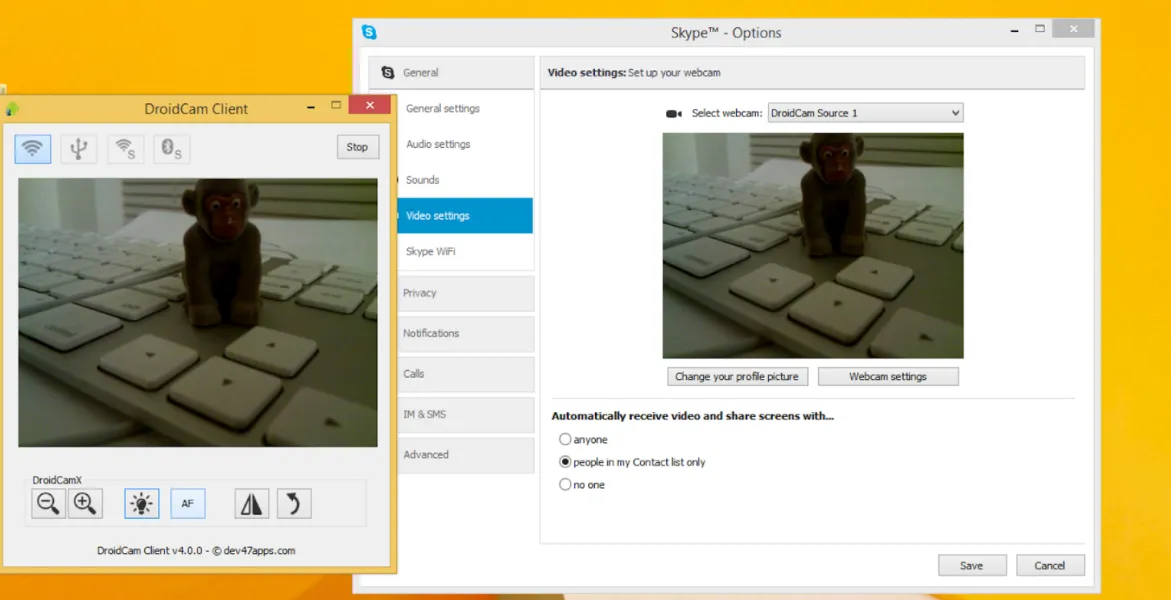
Tal como acontece com produtos concorrentes, o DroidCam está disponível em versão gratuita e paga. A versão paga, DroidCamX Pro, que custa $5, elimina anúncios dentro do aplicativo, aumenta a resolução 720p e oferece controles de câmera maiores, como a capacidade de virar, espelho e girar o vídeo, ajustar o brilho e contraste e ativar o flash LED do seu smartphone para obter mais luz.
DroidCam, desenvolvido pela Dev47apps, tem um aplicativo para Android e iPhone, mas o cliente de desktop só é compatível com sistemas Windows e Linux.
Você pode conectar seu smartphone via Wi-Fi ou USB, este último ajudará a preservar a duração da bateria de seu telefone. Se você estiver usando um telefone Android, você pode executar DroidCam em segundo plano e usá-lo como uma webcam IP.
| Especificações | Smartphone Suportado: iPhone, Android Sistemas operacionais suportados: Windows, Linux Conexões: Wi-Fi, USB |
| Benefícios | Trabalhos em segundo plano Versão gratuita e cumprimento |
| Desvantagem | Não funciona no macOS Resolução máxima 720p |
NeuralCam ao vivo
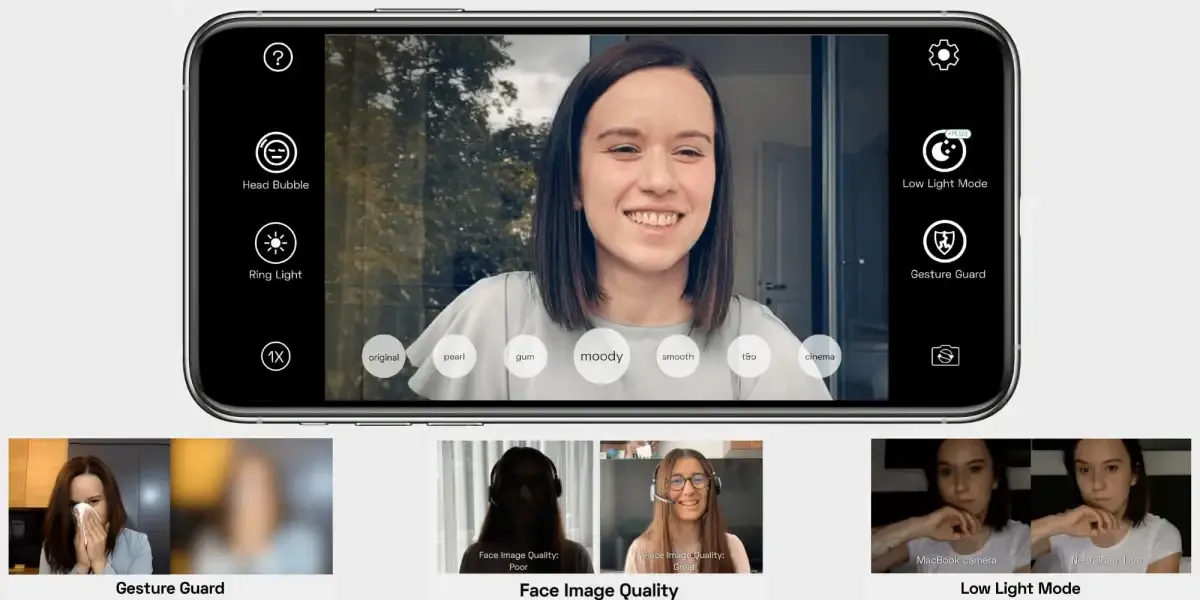
O NeuralCam Live é fácil de configurar e usar, embora esteja disponível apenas para quem possui um iPhone ou iPad e só pode ser usado no MacOS. Ao contrário de outros aplicativos, isso funciona através de conexão USB para seu laptop ou computador Mac. No entanto, uma vez conectado, ele funciona de forma confiável. No entanto, o aplicativo não é compatível com Safari, então você precisa usar Chrome e Firefox.
Além de transformar seu iPhone em uma webcam, a versão gratuita ou de avaliação deste aplicativo também tem algumas características únicas: Head Bubble coloca a cabeça em um círculo e mascara a maioria das outras coisas. Guarda Gesture detecta e cora diferentes tipos de gestos que você pode esconder dos outros.
O NeuralCam Live é gratuito, mas se você atualizar, o NeuralCam Live Plus oferece recursos adicionais, como um modo de pouca luz, um estilo especial de “Soften” e outros estilos de edição de vídeo. Ele também remove anúncios para outros aplicativos NeuralCam.

| Especificações | smartphones suportados: iPhone Sistemas operacionais suportados: macOS Ligações: USB USB |
| Benefícios | Características baseadas em IA Livre |
| Desvantagem | Apenas conectividade USB Apenas para iOS/macOS |
Reincubar Camo
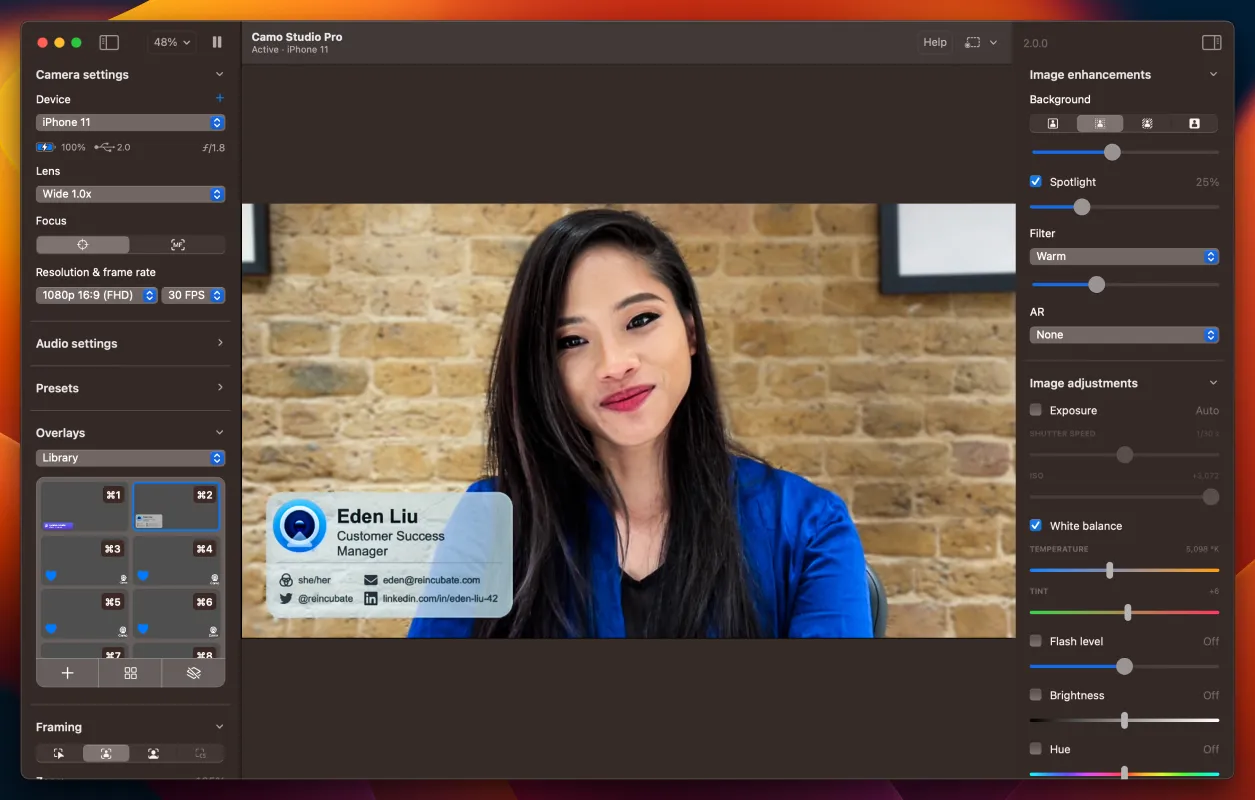
Reincubate Camo Studio software oferece alguns recursos de controle e configurações úteis: por exemplo, você pode mudar de diferentes lentes do seu iPhone, transmitir o vídeo para resoluções mais altas, zoom e panorâmica, adicionar filtros adicionais, etc. No entanto, você precisará fazer uma atualização paga para acessar esses recursos.
No entanto, o aplicativo gratuito permite que você escolha entre a lente frontal e traseira do iPhone. Além disso, a versão de teste gratuita permite selecionar um dos filtros de cores diferentes ou preto e branco.
Inicialmente, Reincubate Camo só trabalhou com Mac e iPhone, mas mais tarde foi atualizado para ser compatível com Windows PC e dispositivos Android. No entanto, independentemente da plataforma, você precisará conectá-lo ao seu computador via USB.
| Especificações | Smartphone Suportado: iPhone, Android Sistemas operacionais suportados: macOS, Windows Ligações: USB USB |
| Benefícios | Velocidade de instalação Livre |
| Desvantagem | Apenas conectividade USB |


