

A Microsoft lançou mais e mais PowerToys para Windows 10 e 11. Este projeto de código aberto adiciona muitos recursos poderosos para o Windows, de um bloqueador de renomeador de arquivos para uma alternativa Alt+ Tab que lhe permite pesquisar Windows a partir do teclado.
Como obter Microsoft PowerToys
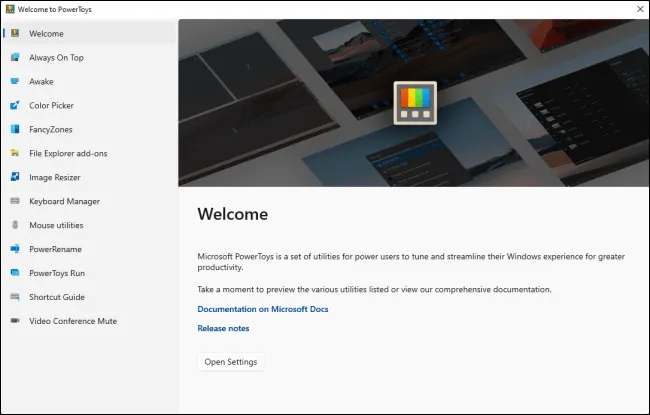
Você pode baixar PowerToys da Microsoft Store ou obter um programa de instalação diretamente do GitHub e habilitar as características desejadas do aplicativo Configurações PowerToys. É livre e de código aberto. Se você estiver usando o GitHub, baixe o arquivo EXE “PowerToysSetup” do site e clique duas vezes para instalá-lo.
Você pode iniciar PowerToys a partir do menu Iniciar e permanecer em execução no fundo.
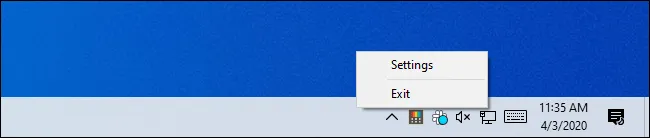
Para acessar as configurações PowerToys após instalar e lançar o aplicativo, localize o ícone PowerToys na área de notificação (Barra de Aplicação) na barra de tarefas, clique com o botão direito e selecione "Configurações".
Sempre em primeiro plano, para fazer qualquer Windows sempre proeminente
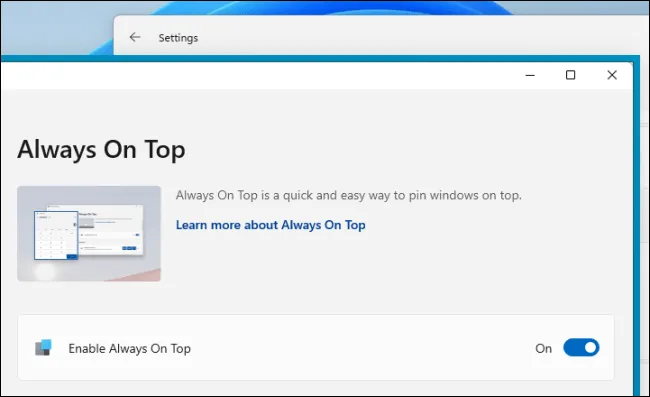
Sempre na vanguarda do PowerToy da Microsoft oferece uma maneira simples de tornar qualquer janela sempre proeminente. Basta carregar no Windows+. Ctrl+T e a janela estará no topo de todas as outras janelas até que você cancele a edição com Windows+ Ctrl+T.
Ao usar o atalho, a janela sempre em primeiro plano receberá uma borda azul e um som de notificação será tocado. Você pode desativá-los, se quiser, e também alterar o atalho de teclado em qualquer outra coisa.
É muito mais conveniente do que utilitários de terceiros para tornar o Windows sempre proeminente.
Utilitários do mouse, para encontrar os cliques do mouse e rastrear

Às vezes pode ser difícil localizar o mouse, especialmente se você usar uma tela de alta resolução. Utilitários do mouse adiciona dois atalhos de teclado que facilitam: Encontre meu marcador de mouse e mouse.
Para usar Find My mouse, toque duas vezes no botão Ctrl. A maior parte da tela fica cinza, deixando para trás um círculo brilhante que destaca a posição do cursor do mouse.
O marcador do mouse deixa um círculo colorido sempre que você clica. Para ligar e desligar, pressione Windows+ Maiusc+ H por padrão: você pode alterar esta combinação de teclas mesmo nas configurações do marcador do mouse.
Desativar áudio para videoconferência, para ativar o microfone e a webcam

Video Conference Mute PowerToy oferece atalhos de teclado universais (globals) para desligar rapidamente o microfone e desligar a câmera. Eles trabalham em cada aplicativo Windows, não só em ferramentas de videoconferência como Zoom, Microsoft Teams e Google Meet.
Por padrão, você pode pressionar Windows+ Maiusc+Q para desligar a câmera e o microfone, Windows+Maiusc+A para desativar apenas o microfone ou Windows+Maiusc+O para desligar a câmera. Quando você fizer isso, uma barra de ferramentas móvel aparecerá, o que lembra que você desativou suas entradas com a ferramenta de videoconferência Muto e oferece uma maneira rápida de reativá-las
Os Power Toys têm uma variedade de configurações que permitem configurar qual microfone e webcam desabilitados e alterar esses atalhos de teclado em qualquer outra coisa que você preferir.
Despertai, uma maneira rápida de parar a suspensão do PC
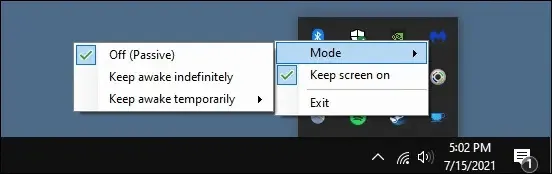
Se você está baixando um arquivo ou executando outra atividade de longo prazo, às vezes você apenas não quer que seu PC vá em modo de suspensão. Você pode ir para Configurações e dizer ao Windows para nunca dormir, esperar que a tarefa seja concluída, depois voltar para Configurações e alterar a configuração novamente. Claro, há muitos cliques e é fácil esquecer de reativar o modo de suspensão.
Brinquedos de Poder A Despertai lhe oferece um ícone de área de notificação rápida que permite controlar as configurações de sono. Podes certificar-te que o teu PC nunca dorme até lhe dizeres para não o fazer. Ou você pode configurar seu PC para que ele permaneça ativo apenas até uma hora predeterminada que você definir.
Selector de cores, um seletor de cores rápido ao nível do sistema
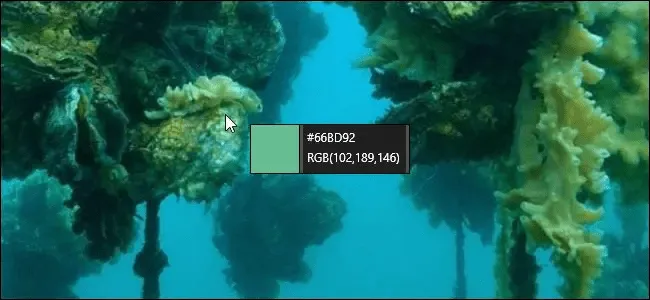
As pessoas que trabalham com gráficos, desde web designers a fotógrafos e designers gráficos, muitas vezes têm que identificar uma cor específica e usá-la. É por isso que ferramentas como o Adobe Photoshop têm uma ferramenta de seleção de cores (goccia per gli occhi) que permite apontar o cursor do mouse em uma parte de uma imagem para identificar com precisão qual cor é.
Color Picker é uma ferramenta de coliery que funciona em todos os lugares em seu sistema. Depois de habilitá-lo em PowerToys, pressione Win+ Shift+ C para abrir em qualquer lugar. Você verá o código de cor exibido em hexadecimal e RGB para que você possa usá-lo em outros programas.
Clique uma vez e o código de cores hexadecimal será copiado para a área de transferência para que você possa colá-lo. Se preferir RGB, pode abrir a tela Selector de Cores na janela Configurações PowerToys e optar por copiar o código de cores RGB quando clicar.
PowerToys Run, um lançador de aplicativos rap
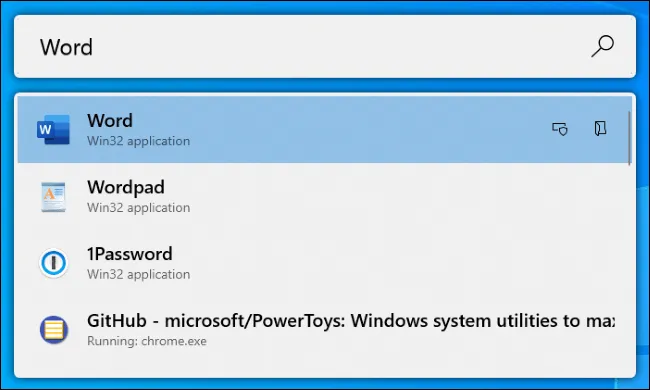
PowerToys Run é um lançador de aplicativos baseado em texto com uma função de busca. Ao contrário da caixa de diálogo clássica do Windows Run (Win+R), ele tem uma função de pesquisa. Ao contrário da caixa de pesquisa do menu Iniciar, trata-se de iniciar coisas em seu computador em vez de olhar na Web com o Bing.
Além de aplicações, PowerToys Run pode rapidamente encontrar arquivos. Você pode até mesmo encontrar e mover para abrir janelas, basta procurar pelo título da janela.
Para abri-lo, pressione Alt+Space. Este atalho de teclado é personalizável do painel PowerToys Run nas Configurações PowerToys.
Comece a escrever uma frase para procurar aplicações, ficheiros e até mesmo abrir janelas. Use as setas para selecionar um item na lista (ou continue digitando para restringi-lo) e pressione Enter para iniciar a aplicação, abrir o arquivo ou mover para a janela.
PowerToys Run tem alguns outros recursos, como um botão "Abrir como administrador" e "Abrir pasta contendo" para cada opção na lista. No futuro, terá plug-ins como calculadora.
Gerenciador de teclado, para remover atalhos de teclado
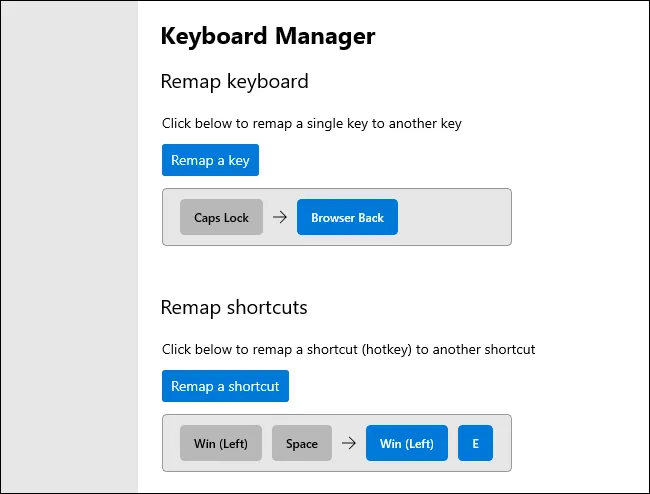
Gerenciador de teclado fornece uma interface simples para remover teclas únicas no teclado e atalhos de multi-chave.
A ferramenta "Executar teclado" permite que você altere uma única tecla em uma nova chave. Você pode certificar-se de que qualquer tecla de teclado funciona como qualquer outra tecla, incluindo teclas de função especiais. Por exemplo, você pode girar o botão de bloqueio de capital que você nunca usa em um botão Voltar do navegador para navegar mais facilmente na Web.
O painel de atalhos permite- lhe alterar os atalhos de várias teclas noutros atalhos. Por exemplo, o Win+E normalmente abre uma janela do File Explorer. Você pode criar um novo Win+ Espaço atalho de teclado que abre uma janela do Explorador de Arquivos. Novos atalhos de teclado podem substituir os atalhos de teclado existentes integrados no Windows 10.
PowerRename, um renomeador de arquivos no bloco
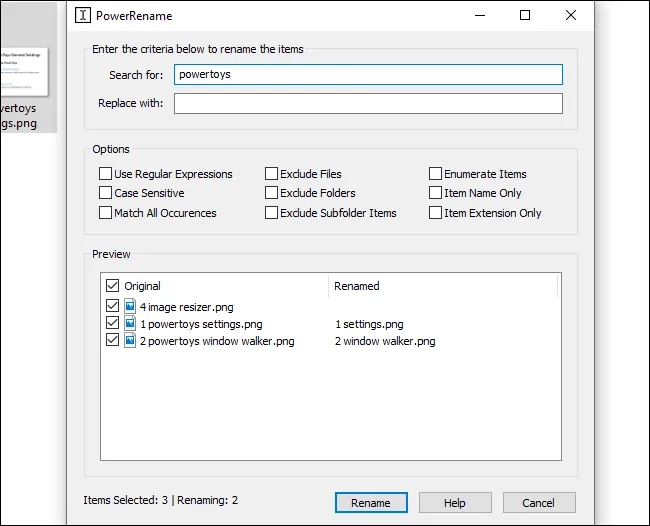
PowerToys da Microsoft incluem uma ferramenta de renomeação em lote chamada "PowerRename". Com este recurso habilitado, você pode clicar com o botão direito de um ou mais arquivos ou pastas no File Explorer e selecione "PowerRename" no menu de contexto para abri-lo.
A janela da ferramenta PowerRename será exibida. Você pode usar caixas de texto e caixas de controle para renomear rapidamente arquivos em lote. Por exemplo, você pode remover palavras do nome de um arquivo, substituir frases, adicionar números, editar várias extensões de arquivo simultaneamente e muito mais. Você também pode usar expressões regulares. O painel de visualização irá ajudá-lo a aperfeiçoar as configurações de renomeação antes de prosseguir com o renomeamento de arquivos
Este utilitário é muito mais fácil do que a maioria das ferramentas de renomeação de lote de terceiros disponíveis para Windows.
Image Resizer, um redimensionador de imagem em bloco
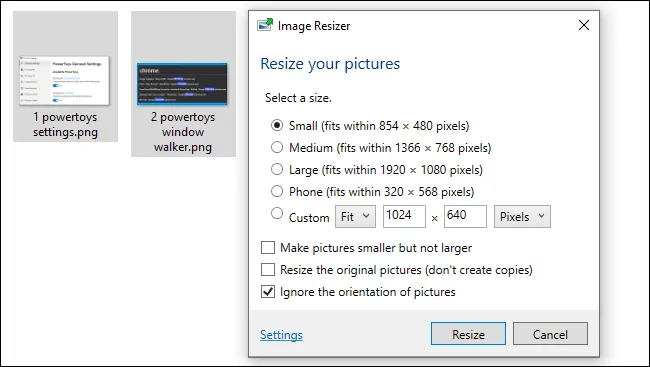
PowerToys oferece um resizer de imagem rápido que se integra com File Explorer. Com ele habilitado, selecione um ou mais arquivos de imagem no File Explorer, clique com o botão direito do mouse e selecione "Redimensionar imagens".
A janela Image Resizer será aberta. Você pode então escolher um tamanho para arquivos de imagem ou inserir um tamanho personalizado em pixels. Por padrão, a ferramenta irá criar cópias redimensionadas de arquivos de imagem selecionados, mas você também pode redimensionar e substituir os arquivos originais. Você pode até clicar no botão "Configurações" e configurar opções avançadas, como configurações de qualidade do codificador de imagem.
Esta ferramenta é uma maneira rápida de redimensionar um ou mais arquivos de imagem sem abrir uma aplicação mais complicada.
FancyZones, um gerenciador de janelas baseado em zonas
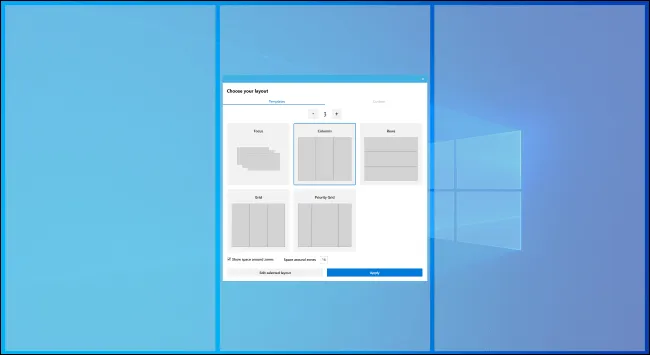
FancyZones é um gerenciador de janelas que permite criar layouts de “zona” para janelas em seu desktop. Windows normalmente permite que você “entre” janelas em um layout 1×1 ou 2×2. FancyZones permite que você crie layouts mais complexos.
Por padrão, você pode pressionar Windows+ (que é um caractere sério, o botão acima da tecla Tab) para abrir o Editor de Zona. Então, ao mover e liberar uma janela, você pode segurar a tecla Shift (ou outro botão do mouse, como o botão direito do mouse) para ver as áreas. Libera uma janela em uma zona e vai ficar com esse layout na tela.
FancyZones oferece uma maneira rápida de definir layouts de janelas complexas sem redimensionar com precisão cada janela. Basta entrar nas janelas nas áreas. Você pode configurar todas as suas muitas opções e atalhos de teclado abrindo a janela Configurações PowerToys e clicando em "FancyZones" na barra lateral.
Guia de chaves de escolha rápida para chaves de escolha rápida do Windows
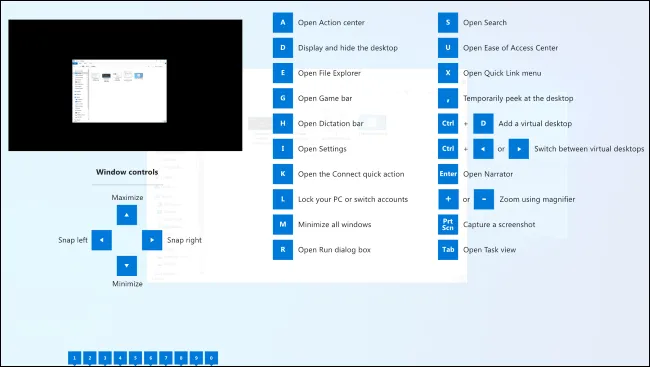
O Windows é rico em atalhos de teclado usando o botão Windows. Por exemplo, você sabia que pode pressionar o Windows+E para abrir uma janela do File Explorer, Windows+i para abrir uma Configurações ou Windows+ Janela D para mostrar a sua área de trabalho? Você também pode pressionar Windows+1 para ativar o primeiro link para o aplicativo da esquerda na barra de tarefas, Windows+2 para ativar o segundo e assim por diante.
O Guia de Chaves de Escolha Rápida do Windows irá ajudá-lo a aprender e lembrar esses atalhos. Com ele habilitado, você pode segurar a tecla Windows no teclado por cerca de um segundo para exibir uma sobreposição mostrando atalhos comuns. Libere a chave para eliminar a sobreposição.
Complementos do Explorador de Ficheiros, para mais antevisões
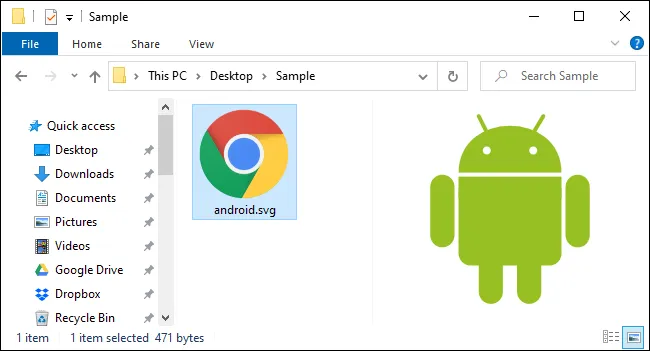
File Explorer tem um painel de visualização, que pode mostrar pré-visualizações de imagens e outros tipos de arquivos diretamente no File Explorer. Pressione Alt + P no File Explorer para mostrar ou esconder. Selecione um arquivo e você verá imediatamente uma prévia.
Com os vários add-ons de Explorar arquivos habilitados em PowerToys, o Windows será capaz de exibir visualizações de imagens SVG (graficos vetoriais escaláveis), documentos formatados em Markdown, documentos PDF e arquivos de código G (usados por impressoras 3D).
O que aconteceu ao Window Walker?
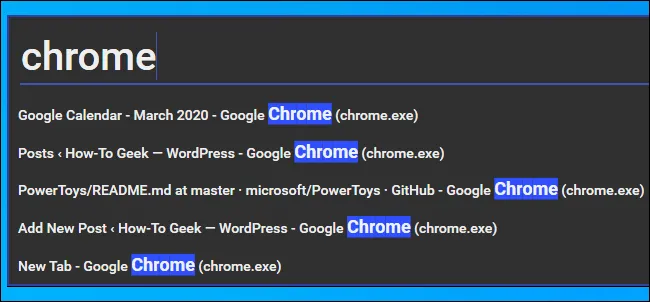
Window Walker é uma alternativa baseada em texto Alt+Tab com uma função de pesquisa. Para abri-lo, pressione Ctrl+ Ganha. Você verá uma caixa de texto aparecer.
Comece a escrever uma frase para procurar janelas abertas que correspondam. Por exemplo, se você tiver várias janelas do navegador Chrome abertas, você pode digitar "Chrome" e você verá uma lista. Use as setas para rolar as janelas e pressione Enter para selecionar uma.
Esta ferramenta pode ser muito útil se você tiver muitas janelas abertas e estiver cavando para encontrar uma em particular. Por exemplo, se você tem dez janelas diferentes do navegador aberto e está procurando por um mostrando um determinado site, você pode pressionar Ctrl+ Tab, comece a digitar o nome do site e encontre a janela do navegador mostrando esse site.


