

Dolphin Emulator é uma solução de software que permite a emulação de consoles Nintendo GameCube e Nintendo Wii em diferentes plataformas. É um dos emuladores mais reconhecidos e amplamente utilizados para esses consoles específicos. Mesmo para aqueles com as mais recentes plataformas Nintendo, como o Nintendo Switch, o interesse em títulos retro pode ser alto. Dolphin oferece a oportunidade de acessar uma ampla biblioteca de jogos do passado.
Este guia fornece instruções detalhadas sobre como baixar, instalar e configurar o Dolphin Emulator no PC executando dispositivos Windows, Mac e Android.
Baixe e instale o Dolphin Emulator no Windows e Mac
Dolphin Emulator pode ser instalado nos sistemas operacionais desktop mais populares. Abaixo estão os procedimentos para cada plataforma.
No Windows: A versão beta (recomendada)
Para instalação no Windows PC, existem dois modos principais: a instalação tradicional via executável de configuração e o uso de uma versão portátil. A versão beta portátil é geralmente recomendada, pois recebe atualizações mais frequentes e é desenvolvida ativamente.
Abaixo estão os passos para a instalação da versão portátil (referidos para Windows 11, mas aplicáveis com pequenas variações também para versões anteriores):
- Primeiro, um software é necessário para extrair arquivos compactados em formato .7z. Recomendamos o uso de 7- Zip. Você pode baixar a versão de 64 bits (Windows x64) de site oficial de 7-Zip e prosseguir com a instalação padrão.
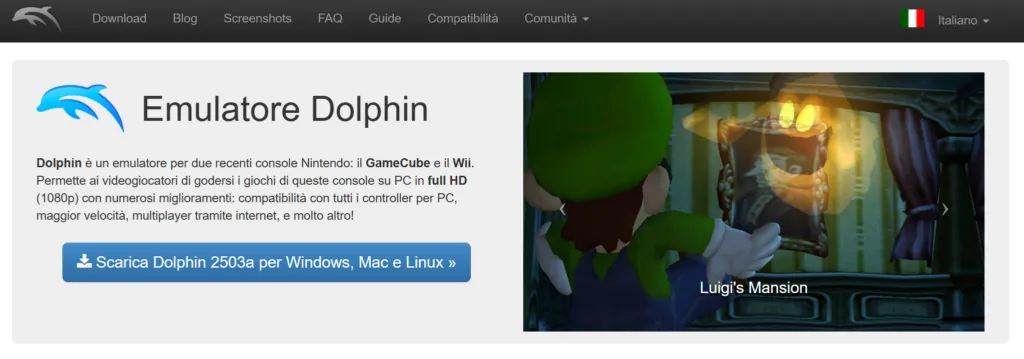
- Em seguida, você acessa a página de download em site oficial por Dolphin Emulator.
- Você irá localizar e selecionar a versão beta mais recente, geralmente localizada no topo da lista.
- Clique no botão Janelas x64 para começar a baixar o arquivo.
- Uma vez concluído o download, você vai abrir a pasta "Download" e localizar o arquivo baixado (com extensão .7z).
- Clique com o botão direito do mouse no arquivo, selecione "Mostrar outras opções".
- No menu de contexto, você passa o mouse para 7- Zip e selecione a opção Anda cá..
- No final da extração, estará disponível uma pasta contendo todos os arquivos necessários para o emulador.
- Nota: Como uma aplicação portátil, um processo de instalação tradicional não é necessário. Para iniciar o emulador, basta clicar duas vezes no arquivo executável chamado Golfinho.
Dica: Como uma aplicação portátil, o diretório contendo arquivos Dolphin pode ser movido para qualquer local desejado para facilitar o acesso. É comum colocá-lo no desktop ou dentro da pasta "Documentos".
No Mac: Procedimento semelhante para versão portátil
Também no Mac, a instalação é semelhante ao uso de um aplicativo portátil no Windows. A versão beta é recomendada para aproveitar os últimos desenvolvimentos.
Abaixo estão os passos:
- É acessado o site oficial do Dolphin.
- Baixe a versão beta mais recente clicando no botão macOS (ARM/Intel Universal). Este pacote é compatível com Macs baseados em chip Apple Silicon (M1, M2, etc.) e processadores Intel.
- Uma vez concluído o download, você navega para a pasta “Download” e localiza o arquivo DMG do Dolphin Emulator.
- Você duplo-clique no arquivo DMG para abri-lo, montando assim a imagem do disco.
- Dentro da imagem do disco, existe o ícone da aplicação Dolphin. Clique duas vezes no ícone para iniciar a aplicação.
Nota: O sistema macOS poderia mostrar um aviso de segurança sobre o download da Internet. Para prosseguir, basta clicar em Abre..
Configuração de um diretório para jogos (no PC e Mac)
Criar uma pasta dedicada para armazenar arquivos ROM de jogo é um passo importante para a organização e válido para ambas as plataformas.
- Você escolhe um local no computador onde criar a pasta (a área de trabalho ou pasta "Documentos" são opções comuns).
- Botão direito do mouse em um espaço vazio, selecione Novo e, portanto, Pasta.
- Um nome descritivo é atribuído à pasta, como “Dolphin ROMs” ou “Giochi Dolphin”.
- O Emulador de Golfinhos começa. Uma área será mostrada na janela com a indicação de clicar duas vezes para adicionar uma pasta. Dê um duplo clique nesta área.
- Você navega para a pasta criada anteriormente e seleciona-a.
- Dolphin irá configurar automaticamente esta pasta para detectar e adicionar à lista qualquer GameCube ou Nintendo Wii ROM que será copiado.
Dica: A configuração de um diretório dedicado ROM é recomendada independentemente da plataforma usada (PC ou Mac) para melhor gerenciamento de arquivos.
Concluído esta etapa, você está pronto para adicionar os jogos e configurar ainda mais o emulador.
Como iniciar um jogo com Dolphin Emulator
Antes que você possa jogar, você deve ter um arquivo ROM do jogo desejado. Como já foi especificado e aqui reiterado, A legalidade da origem dos ficheiros ADM insere-se numa área controversa. A prática legalmente mais aceita envolve o uso de ADMs extraídos de cópias físicas originais dos jogos. Nenhuma indicação será dada sobre como obter tais arquivos.
Depois de ter o arquivo ROM, iniciar o jogo é um procedimento simples:
- Você copia o arquivo ROM para a pasta previamente configurada como diretório de jogo.
- O Emulador de Golfinhos começa. O emulador deve detectar automaticamente o novo jogo e exibi-lo na lista.
- Você clica no título do jogo que deseja iniciar.
- Clique no botão Reproduzir localizado na barra de ferramentas superior.
- O jogo deve começar.
Geralmente, Dolphin Emulator é configurado por padrão para garantir uma experiência de jogo satisfatória sem a necessidade de muitas mudanças iniciais. No entanto, para otimizar a experiência com base em suas preferências ou hardware disponível, você pode personalizar algumas configurações.
Configurar e usar o Emulador de Golfinhos no Windows e Mac
Uma funcionalidade Dolphin Emulator é a sua boa configuração padrão, que permite iniciar a maioria dos jogos com taxa de quadros adequada. Os controles GameCube e Wii são pré-mapas no teclado. As mudanças necessárias são geralmente mínimas e dependem do hardware do computador usado.
As opções de configuração do Windows e do macOS são quase idênticas, então as seguintes instruções são válidas para ambas as plataformas.
Como configurar um controlador no Dolphin Emulator
A configuração de controle é essencial, quer queira recapitular as teclas de teclado para maior conveniência, ou prefira usar um controlador externo. O uso de um controlador GameCube com um adaptador USB é frequentemente recomendado, dada a configuração especial de três joystick do controlador GC que não se encaixa perfeitamente no mouse e teclado emparelhados.
Abaixo estão os passos para configurar os controles:
- O Emulador de Golfinhos começa.
- Clique no ícone do Controlador localizado na barra de ferramentas superior.
- Duas seções principais são exibidas: a seção superior para controladores GameCube e a central para o controlador Nintendo Wii (Wiimote).
- Clique no botão Configurar para o controlador você pretende personalizar (tipicamente você começa com o Controlador GameCube 1).
- Na próxima tela, é mostrada a lista de todas as entradas disponíveis para o controlador selecionado (pulsantes, joysticks). Clique em cada item da lista e, em seguida, pressione a tecla correspondente no teclado ou controlador externo para atribuir o mapeamento. Você deve dedicar o tempo que você precisa para configurar entradas de acordo com suas preferências.
- Opcional: Para salvar diferentes configurações de controle (por exemplo, uma para o teclado e outra para um controlador específico), você usa a caixa "Perfil" no lado direito da janela. Digite um nome de perfil e clique em Gravar. Você pode enviar perfis salvos mais tarde.
- Depois de completar as alterações, clique em Está bem..
Nota: O emulador muda automaticamente da configuração do controlador GameCube para o controlador Wii de acordo com o jogo iniciado.
A tela de configuração do controlador pode parecer complexa inicialmente. Recomenda-se explorar as opções com calma. Se você cometer erros na configuração, você sempre pode redefinir as configurações originais clicando no botão Predefinição (Por omissão).
Como configurar as configurações gráficas no Dolphin Emulator
Configurações gráficas padrão são geralmente eficientes e em muitos computadores modernos permitem que você realize jogos de alta taxa de quadros GameCube / Wii. No entanto, você pode precisar fazer ajustes para otimizar o desempenho ou melhorar a qualidade visual de acordo com o hardware disponível.
- O Emulador de Golfinhos começa.
- Selecione a opção Gráficos na barra de ferramentas superior.
- Uma janela abre com quatro abas: Geral, Melhorias (Enhancements), Hack (Hacks) e Avançado (Advanced). Cada aba contém várias configurações gráficas editáveis.
- Ferramenta útil: O Emulador de Golfinhos inclui dica que fornecem uma breve explicação de cada opção quando você passa com o mouse.
- As configurações são ajustadas conforme necessário. Por exemplo, na aba Melhorias, se o hardware suporta, você pode tentar aumentar o Resolução interna (Resolução Interna) para obter uma imagem mais nítida. Outras configurações, como anti-aliasing e filtro anisotrópico, sempre disponíveis nesta aba, podem melhorar ainda mais a aparência gráfica.
- Depois de completar as alterações, clique em Cala-te..
Por padrão, o Dolphin tende a favorecer a eficiência em comparação com os gráficos de mais alta qualidade. Muitas configurações de gráficos avançados estão desabilitadas. Se você encontrar problemas de desempenho, as opções para reduzir ainda mais a carga no hardware não são numerosos, mas se você tem um PC poderoso, existem muitas possibilidades para melhorar o impacto visual.
Outras opções de configuração
O Dolphin Emulator oferece um menu de configuração geral com opções adicionais. Este menu é acessível clicando em Opções no topo da janela e selecionando Configurar. As configurações aqui geralmente não requerem mudanças, a menos que necessidades específicas ou problemas operacionais. Abaixo estão as abas principais:
- Geral: Contém configurações básicas, como a capacidade multi-core ou opção de pular quadros desnecessários (idle skipping). Estas configurações geralmente não requerem alteração.
- Interface: Permite pequenas personalizações para a aparência e comportamento da interface de usuário emulador. Por exemplo, você pode ativar uma solicitação de confirmação antes de sair para evitar perda de dados não salva.
- Áudio: Esta seção gerencia configurações de áudio. As alterações só são necessárias em caso de problemas sonoros, como tiros ou distorções.
- GameCube e Wii: Duas cartas com opções específicas para seus respectivos consoles, como gerenciamento de cartões de memória (GameCube) ou configurações de região (Wii).
- Caminhos: Define ou edita os diretórios a partir dos quais Dolphin envia os arquivos do jogo e outros recursos necessários.
- Avançado: Esta página contém a opção para o Overclocking do emulador. O aumento deste valor pode aumentar a taxa de quadros em alguns cenários, mas envolve uma carga maior na CPU. O uso desta opção requer cautela e hardware adequado.
- Registo / Depuração: Essas abas contêm configurações para gravação e depuração de eventos, que são principalmente úteis para propósitos complexos de desenvolvimento ou resolução de problemas.
O Emulador de Golfinhos é geralmente bem configurado por padrão. As principais áreas de intervenção do usuário são a configuração dos controladores e, se o hardware permitir, a personalização das configurações gráficas.
Baixe e instale o Dolphin Emulator no Android
smartphones modernos têm poder de computação suficiente para executar emuladores avançados como o Dolphin. É um dos melhores emuladores disponíveis para usuários de Android interessados em títulos Nintendo GameCube e Wii.
A instalação do Dolphin Emulator em um dispositivo Android é um procedimento muito simples:
- Você pode acessar a página do Dolphin Emulator Google Play Store.
- Toque no botão Instalar, semelhante a qualquer outra aplicação.
- Em alternativa, você pode baixar o arquivo APK (geralmente uma versão beta) do site oficial do Dolphin Emulator e prosseguir com a instalação manual. Este procedimento pode exigir autorização de instalação de fontes desconhecidas nas configurações de segurança do dispositivo.
A instalação via Google Play Store é geralmente recomendada, pois garante atualizações automáticas regulares, incluindo as versões beta mais recentes.
Criar um diretório para ROMs no Android
Como nas plataformas de desktop, é aconselhável criar uma pasta dedicada na memória do telefone para armazenar os arquivos de jogo. Isso facilita o gerenciamento de arquivos e backup.
- Abre um aplicativo de gerenciamento de arquivos (como “Ficheiros” Google ou alternativas como Solid Explorer).
- Você navega dentro da memória interna do dispositivo.
- Você cria uma nova pasta através do gerenciador de arquivos. Você recebe um nome reconhecível, como “DolphinGames” ou “ROMsWiiGC”.
- Você move os arquivos de jogo (ROM) dentro desta nova pasta.
Importante: Emulador de golfinhos no Android não pode ler arquivos compactados diretamente no formato ZIP. Se os arquivos de jogo foram baixados em formato .zip, você deve extrair o conteúdo antes de copiá-los para a pasta designada.
Dica: Para facilitar o backup de jogos em caso de mudança de dispositivo, é útil usar um aplicativo de sincronização na nuvem ou copiar periodicamente a pasta ROM em um computador.
Embora não seja estritamente obrigatório, o uso de uma pasta ROM dedicada contribui significativamente para a organização de arquivos e reduz o risco de excluir acidentalmente os jogos enquanto limpa a pasta “Download”.
Configuração do Emulador de Golfinhos no Android
A experiência de configuração do Dolphin Emulator no Android segue versões de desktop. As configurações padrão são geralmente adequadas e as personalizações focam principalmente em controles e, se necessário, em otimização de desempenho para o dispositivo em uso.
Configurar controles no Emulador de Golfinhos (Android)
No Android, o usuário tem duas opções principais de entrada: usar controles virtuais exibidos na tela ou conectar um controlador de hardware. Os procedimentos para ambos os modos são descritos a seguir.
Personalização dos controles de tela:
- Inicia o Dolphin Emulator e abre um jogo.
- Uma vez iniciado o jogo, você pode acessar o menu Dolphin rolando da borda da tela (geralmente à esquerda) ou pressionando o botão "Back" do dispositivo (dependendo do modelo e configuração).
- No menu, selecione a opção Controlos de sobreposição (Controlos de Sobreposição).
- Mudança de comandos: Toque. Editar Disposição (Editar Disposição). Você pode então arrastar os botões virtuais na tela para colocá-los de acordo com suas preferências. No final das mudanças, você toca Feito (Feito).
- Redimensionar e opacidade: Toque. Regra de controlo (Ajustar os Controlos). As barras são exibidas para alterar o tamanho e a transparência dos botões.
- Ocultar controles de tela: No menu Controlos de Sobreposição, toque em Activar/Desactivar os Controlos (Comutar os Controlos) e depois o botão Activo/ Desactivar Tudo Para baixo. Esta opção é particularmente útil ao usar um controlador de hardware e você deseja remover a sobreposição de controles virtuais.
Nota: A personalização (posição, tamanho, opacidade) deve ser feita manualmente para cada jogo na primeira vez que é iniciado. Se os controles estão ocultos para um jogo e, em seguida, isso é reiniciado sem controle, você precisará reativá-los manualmente.
Você pode acessar configurações mais específicas para controladores de hardware tocando no ícone de engrenagem na tela principal do Dolphin e selecionando "Input GameCube" ou "Input Wii".
Configuração dos controladores de hardware (Bluetooth, USB, etc.):
- Ligue o controlador desejado e conecte-o ao telefone através de ligação Bluetooth ou USB.
- Iniciar o Emulador de Golfinhos e tocar no ícone na forma do Artes Para cima.
- Acesso à secção Jogo de EntradaCube (GameCube Input).
- Toque. Controlador GameCube 1 e selecione a opção Emulado (Emulado).
- A lista de todas as entradas do controlador GameCube é mostrada. Toque em cada botão da lista e pressione o botão correspondente no controlador físico para atribuir o mapeamento. Este procedimento requer mapeamento manual de cada entrada.
- Complete a configuração para o GameCube, você volta.
- Selecionar Wii de Entrada (Wii Input) e repita os passos anteriores para o controlador Wii (Wimote e Nunchuk).
- Uma vez terminado, você deixa os menus, iniciar o jogo e usar o controlador configurado.
Dica: Para ocultar os controles na tela ao usar um controlador de hardware, você inicia um jogo, você abre o menu (ao lado), você acessa Control Overlay, então liga/desliga os controles e toque no botão Active/Desable All para baixo. Existem também opções avançadas para usar adaptadores específicos (como o adaptador oficial GameCube para Switch/Wii U), que, no entanto, exigem a compra do hardware correspondente.
Configuração das configurações gráficas no Emulador de Golfinhos (Android)
Na maioria dos casos, você não precisa mudar as configurações gráficas do Dolphin em um dispositivo Android moderno, já que as configurações padrão são otimizadas para uma ampla gama de hardware. No entanto, se você quiser fazer alterações, as opções estão disponíveis aqui:
- Iniciar o Emulador de Golfinhos e tocar no ícone na forma do Artes.
- Toque. Configuração gráfica (Configurações de Gráficos).
- Várias opções estão disponíveis. Em caso de problemas de desempenho (cliques no jogo), uma das poucas opções que podem ser modificadas é o Modo de preenchimento shader (Modo de Compilação de Sombras). Esta opção pode ajudar a reduzir as desacelerações gerais, mas pode causar imagens iniciais curtas ao carregar novos elementos gráficos. Os desenvolvedores geralmente recomendam isso apenas em hardware muito low-end.
- Melhorias (melhoramentos): Inclui várias opções para melhorar a fluidez e a qualidade visual. A opção Resolução interna pode aumentar significativamente a nitidez da imagem se o dispositivo o suportar.
- Hack (Hacks): Opções para melhorar o desempenho ou a qualidade gráfica. Recomenda-se ler cuidadosamente as descrições (acessíveis através da dica, mantendo a opção) antes de ativá-las ou desativá-las.
- Estatísticas: Exibe indicadores como FPS (quadro por segundo), VPS (vídeo por segundo) e velocidade de emulação, útil para monitorar o impacto das alterações feitas. Estas opções não afetam o desempenho do jogo.
- Avançado (avançado): Este menu contém opções para permitir pacotes de textura personalizados, mods e outras configurações menos comuns. Algumas dessas opções podem afetar o desempenho.
Este menu oferece uma ampla gama de possibilidades de configuração, e cada configuração é acompanhada por uma descrição (através de dicas). Você pode explorar e experimentar as opções para encontrar o equilíbrio ideal entre desempenho e qualidade visual para o seu dispositivo.
Outras opções de configuração (Android)
Existem configurações gerais adicionais acessíveis tocando no ícone da engrenagem e selecionando Configuração (Configuração).
- Geral: Configurações básicas que raramente requerem alterações. É aqui que você pode ativar “Save States” (Save States), embora desenvolvedores não recomendar a utilização devido à potencial instabilidade em alguns jogos.
- Interface: Configurações para a interface de usuário emulador, incluindo a opção de alterar o tema da aplicação.
- Áudio: Gerencia configurações de áudio. As alterações são recomendadas apenas no caso de imagens de áudio; neste caso, a capacidade da opção Alongamento de áudio Pode resolver o problema.
- Caminhos: Ele permite definir os diretórios a partir dos quais Dolphin envia arquivos e onde ele salva dados do usuário. Também é útil identificar pastas para incluir em backups.
- GameCube: Configurações específicas para GameCube, como gerenciamento de cartão de memória virtual.
- Wii: Configurações específicas para Wii, como inserir um cartão SD virtual ou configurar a região.
- Avançado (avançado): Habilita as configurações exigidas por jogos específicos (como o MMU) e a opção overclock do emulador. Overclocking em dispositivos móveis não é recomendado por razões relacionadas com a duração da bateria e superaquecimento.
- Registo: Ele permite determinar quais logs são escritos e seu destino.
- Depurar: Configurações de depuração que geralmente não são relevantes para o usuário médio.
- Dados do utilizador (Dados do utilizador): Opção importante! Permite importar ou exportar dados do usuário (economizamentos, configurações) para evitar perda em caso de desinstalação do aplicativo ou alteração do dispositivo. Uso periódico é fortemente recomendado para backup.
Existem outras configurações menos comuns, mas similarmente à maioria das configurações do emulador, geralmente não requerem mudanças para problemas menos específicos. Em caso de dificuldade, o subreddit oficial do golfinho (reddit.com/r/DolphinEmulator) é um recurso útil para a assistência.
Perguntas frequentes
Meu PC é capaz de executar Dolphin Emulator?
Em geral, é provável que seja. O Emulador de Golfinhos não tem requisitos mínimos particularmente elevados. Recomenda-se usar uma CPU quad-core com uma boa frequência, pelo menos 2 GB de RAM e uma placa gráfica compatível com as especificações DirectX 11.1 ou OpenGL 4.4. Um sistema operacional de 64 bits também é necessário. Muitos computadores produzidos nos últimos anos, equipados com placa gráfica dedicada, devem ser capazes de executar uma ampla gama de jogos.
O uso do Dolphin Emulator é ilegal?
Não. O ato de usar um emulador e arquivos ROM não é considerado ilegal em si mesmo. A questão da legalidade centra-se mais no método de aquisição de ficheiros ROM. A posição legalmente mais segura é usar arquivos ROM extraídos independentemente de cópias físicas de jogos legalmente possuídos. Apesar do debate jurídico em curso, o uso do emulador geralmente não acarreta consequências jurídicas diretas na maioria das jurisdições.


