Tipi di File System: Quale Scegliere tra NTFS, FAT32 e APFS
Scopri cosa sono i file system, le differenze tra FAT32, NTFS, APFS, exFAT e come scegliere il formato migliore per i tuoi hard disk e chiavette USB.
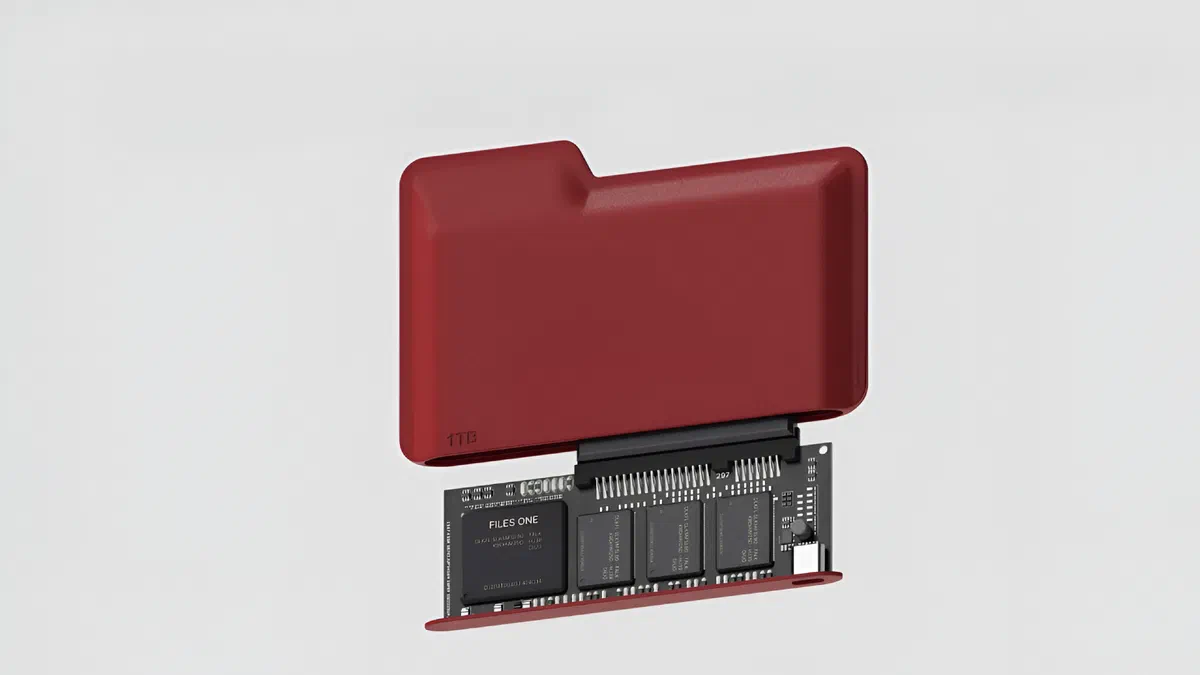
Un file system è l’architettura fondamentale utilizzata da un sistema operativo per organizzare, memorizzare e recuperare i file su supporti di archiviazione come hard disk, SSD o chiavette USB. Ogni tipologia di file system determina la gestione dei dati, impattando direttamente su prestazioni, sicurezza e compatibilità multipiattaforma.
FAT (File Allocation Table), FAT16, FAT32 #

Il file system FAT (File Allocation Table) è uno dei formati storici più conosciuti, nato ai tempi di MS-DOS. Nelle sue evoluzioni FAT16 e FAT32, resta ancora oggi uno standard universale per le memorie portatili. Tuttavia, la sua architettura datata presenta limiti evidenti rispetto ai sistemi odierni.
Vantaggi:
- Massima compatibilità universale con Windows, macOS, Linux, Smart TV e console senza software aggiuntivo.
- Facilità di recupero dati in caso di corruzione, grazie alla sua struttura basilare.
- Estrema leggerezza, ideale per dispositivi con scarse risorse hardware.
Svantaggi:
- Assenza di funzioni di sicurezza come permessi utente, journaling o crittografia nativa.
- Limiti strutturali stringenti, come l’impossibilità di salvare un singolo file più grande di 4 GB (su FAT32).
- Elevata frammentazione dei dati, che rallenta il disco nel corso del tempo.
exFAT (Extended File Allocation Table) #

Creato da Microsoft nel 2006, il formato exFAT è la naturale evoluzione del FAT32. Nasce per abbattere i fastidiosi limiti di peso dei file, rivelandosi la scelta perfetta per memorie flash e hard disk esterni ad alta capacità di archiviazione.
Vantaggi:
- Supporto per file giganteschi, rimuovendo il limite dei 4 GB (ideale per video in 4K o file ISO).
- Piena compatibilità nativa in lettura e scrittura tra PC Windows e Mac.
- Ottimizzazione superiore dello spazio rispetto ai suoi predecessori FAT.
Svantaggi:
- Mancanza di journaling, risultando più esposto a corruzione dati in caso di rimozione improvvisa del drive.
- Meno performante rispetto a NTFS o APFS se utilizzato come disco di sistema operativo.
NTFS (New Technology File System) #

NTFS è il file system proprietario e predefinito dei sistemi operativi Windows dal lontano 1993. È stato progettato per garantire massima stabilità, gestione di partizioni enormi e un livello di sicurezza di grado enterprise.
Vantaggi:
- Sicurezza granitica con gestione dettagliata dei permessi a livello di file e cartelle.
- Supporto integrato a crittografia e compressione dati per ottimizzare l’archiviazione.
- Ottimizzazione totale per SSD con il comando TRIM attivato di default per preservarne la durata.
Svantaggi:
- Sola lettura su macOS nativamente, richiede l’installazione di software di terze parti per abilitare la scrittura.
- Non adatto a pendrive USB di piccole dimensioni a causa delle risorse richieste dall’overhead dei metadati.
APFS (Apple File System) #

Rilasciato da Apple con macOS High Sierra nel 2017, APFS è il formato rivoluzionario che ha mandato in pensione il vecchio HFS+. È stato ingegnerizzato da zero appositamente per sprigionare le massime prestazioni sulle moderne unità a stato solido (SSD).
Vantaggi:
- Velocità fulminea nella duplicazione dei file grazie alla tecnologia “copy-on-write”.
- Altissimo livello di sicurezza, con controlli crittografici nativi e protezione contro i crash di sistema.
- Sinergia assoluta con le memorie flash, aumentando drasticamente velocità e vita utile dell’hardware Apple.
Svantaggi:
- Prestazioni deludenti se utilizzato su vecchi hard disk meccanici (HDD).
- Totalmente illeggibile da Windows senza acquistare driver specifici.
HFS e HFS+ (Mac OS Extended) #

Prima dell’era APFS, HFS (Hierarchical File System) e la sua evoluzione HFS+ rappresentavano lo standard assoluto per l’ecosistema Mac. Oggi sono formati legacy, ancora impiegati unicamente per garantire la retrocompatibilità con dispositivi molto datati.
Vantaggi:
- Ideale per i dischi meccanici tradizionali utilizzati sui Mac meno recenti.
Svantaggi:
- Limiti prestazionali evidenti rispetto ai file system di nuova generazione.
- Compatibilità limitata al di fuori dell’universo Apple pre-2017.
Ext4 (Fourth Extended File System) #

Se utilizzi un ambiente Linux, Ext4 è il tuo pane quotidiano. Quarta e più matura iterazione della famiglia Extended File System, offre un equilibrio perfetto tra scalabilità, prestazioni al top e un’affidabilità senza compromessi, dominando nel settore server.
Vantaggi:
- Journaling evoluto che riduce praticamente a zero le possibilità di perdita di dati dopo un arresto anomalo.
- Gestione mostruosa dei volumi, supportando archivi grandi fino a 1 Exabyte.
- Drastica riduzione della frammentazione grazie all’allocazione ritardata dei blocchi.
Svantaggi:
- Assenza di funzionalità snapshoting native (spesso superate passando a Btrfs o ZFS).
- Invisibile su Windows e macOS a meno di non ricorrere a costosi software di terze parti.
Quale file system scegliere? La guida definitiva #
Scegliere la corretta formattazione fa la differenza tra un flusso di lavoro rapido e continui colli di bottiglia. Se hai bisogno di scambiare file regolarmente tra un Mac e un PC Windows senza limiti di peso, exFAT è la soluzione universale. Se stai installando un sistema operativo Microsoft o lavorando con file pesanti solo su PC, punta esclusivamente su NTFS. Per l’ecosistema Mac di ultima generazione (da High Sierra in poi), APFS è una scelta obbligata. Infine, per i server o le distro Linux desktop, Ext4 rappresenta lo standard d’eccellenza. Valuta il tuo ambiente tecnologico prima di formattare il tuo prossimo drive.
Domande Frequenti (FAQ) sui File System #
1. Qual è il miglior file system per formattare una chiavetta USB? #
Per una classica chiavetta USB o un hard disk esterno, la scelta migliore è generalmente exFAT. A differenza del vecchio FAT32, ti permette di trasferire singoli file più grandi di 4 GB (come i film in alta definizione o backup pesanti), garantendo al tempo stesso una perfetta compatibilità sia con computer Windows che con i sistemi Mac di Apple senza dover installare nulla.
2. Un Mac può leggere un hard disk formattato in NTFS? #
Sì, il sistema operativo macOS è in grado di leggere nativamente i file all’interno di un drive NTFS, ma non può scriverci sopra. Questo significa che potrai aprire o copiare i file dal disco al Mac, ma non potrai incollare nuovi file nel disco, né modificarli o cancellarli. Per sbloccare la scrittura completa è necessario acquistare software dedicati o procedere a una nuova formattazione in exFAT.
3. Che differenza c’è tra formattazione rapida e formattazione completa? #
La formattazione rapida si limita a cancellare l’indice del file system (la “mappa” dei file), facendo apparire il disco vuoto, ma i dati rimangono fisicamente presenti e recuperabili finché non vengono sovrascritti da nuovi file. La formattazione completa, invece, oltre a creare un nuovo indice, scansiona attivamente ogni settore del disco per trovare eventuali danni fisici (bad sectors) ed elimina in modo molto più approfondito i vecchi dati. È più lenta, ma consigliata se sospetti problemi al drive.