

Trello è un innovativo software gestionale basato sul web, progettato seguendo la rinomata metodologia Kanban, che ha letteralmente rivoluzionato la gestione dei progetti e l’organizzazione delle attività lavorative. Grazie a un’interfaccia altamente intuitiva e visuale, questa piattaforma offre agli utenti un ambiente dinamico e strutturato per monitorare i task in modo estremamente efficiente. Sfruttando la semplice ma potente disposizione di bacheche, liste e schede, i team possono tracciare l’avanzamento dei lavori, assegnare responsabilità chiare e mantenere un controllo totale su ogni fase del processo aziendale. Con Trello, la collaborazione in team diviene più fluida, migliorando sensibilmente la comunicazione interna e garantendo il raggiungimento degli obiettivi con maggiore agilità e precisione.
Cos’è Trello e come funziona
Concettualmente, Trello si presenta come una vera e propria lavagna online composta da colonne (elenchi) e task (schede). Nonostante l’apparente semplicità, l’architettura del software si basa sul principio della piena visibilità dei flussi di lavoro, ereditato dal metodo Kanban, che permette di riorganizzare costantemente le attività in base alle priorità correnti. In questo ecosistema, ogni singola scheda rappresenta un’entità unica: un’attività da completare, una nota importante, un progetto a lungo termine o persino la gestione di un cliente specifico, tutto facilmente visualizzabile e modificabile sulla bacheca principale.
Le card (o schede) vengono posizionate all’interno di elenchi verticali che possono riflettere stati di avanzamento (es. “Da fare”, “In corso”, “Fatto”), divisioni per dipartimento, responsabili di progetto o tipologie di clienti. Questa struttura modulare si adatta rapidamente a qualsiasi esigenza aziendale, consentendo una riorganizzazione tempestiva in risposta ai cambiamenti di strategia.
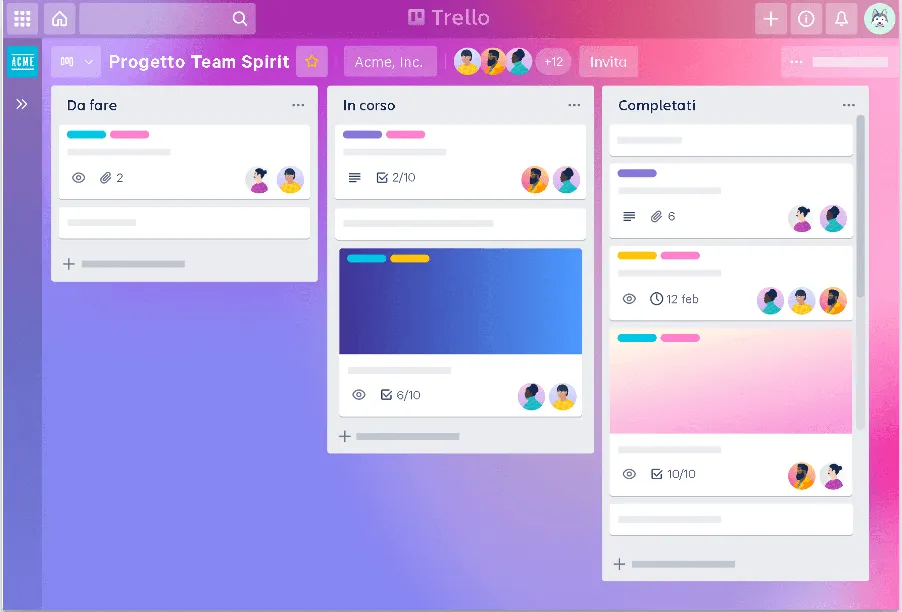
Oltre al semplice titolo dell’attività, ogni scheda Trello funge da contenitore ricco di strumenti e informazioni, trasformando questa lavagna virtuale in una piattaforma completa per il Task Management professionale.
A cosa serve Trello nella gestione aziendale
La forza di Trello risiede nella sua estrema versatilità. Il software non è vincolato a un settore specifico: può essere implementato con successo nello sviluppo di software (IT), nell’erogazione di servizi professionali, nelle agenzie di marketing e nel design creativo. Inoltre, abbattendo le barriere geografiche, Trello si rivela uno strumento fondamentale per lo Smart Working; che il tuo team si trovi nello stesso ufficio o sia distribuito da remoto in tutto il mondo, la piattaforma agirà come spazio centralizzato (hub di collaborazione) per unire le forze sotto un unico “tetto digitale”.
Nozioni di base e funzionalità principali
Per chi si avvicina a questo strumento per la prima volta, è cruciale comprendere quali funzionalità “core” siano a disposizione, così da poter strutturare un flusso di lavoro ottimizzato fin dall’inizio. Gran parte della potenza di Trello è racchiusa direttamente all’interno delle singole schede:
Membri e Collaborazione
Trello è concepito principalmente come uno strumento collaborativo. I project manager possono invitare i colleghi condividendo la singola bacheca e personalizzando i permessi (sola lettura o modifica). Questo sistema permette di delegare in modo trasparente i task ai vari membri del team, assicurandosi che il carico di lavoro sia distribuito in modo equilibrato e che tutti sappiano esattamente di cosa si stanno occupando i colleghi.
Sistema di Commenti
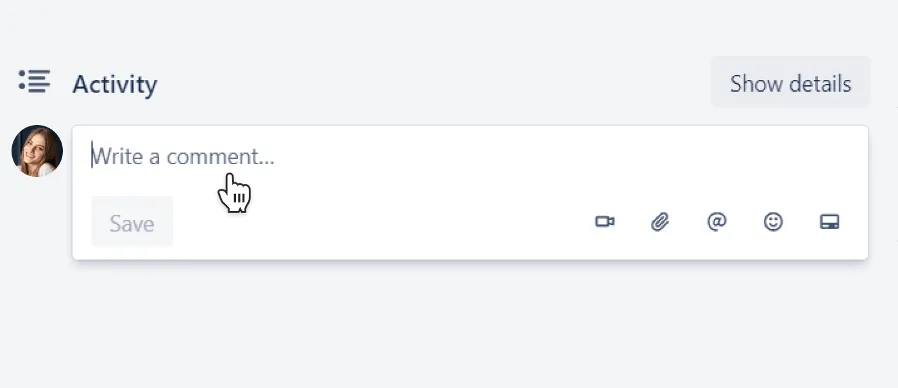
La funzione commenti centralizza le discussioni ed elimina l’uso dispersivo delle e-mail. È possibile lasciare feedback, rivolgere domande specifiche o intavolare un brainstorming direttamente all’interno della scheda inerente. Mantenendo lo storico delle conversazioni all’interno del task, tutto il team ha accesso immediato al contesto operativo aggiornato.
Allegati e Descrizioni dettagliate
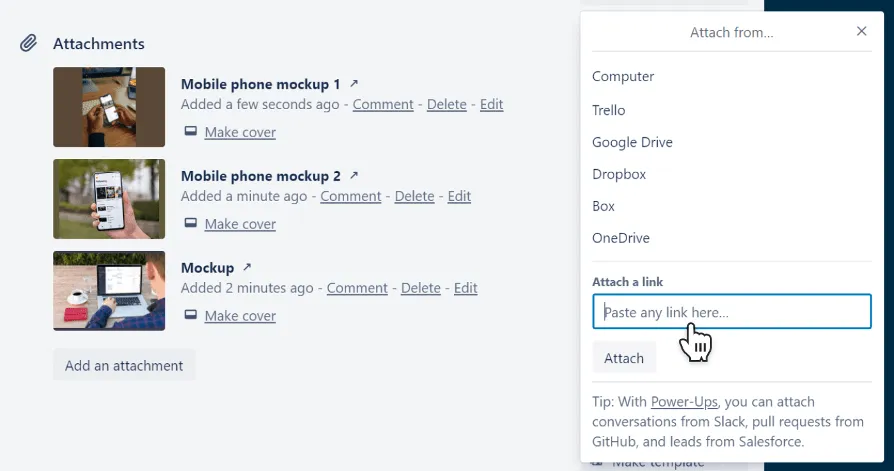
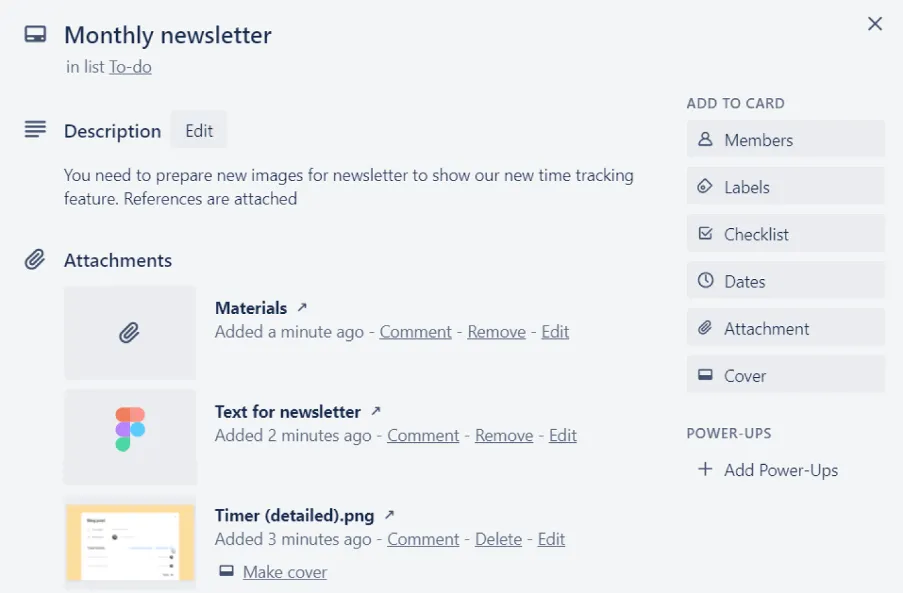
L’area della descrizione serve a fornire linee guida chiare sul lavoro da svolgere. Gli allegati permettono di caricare file, documenti essenziali o collegamenti esterni (link) correlati all’attività. In questo modo, l’intero materiale necessario all’esecuzione del compito viene archiviato nella scheda e reso immediatamente reperibile per chiunque ci lavori, riducendo drasticamente i tempi di ricerca.
Checklist (Liste di controllo)
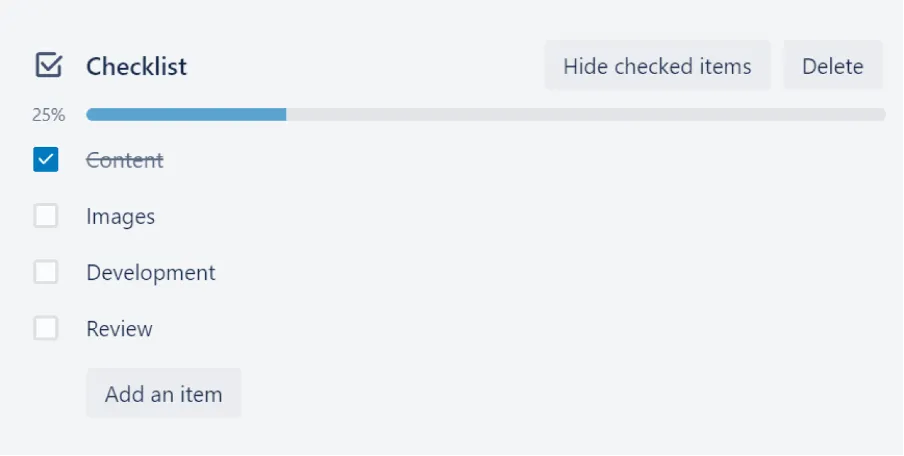
Per task più complessi, l’utilizzo delle liste di controllo (Checklist) è fondamentale per frammentare l’obiettivo principale in micro-azioni realizzabili. Mostrando l’avanzamento in percentuale, le checklist guidano operativamente i dipendenti assicurando che nessun passaggio critico venga tralasciato prima della consegna finale.
Date di scadenza (Deadlines)
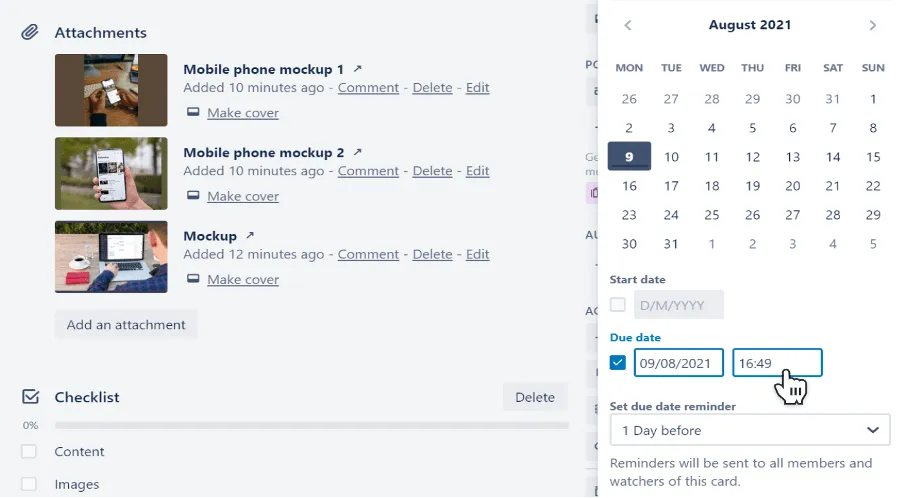
In ogni progetto professionale, le tempistiche sono cruciali. Trello permette di applicare date di inizio e scadenze (deadline) a ogni card, attivando avvisi visivi (che cambiano colore all’avvicinarsi del termine) e notifiche, per scongiurare qualsiasi ritardo nelle consegne.
Sistema di Etichette (Labels)
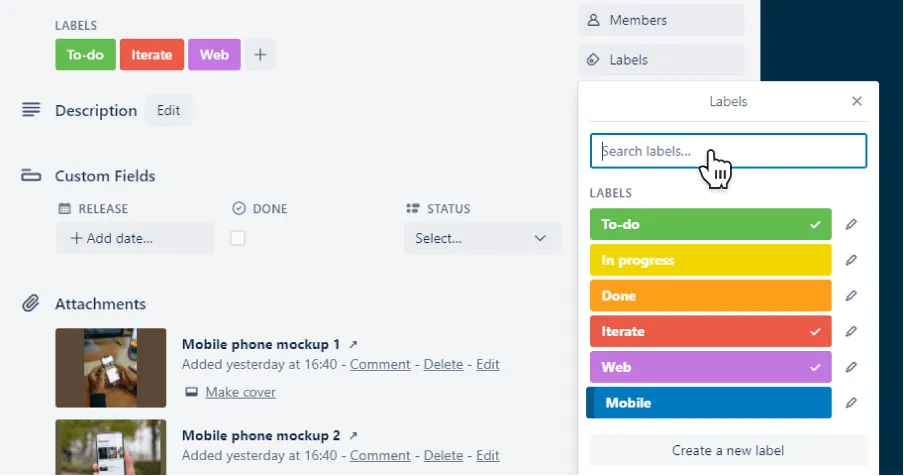
Le etichette sono uno strumento di classificazione visiva molto potente. Utilizzando etichette colorate e personalizzabili con testo, gli utenti possono arricchire di contesto le schede a colpo d’occhio. Sono ideali per segnalare urgenze, indicare dipartimenti coinvolti (es. “Design”, “Sviluppo”) o catalogare le attività per uno specifico cliente.
Archivio delle schede
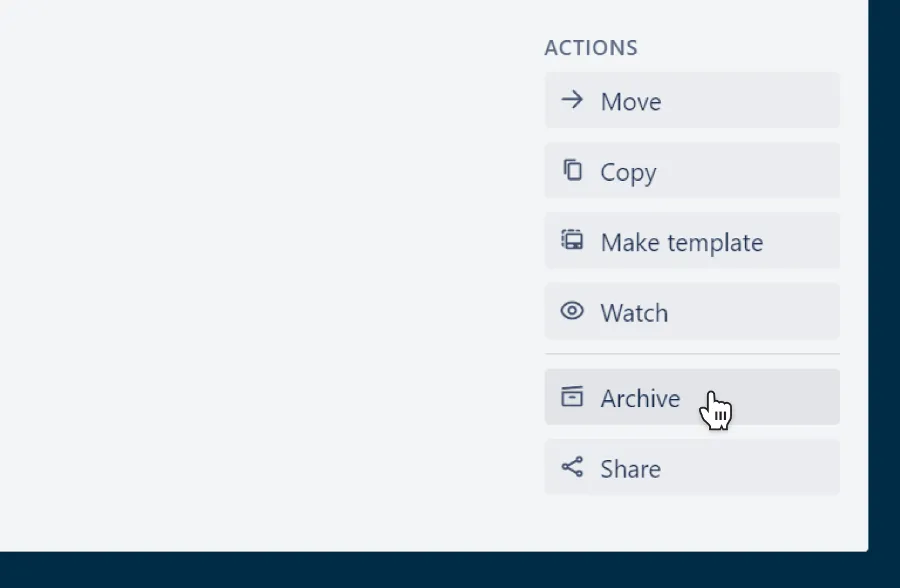
Per mantenere la bacheca pulita, una volta terminato un lavoro ed essersi assicurati di averlo spostato nell’elenco “Completato”, è utile archiviarlo. La funzione “Archivia” nasconde la scheda dalla vista principale per non creare disordine, pur conservando in modo sicuro i dati per eventuali ripristini futuri o consultazioni storiche.
Ricerca avanzata
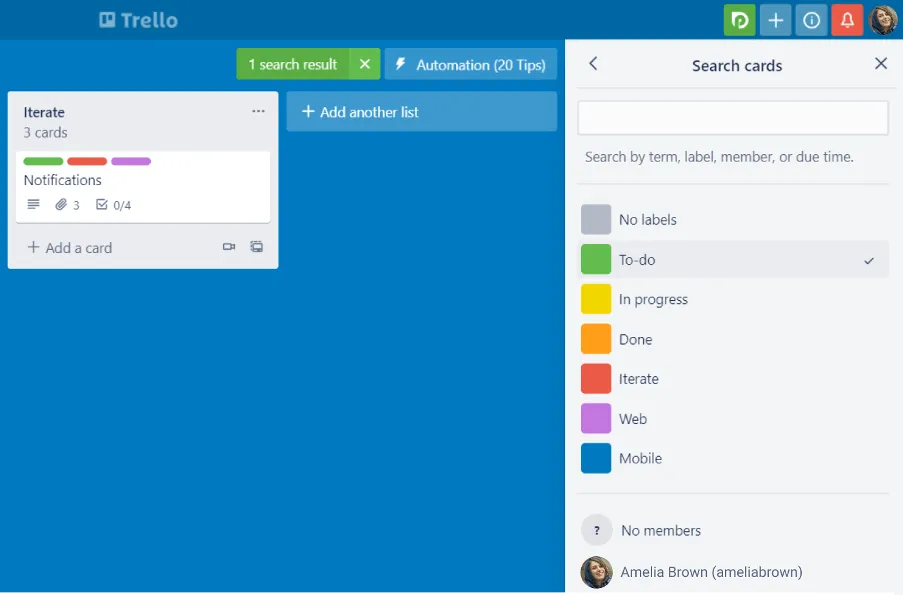
Con l’aumentare dei volumi di lavoro, la barra di ricerca integrata diviene essenziale. La piattaforma offre filtri avanzati per individuare immediatamente informazioni specifiche tramite parole chiave, permettendo al contempo di filtrare i risultati in base a etichette, membri assegnati o scadenze ravvicinate.
Gestione strategica di un Progetto
Presa confidenza con le basi, è il momento di sfruttare l’ecosistema Trello per il Project Management vero e proprio. Che l’obiettivo sia lanciare una startup, sviluppare un e-commerce o organizzare un grande evento, il ciclo di vita di un progetto si divide tradizionalmente in tre fasi fondamentali: pianificazione, implementazione e chiusura o analisi.
1. La fase di Pianificazione
La pianificazione è la rampa di lancio verso il successo operativo. Questa fase richiede un’attenzione maniacale, poiché il piano strutturato influenzerà il rendimento dell’intero flusso di lavoro aziendale.
Partendo da una bacheca immacolata, prima di creare decine di schede casuali, è imperativo definire l’ambito del progetto (Scope of Work) raccogliendo i requisiti dagli stakeholder (clienti o dirigenti). Solo con obiettivi chiari sarà possibile strutturare un piano d’azione solido.
A questo punto si imposta lo scheletro della board definendo le colonne. Bisogna chiedersi: quali sono gli step progressivi che un’attività deve attraversare per considerarsi conclusa? Il workflow più collaudato prevede colonne sequenziali come: Idee, Da fare, In lavorazione, In revisione, Completato. È fondamentale che ogni team calibri questa pipeline in base alle proprie esigenze.
Come best practice, suggeriamo di creare una colonna statica denominata “Risorse” o “Info di Base”. Questa colonna conterrà card informative per aiutare i nuovi assunti (onboarding) a comprendere policy, link utili e documentazione. Se nel progetto sono previste attività ripetitive, è consigliabile generare dei Modelli di Scheda (Template Card) per velocizzare l’inserimento di nuovi task.
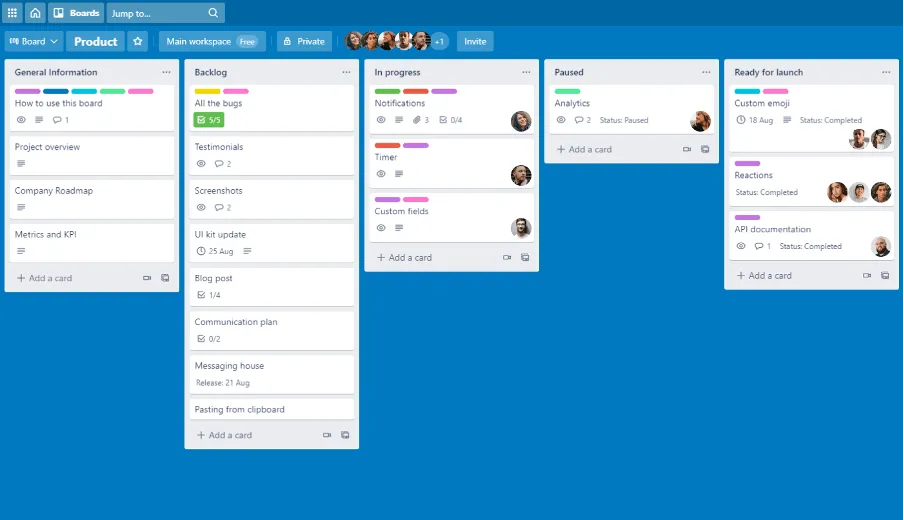
Con le colonne pronte, si passa alla creazione massiva delle schede e alla gestione delle priorità, che su Trello si effettua intuitivamente trascinando le card più urgenti verso la parte alta dell’elenco.
Il fattore critico di successo in fase di assegnazione è la contestualizzazione. Assicurati che ogni scheda disponga di istruzioni testuali inequivocabili nella descrizione e di tutti gli allegati tecnici indispensabili, garantendo così maggiore autonomia operativa ai dipendenti o collaboratori.
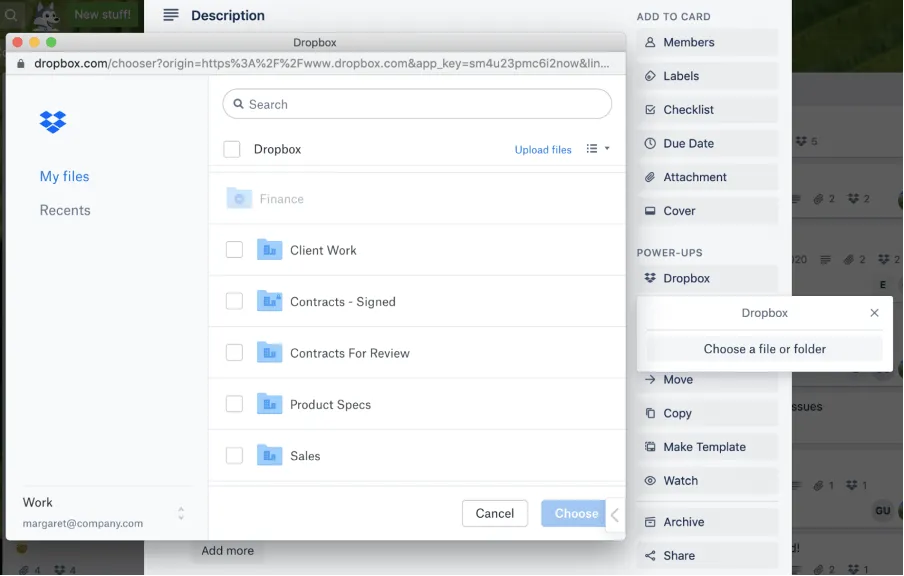
A tale scopo, le automazioni e i Power-Up di Trello offrono connessioni eccellenti. È possibile collegare direttamente servizi di cloud storage come Google Drive o Dropbox per sfogliare e allegare file aziendali senza mai abbandonare l’interfaccia operativa.
Pianificati i lavori, organizza un meeting aziendale di Kick-off. In questa sede presenterai la bacheca, chiarirai le tempistiche stimate, assegnerai i carichi di lavoro finali e risponderai ai dubbi tecnici per garantire un allineamento totale del gruppo.
2. L’Attuazione e il Monitoraggio
L’attuazione è la fase operativa e produttiva, in cui le strategie diventano risultati concreti. In questa fase, il Project Manager deve fungere da facilitatore: il focus si sposta dal design al monitoraggio degli stati di avanzamento, garantendo l’assenza di blocchi (bottlenecks), il rispetto dei budget preventivati e il mantenimento di comunicazioni fluide con i reparti o il cliente finale.
Monitorare la “salute” della pipeline è semplice sfruttando il filtraggio per etichette. È possibile, con un paio di click, visualizzare unicamente i task etichettati in stato “Critico” o “In ritardo”.
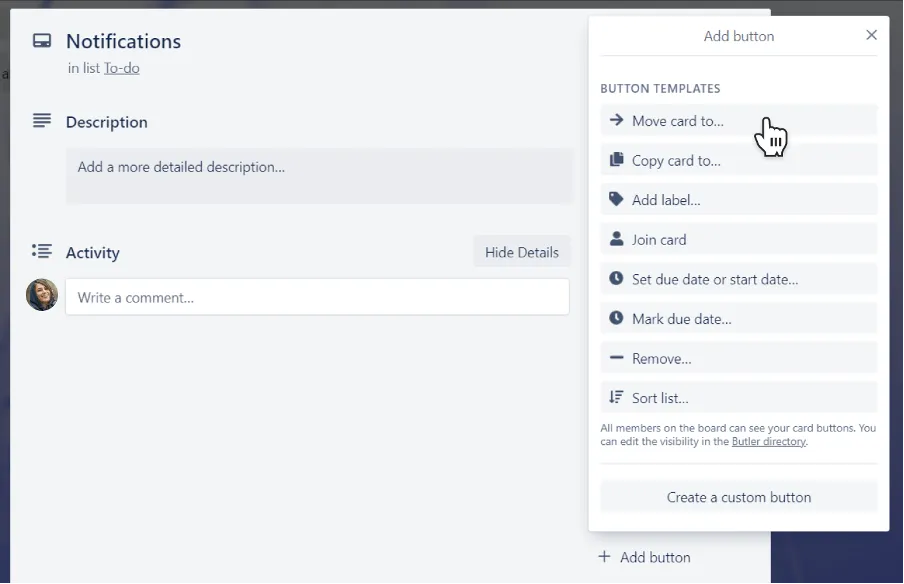
Un aspetto che spesso sfugge in fase operativa è il controllo dei costi operativi e del tempo (Time Tracking). Non è necessario acquistare software paralleli: il marketplace dei Power-Up di Trello include integrazioni dirette con software di monitoraggio ore e gestione del budget, consentendo la misurazione temporale su ogni singola card.
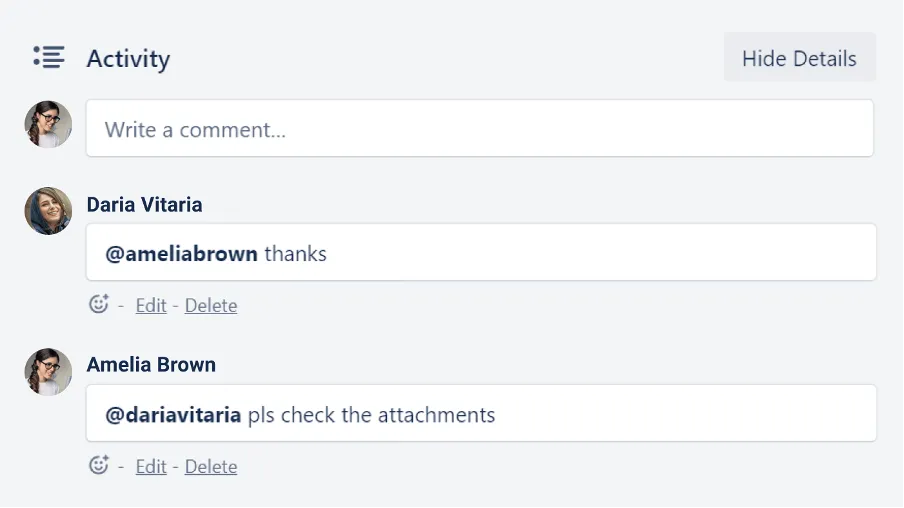
Parlando di comunicazione operativa, la tempestività è tutto. Tramite i commenti è possibile menzionare i membri del team (usando il prefisso @nome), innescando una notifica immediata (via e-mail e app) per una rapida risoluzione di dubbi tecnici o richieste di revisione sul lavoro consegnato.
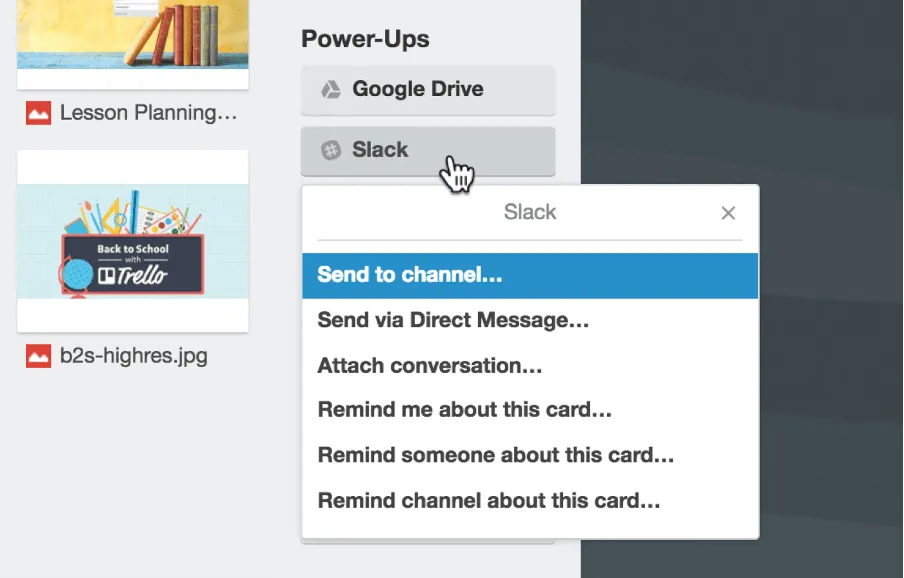
Per massimizzare le interazioni, Trello supporta nativamente l’integrazione con i più grandi programmi di messaggistica aziendale in uso, come Slack e Microsoft Teams, creando alert automatici sulle chat per ogni aggiornamento rilevante in bacheca.
Infine, i Power-Up estendono la comodità anche all’organizzazione di videoconferenze: integrazioni ufficiali come Zoom permettono ai membri del team di avviare chiamate dirette o video-riunioni tramite un semplice click dalla piattaforma, senza dispersione di link.
3. Chiusura e Analisi
Terminata la parte produttiva, una buona gestione richiede sempre l’analisi retrospettiva (Review). Bisogna valutare i comportamenti operativi, elogiando le procedure efficienti e identificando i colli di bottiglia da risolvere nei futuri progetti.
Il modo più efficace per eseguire queste valutazioni è l’estrazione di report quantitativi. Trello mette a disposizione la vista Dashboard o grafici generabili tramite integrazioni dedicate.
La visualizzazione a Dashboard trasforma i dati grezzi della bacheca (schede aperte, completate, task in scadenza) in metri e grafici chiari e leggibili. Questo automatismo evita l’estrazione manuale dei dati, consentendo a manager e analisti di concentrarsi sul processo decisionale per ottimizzare le risorse future.
I migliori Template Trello per ogni esigenza
Template: Company Overview (Panoramica Aziendale)
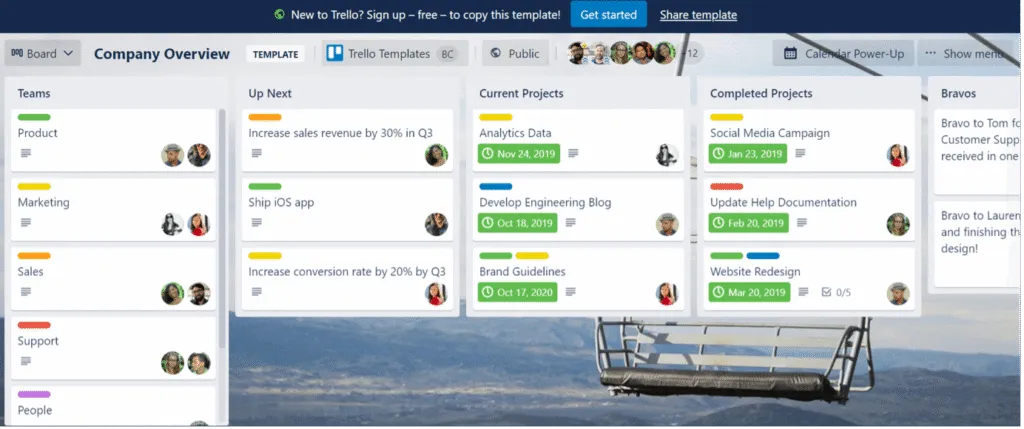
Questo modello è studiato per offrire ad amministratori e responsabili di settore una visione macroscopica impeccabile di tutte le iniziative aziendali, permettendo di allineare gli obiettivi generali con l’andamento dei progetti in corso di sviluppo in ogni dipartimento.
Template: Customer Support (Assistenza Clienti)
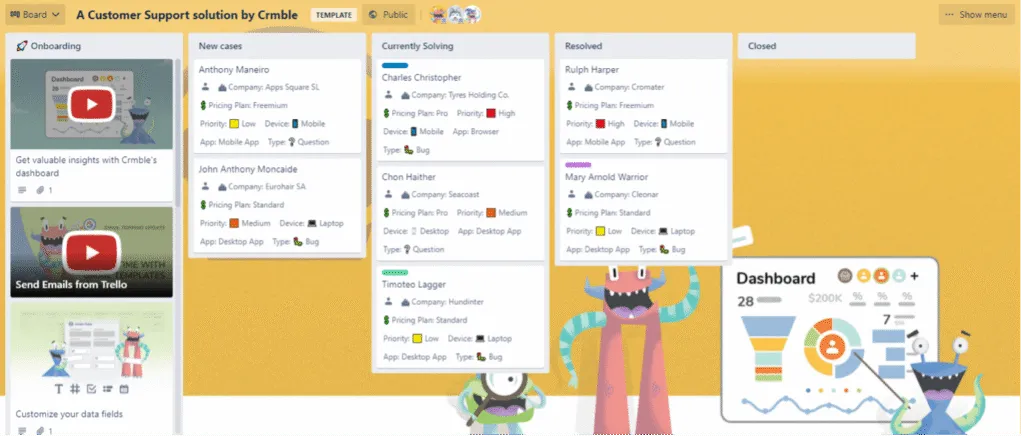
Ideale per sostituire i costosi software di ticketing, questa bacheca Trello è preconfigurata per il team di supporto (Help Desk). Monitora casi aperti, in gestione e risolti, dotando ogni scheda di dettagli tecnici vitali: utente, dispositivo, livello di priorità e tipologia della problematica.
Template: New Hire Onboarding (Inserimento Nuovi Dipendenti)
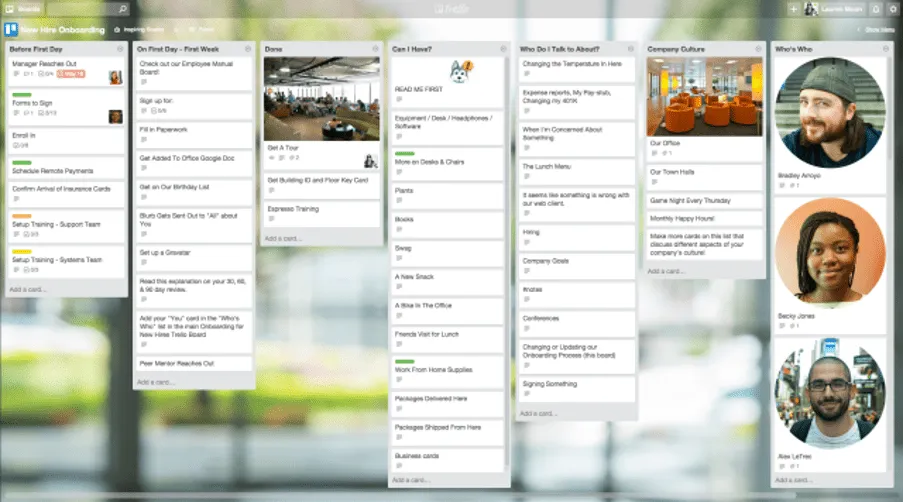
L’integrazione di una nuova risorsa in azienda richiede una pianificazione impeccabile da parte del dipartimento HR. Il modello di onboarding standardizza il processo, eliminando il rischio di errori o di dimenticanze relative a consegne documentali, e garantendo un primo impatto formativo sereno al nuovo lavoratore.
La bacheca è suddivisa temporalmente, dal “Primo Giorno” alla “Prima Settimana”, integrando liste di controllo per la burocrazia (modulistica fiscale, firme legali, consegna strumentazione IT) ed elenchi informativi che illustrano la cultura aziendale. Fornisce inoltre i contatti del personale chiave, fungendo da guida operativa iniziale per il dipendente neoassunto.
Template: Employee Manual (Manuale per il Personale)
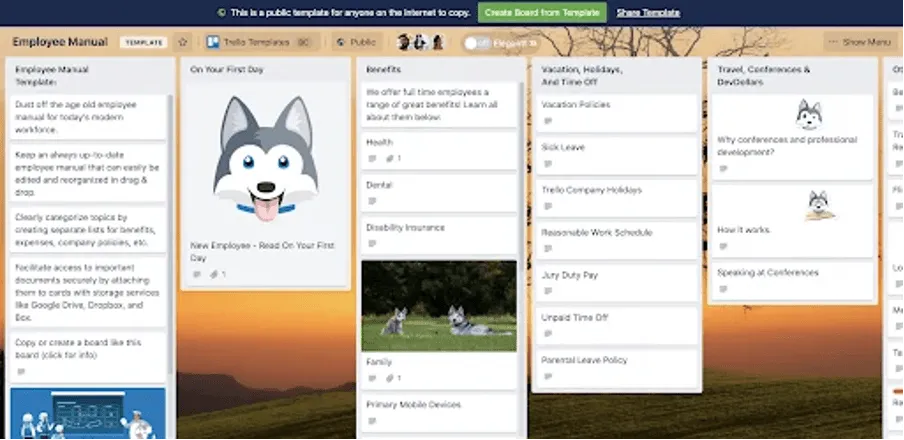
Gestire anagrafiche, benefit e risorse umane tramite banali fogli Excel può risultare limitante e insicuro. Questo template trasforma Trello in una sorta di Intranet aziendale agile: un hub scalabile dove tracciare regolamenti, informazioni di viaggio o vantaggi contrattuali, potenziando il sistema tramite collegamenti protetti ai server documentali.
Template: Product Roadmap (Sviluppo Prodotto)
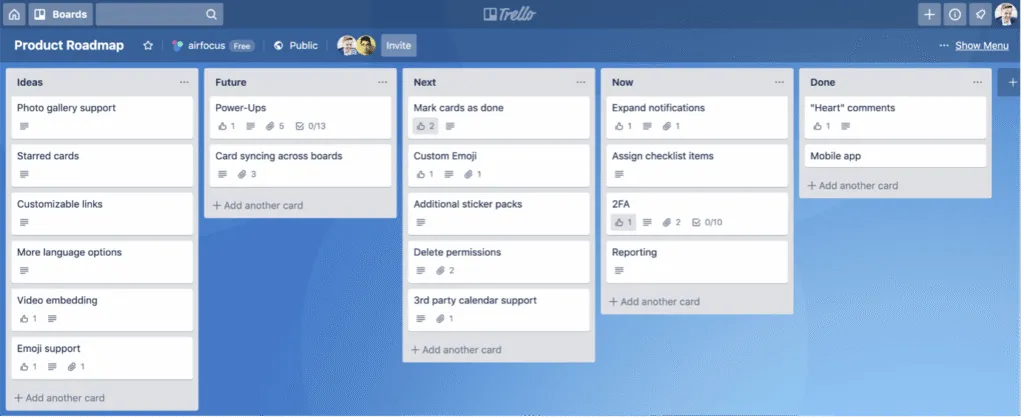
Che tu diriga una piccola startup hi-tech o una divisione Ricerca & Sviluppo corporate, il modello Product Roadmap è uno standard irrinunciabile. Assicura trasparenza sull’evoluzione del ciclo vitale di un prodotto, dalle fasi di prototipazione beta fino alle release pubbliche, promuovendo il lavoro cross-funzionale del team tecnico e di quello marketing.
Template: Youtube Editorial (Piano Editoriale Video)
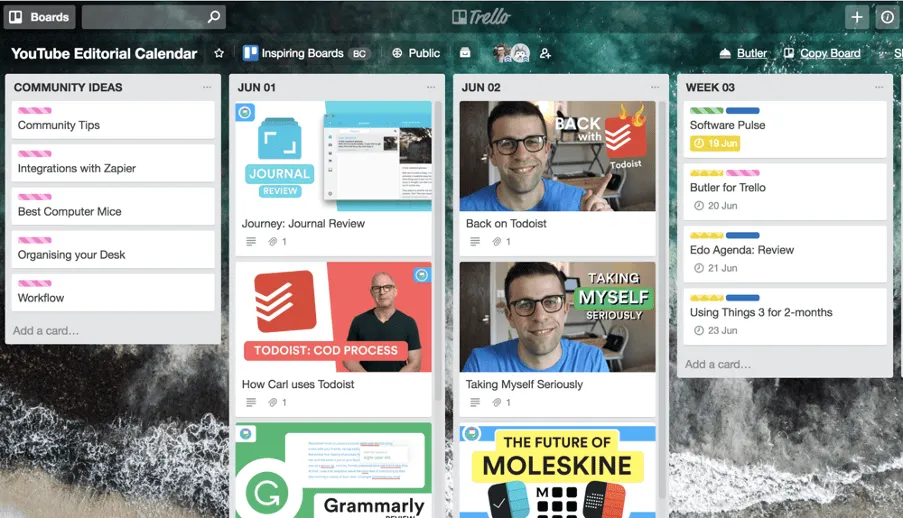
Per content creator, videomaker e agenzie social, il calendario editoriale rappresenta l’anima del business. Questo template permette la gestione rigorosa delle pubblicazioni. Oltre a colonne per la “Raccolta Idee” (spesso attingendo dai feedback della community), offre una pipeline per il montaggio e il mantenimento di un bacino strutturato di video programmati per la pubblicazione futura, semplificando la scalabilità del canale YouTube.
Conclusioni su Trello
Principali Vantaggi (Pro)
- Sincronizzazione in tempo reale: L’infrastruttura Cloud garantisce che le modifiche apportate da un membro vengano riflesse istantaneamente sugli schermi di tutto il team, annullando i ritardi operativi.
- Inserimento rapido: Trello abbatte le barriere all’ingresso; l’aggiunta di nuovi dipendenti o partner commerciali a una board richiede unicamente l’immissione del loro indirizzo e-mail.
- Multi-dispositivo e reattività: Essendo una piattaforma nativamente web-responsive e dotata di ottime app mobile, l’esperienza utente rimane impeccabile sia lavorando dal desktop dell’ufficio che da tablet e smartphone in mobilità.
- Sistema di allerte e notifiche: L’infrastruttura di notifica push ed e-mail mantiene una tracciabilità capillare. Eventi come aggiunta commenti, prossimità di scadenze o spostamenti tra elenchi vengono comunicati tempestivamente agli interessati.
- Centralizzazione digitale: Trello promuove metodologie “paperless” sostituendo efficacemente le agende fisiche, i post-it dispersivi e le liste di appunti disorganizzate, assicurando che nessuna operazione venga dimenticata.
- Interfaccia user-friendly: La curva di apprendimento del software è nota per essere estremamente dolce, permettendo anche ai dipendenti con basse competenze digitali di essere produttivi fin dal primo utilizzo.
Svantaggi e limitazioni (Contro)
- Dipendenza dalla connettività: Come tutti i servizi SaaS (Software as a Service) online, l’operatività in tempo reale di Trello dipende interamente da una connessione internet stabile; in assenza di rete, l’efficienza ne risente drasticamente.
- Limiti strutturali sui commenti: La flessibilità sui commenti è ridotta; spesso gli utenti non dispongono della possibilità di modificare storicamente un commento lasciato, costringendoli a scriverne uno aggiuntivo per apportare correzioni.
- Limiti di caricamento per account base: Le versioni gratuite impongono un tetto molto restrittivo di 10 MB per singolo allegato, spingendo frequentemente le organizzazioni verso l’upgrade ad abbonamenti Premium per estendere tale limite a 250 MB.
- Complessità su larga scala: L’anima “semplice” di Trello può dimostrarsi il suo più grande limite. Di fronte a progetti di scala Enterprise, con interdipendenze di task intricate e decine di risorse incrociate, l’approccio puramente visivo Kanban rischia di risultare limitante.
Alternative professionali a Trello
Asana
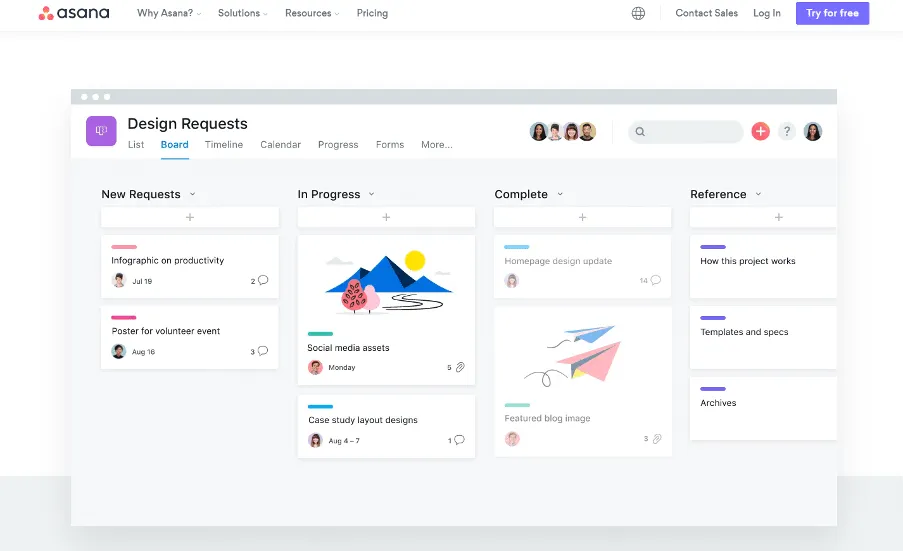
Asana si impone oggi come una delle piattaforme di Project Management di fascia enterprise più autorevoli al mondo, avendo recentemente integrato in maniera solida la visualizzazione Kanban tipica di Trello.
Confrontato con il suo concorrente diretto, Asana vanta funzionalità affini nella gestione a bacheca visiva, ma innalza nettamente l’asticella fornendo nativamente un motore potente per l’automazione dei flussi di lavoro (Workflow Automation) e visualizzazioni diversificate (lista, bacheca, timeline e calendario).
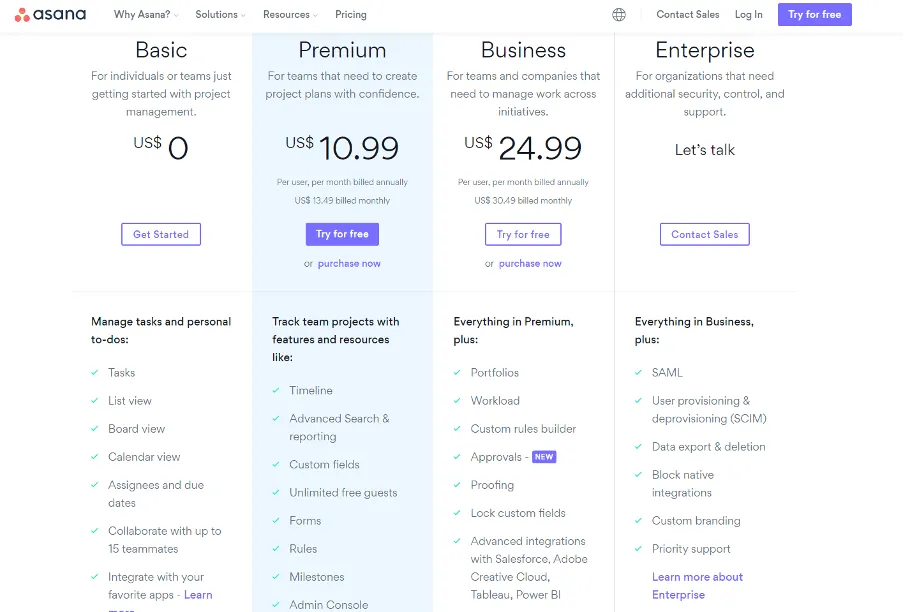
Sul fronte dei costi, il piano base gratuito di Asana accoglie generosamente fino a 15 utenti operativi, mentre per lo sblocco degli strumenti Premium e delle tempistiche avanzate si parte da un abbonamento di circa $10,99 mensili per utente.
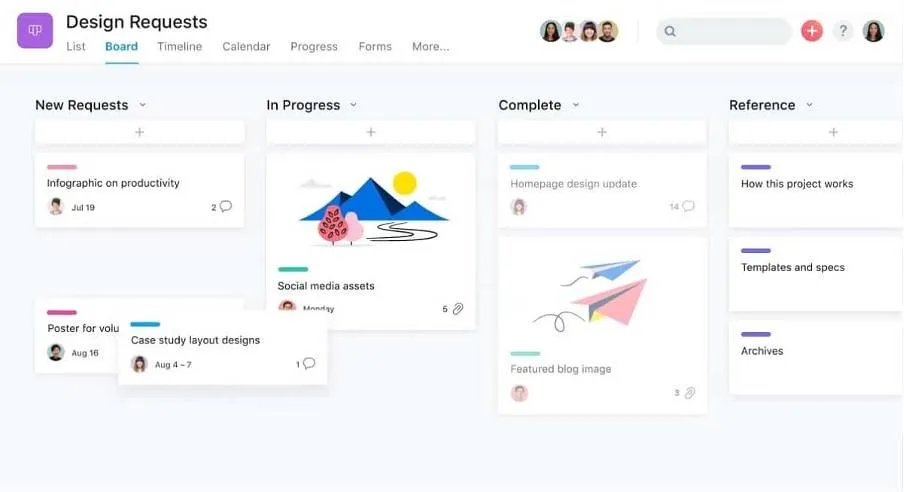
L’esperienza utente su Asana
Spostando il focus sulla visualizzazione “Board”, le dinamiche d’uso appaiono quasi identiche a quelle familiari di Trello. Permette un fluido drag and drop per trascinare fisicamente le schede da una fase processuale a quella successiva, richiamando con un rapido click i dettagli approfonditi del task sulla spalla laterale.
Nell’ambito generale dell’usabilità, Asana si distingue per pulizia grafica, risultando immediato sia nell’onboarding dei dipendenti che nell’assegnazione gerarchica delle attività lavorative.
Integrazioni (Ecosistema software)
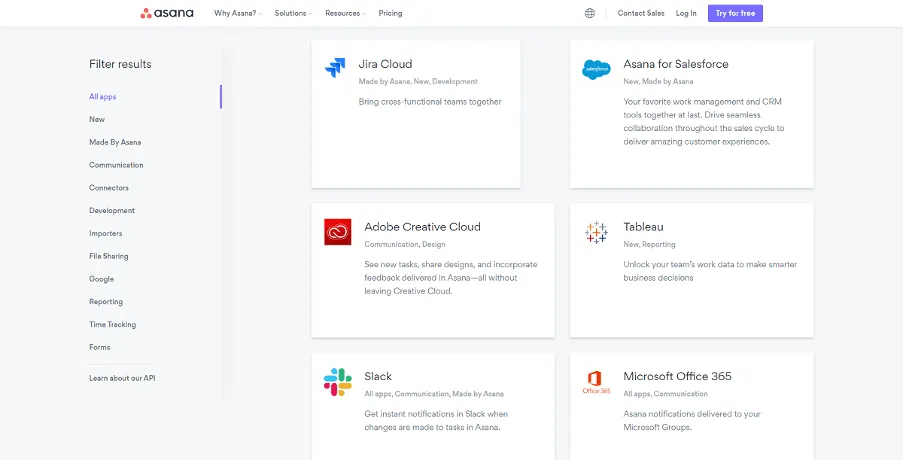
Dal punto di vista della compatibilità, l’ambiente di Asana vanta oltre 150 integrazioni native di primissimo livello, supportando connessioni in tempo reale con giganti tecnologici del calibro di Slack, la suite Office 365 di Microsoft e i CRM aziendali come Salesforce.
Casi d’uso ideali per Asana
- Piccoli team che si confrontano quotidianamente con progetti dalla complessità elevata e con molteplici responsabili d’azione (Multi-owner task).
- Organizzazioni aziendali strutturate di grandi dimensioni, che necessitano di flussi di lavoro incrociati fortemente gerarchizzati.
Asana è un software migliore rispetto a Trello?
A causa di un’architettura progettuale pensata per filosofie d’uso sensibilmente diverse, stabilire un “vincitore assoluto” è concettualmente scorretto.
Trello domina nel segmento della chiarezza visiva immediata e della semplicità “plug and play”, mentre Asana rappresenta la soluzione obbligata se il workflow richiede diramazioni complesse o dipendenze tra decine di attività differenti.
Airtable
Airtable costituisce un ibrido rivoluzionario, progettato per fondere l’usabilità di un foglio di calcolo con la profondità di un database relazionale. È molto impiegato non solo per la gestione dei team, ma anche per strutturare complessi inventari o archivi legati alla Customer Relationship.
Nonostante la sua nota visualizzazione “a griglia di calcolo”, Airtable ospita al suo interno robuste viste dinamiche, tra cui spiccano sia la vista Kanban per la gestione dei compiti operativi, sia la vista a Calendario per la programmazione temporale pura.
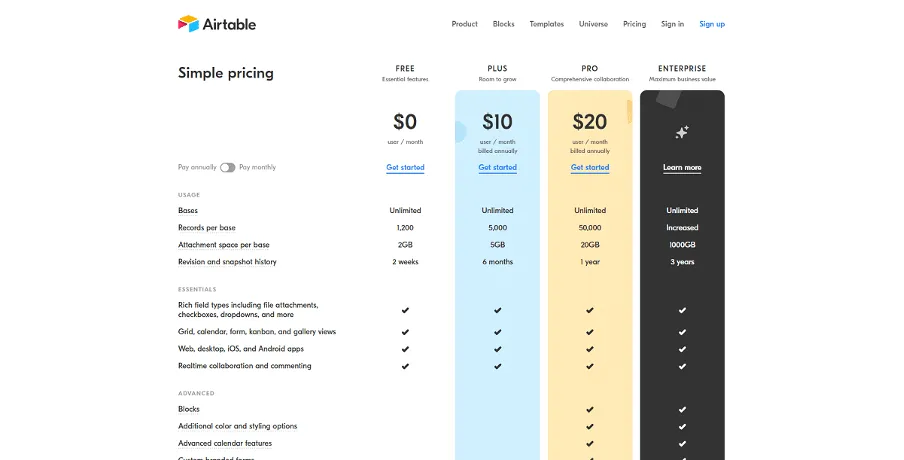
A livello tariffario, il pacchetto “Free” si rivela generoso per piccoli test (con 1200 record disponibili e 5 GB di storage per gli allegati), mentre le versioni Premium destinate allo scale-up del business hanno un costo di ingresso di $10 per utente al mese.
L’esperienza utente su Airtable
L’approccio grafico predefinito risulta di fatto una versione incredibilmente potenziata, estetizzata e collaborativa delle tradizionali tabelle di Microsoft Excel o Google Fogli.
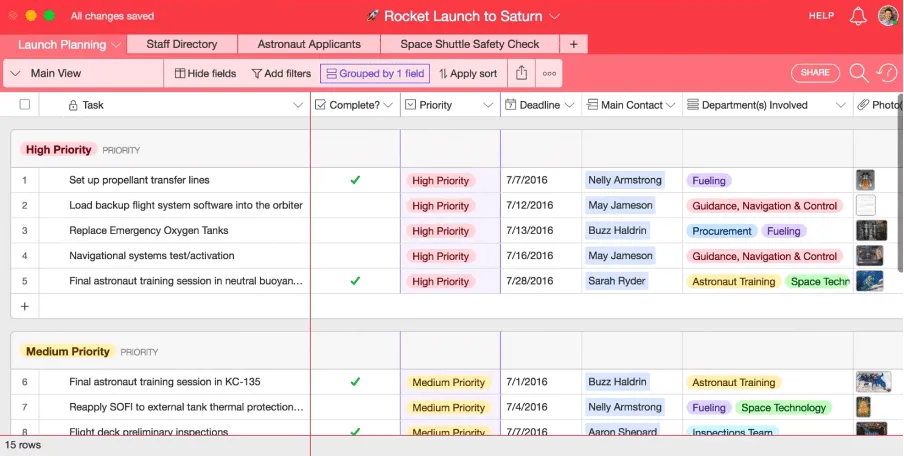
Per non spaesare l’utente alla ricerca di soluzioni “Visual”, la conversione alla vista Kanban si dimostra tanto reattiva quanto intuitiva, offrendo agli ex utilizzatori di Trello un ambiente accogliente e dalle logiche identiche.
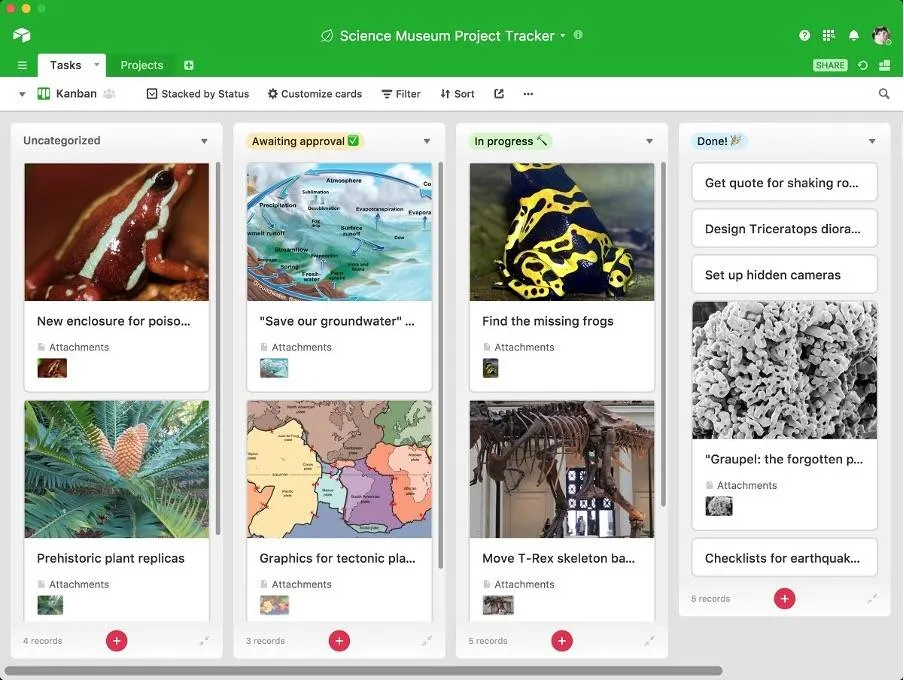
Aggiungere o riassegnare interi blocchi di lavoro all’interno delle colonne di Airtable richiede la sola pressione sul segno “Più”, garantendo una versatilità eccellente nei passaggi di stato delle card operazionali.
Integrazioni
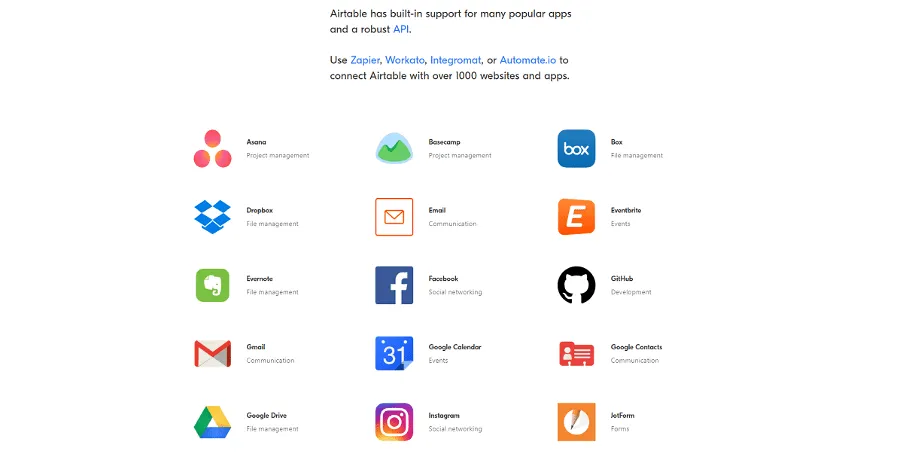
Seppur equipaggiato con una trentina di moduli integrativi di sistema tramite le sue API dirette, il vero salto di qualità Airtable lo effettua supportando perfettamente servizi ponte come Zapier, capaci di instaurare comunicazioni crittografate tra la piattaforma e più di 1000 diverse architetture SaaS commerciali.
Casi d’uso ideali per Airtable
- Aziende la cui necessità primaria sia una manipolazione relazionale profonda dei dati (database di prodotto o anagrafiche), accompagnata solo in un secondo momento da funzionalità di project management puro.
- Team e manager storicamente radicati nell’uso e nelle formule dei fogli di calcolo che cercano di migrare verso un sistema Cloud più sicuro, tracciato e dal forte aspetto visuale.
Domande Frequenti (FAQ) su Trello
1. Trello è un programma gratuito?
Sì, Trello offre nativamente un piano base totalmente gratuito a tempo indeterminato. Questo piano permette di creare bacheche personali e di squadra in numero soddisfacente, supporta l’utilizzo di Power-Up (seppur limitati) e garantisce tutte le funzionalità di gestione delle card. Esistono poi versioni a pagamento (Premium ed Enterprise) progettate per abbattere i limiti di storage degli allegati ed estendere l’uso di filtri, automazioni avanzate e controlli per la sicurezza amministrativa dell’azienda.
2. Qual è la differenza strutturale tra Trello e un classico To-Do List?
Mentre una semplice To-Do List (lista delle cose da fare) è una stringa statica unidimensionale, Trello introduce la metodologia visiva Kanban. Trello non mostra solo “cosa c’è da fare”, ma permette di visualizzare il preciso stato di avanzamento di ogni task (ad esempio, passando da “Ideazione” a “Revisione”, fino ad “Approvazione”), permettendo di allegare al contempo file, delegare responsabili temporali e intrecciare discussioni interne. È uno strumento di workflow completo, non una banale lista per appunti.
3. Trello può essere utilizzato offline in assenza di rete internet?
Essendo un software gestionale basato pesantemente sul web (Cloud SaaS), la connessione alla rete è fondamentale per il caricamento o la sincronizzazione in tempo reale di modifiche e allegati ai colleghi. Tuttavia, Trello dispone di applicazioni ufficiali sviluppate sia per iOS che per Android, le quali garantiscono una gestione “Offline” di base: le modifiche apportate da app in assenza di linea verranno memorizzate nella cache locale del dispositivo e sincronizzate silenziosamente e in automatico non appena lo smartphone rileverà nuovamente una rete internet attiva.


