

Microsoft a publié de plus en plus de PowerToys pour Windows 10 et 11. Ce projet open source ajoute de nombreuses fonctionnalités puissantes à Windows, d'un renommer de fichier de blocage à une Alt+ alternative Tab qui vous permet de rechercher Windows à partir du clavier.
Comment obtenir Microsoft PowerToys
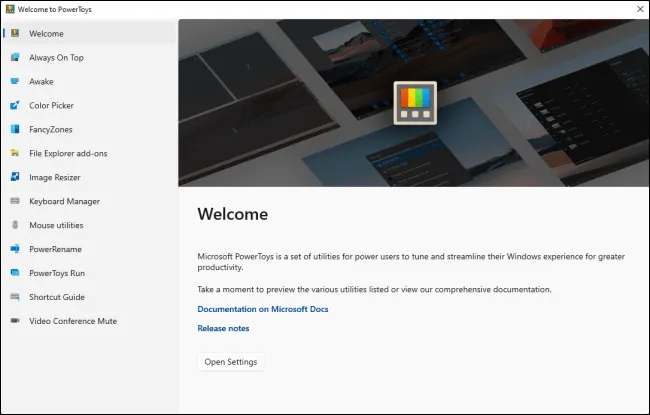
Vous pouvez télécharger PowerToys depuis Microsoft Store ou obtenir un programme d'installation directement de GitHub et activez les fonctionnalités souhaitées de l'application PowerToys Settings. Il est libre et open source. Si vous utilisez GitHub, téléchargez le fichier EXE, puis double-cliquez pour l'installer.
Vous pouvez démarrer PowerToys depuis le menu Démarrer et rester en arrière-plan.
Pour accéder aux paramètres PowerToys après l'installation et le lancement de l'application, localisez l'icône PowerToys dans la zone de notification (Barre d'application) de la barre des tâches, faites un clic droit et sélectionnez « Paramètres ».

Toujours au premier plan, pour faire de n'importe quel Windows toujours proéminent
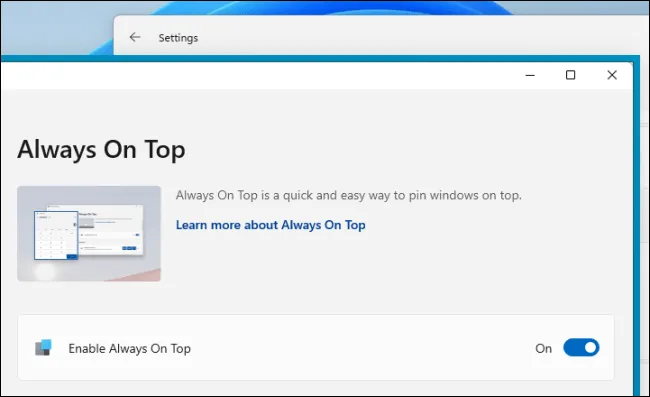
Toujours à l'avant-garde du PowerToy de Microsoft offre un moyen simple de rendre n'importe quelle fenêtre toujours en évidence. Appuyez simplement sur Windows+ Ctrl+T et la fenêtre sera en haut de toutes les autres fenêtres jusqu'à ce que vous annulez l'édition avec Windows+ Ctrl+T.
Lorsque vous utilisez le raccourci, la fenêtre sera toujours au premier plan recevoir un bord bleu et un son de notification sera joué. Vous pouvez les désactiver, si vous voulez, et aussi changer le raccourci clavier dans n'importe quoi d'autre.
Il est beaucoup plus pratique que les utilitaires tiers de rendre Windows toujours proéminent.
Utilitaires de souris, pour trouver la souris et les clics de piste

Parfois, il peut être difficile de localiser la souris, surtout si vous utilisez un écran haute résolution. Mouse Utilities ajoute deux raccourcis clavier qui le facilitent : Trouvez ma souris et mon surligneur de souris.
Pour utiliser Trouver ma souris, appuyez deux fois sur le bouton Ctrl. La plupart de l'écran devient gris, laissant derrière lui un cercle lumineux qui souligne la position du curseur de la souris.
Le surligneur de souris laisse un cercle coloré chaque fois que vous cliquez. Pour l'activer et l'éteindre, appuyez sur Windows+ Maiusc+ H par défaut : vous pouvez modifier cette combinaison de touches même dans les paramètres de mise en valeur de la souris.
Désactiver l'audio pour la vidéoconférence, pour activer le microphone et la webcam

Vidéo Conférence Mute PowerToy vous offre des raccourcis clavier universels (globaux) pour éteindre rapidement le microphone et éteindre la caméra. Ils fonctionnent dans chaque application Windows, non seulement dans les outils de vidéoconférence tels que Zoom, Microsoft Teams et Google Meet.
Par défaut, vous pouvez appuyer sur Windows+ Maiusc+Q pour éteindre la caméra et le microphone, Windows+Maiusc+A pour désactiver seulement le microphone ou Windows+Maiusc+O pour éteindre la caméra. Lorsque vous le faites, une barre d'outils mobile apparaîtra, ce qui vous rappelle que vous avez désactivé vos entrées avec l'outil de visioconférence Muto et vous offre un moyen rapide de les réactiver
Power Toys a une variété de paramètres qui vous permettent de configurer quel microphone et webcam désactivé et de modifier ces raccourcis clavier dans tout ce que vous préférez.
Réveillez-vous, un moyen rapide d'arrêter la suspension PC
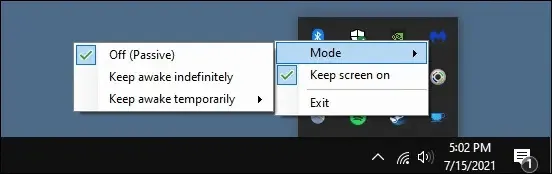
Que vous téléchargez un fichier ou exécutez une autre activité à long terme, parfois vous ne voulez pas que votre PC aille en mode suspension. Vous pouvez aller dans Paramètres et dire à Windows de ne jamais dormir, attendre que la tâche soit terminée, puis revenir dans Paramètres et changer le réglage à nouveau. Bien sûr, il y a beaucoup de clics et il est facile d'oublier de réactiver le mode suspension.
Jouets électriques Réveillez-vous vous offre une icône de zone de notification rapide qui vous permet de contrôler les paramètres de sommeil. Vous pouvez vous assurer que votre PC ne va jamais dormir jusqu'à ce que vous lui disiez de ne pas le faire. Ou vous pouvez configurer votre PC pour qu'il reste actif jusqu'à une heure prédéterminée que vous définissez.
Sélecteur de couleur, un sélecteur de couleur rapide au niveau du système
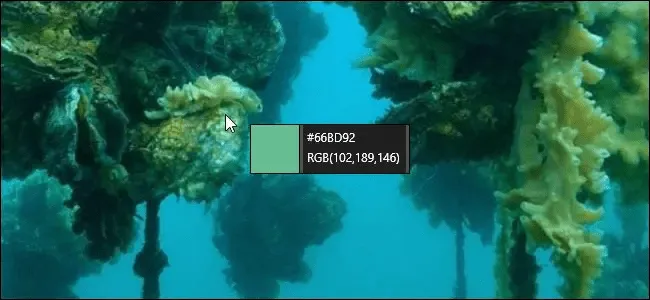
Les personnes travaillant avec des graphiques, des web designers aux photographes et graphistes, doivent souvent identifier une couleur spécifique et l'utiliser. C'est pourquoi des outils comme Adobe Photoshop ont un outil de sélection des couleurs (goccia per gli occhi) qui vous permet de pointer le curseur de la souris sur une partie d'une image pour identifier avec précision quelle couleur il est.
Color Picker est un outil de colliery qui fonctionne partout sur votre système. Après l'avoir activé dans PowerToys, appuyez sur Win+ Maj+ C pour l'ouvrir n'importe où. Vous verrez le code de couleur affiché à la fois dans hexadécimal et RGB afin que vous puissiez l'utiliser dans d'autres programmes.
Cliquez une fois et le code couleur hexadécimal sera copié dans le presse-papiers afin que vous puissiez le coller. Si vous préférez RGB, vous pouvez ouvrir l'écran du sélecteur de couleurs dans la fenêtre Paramètres PowerToys et choisir de copier le code couleur RGB lorsque vous cliquez.
PowerToys Run, un lanceur d'applications rap
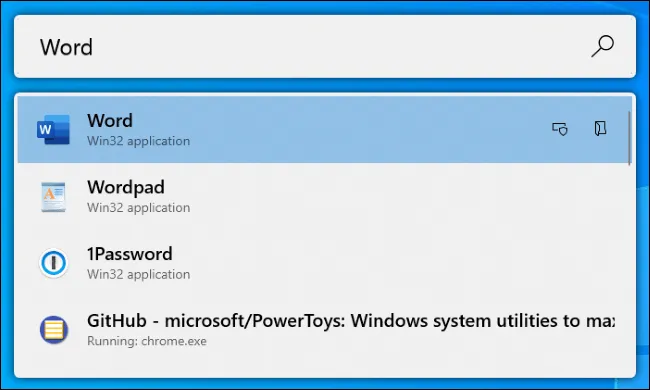
PowerToys Run est un lanceur d'application basé sur le texte avec une fonction de recherche. Contrairement à la boîte de dialogue classique Windows Exun (Win+R), elle a une fonction de recherche. Contrairement à la boîte de recherche de menu Démarrer, il s'agit de commencer des choses sur votre ordinateur au lieu de regarder sur le Web avec Bing.
En plus des applications, PowerToys Run peut rapidement trouver des fichiers. Vous pouvez même trouver et déplacer pour ouvrir des fenêtres, il suffit de chercher le titre de la fenêtre.
Pour l'ouvrir, appuyez sur Alt + Espace. Ce raccourci clavier est personnalisable à partir du panneau PowerToys Exécuter dans les paramètres PowerToys.
Commencez à taper une phrase pour rechercher des applications, des fichiers et même ouvrir des fenêtres. Utilisez les touches fléchées pour sélectionner un élément de la liste (ou continuer à taper pour le restreindre) et appuyez sur Entrée pour démarrer l'application, ouvrir le fichier ou se déplacer vers la fenêtre.
PowerToys Run a d'autres fonctionnalités, telles qu'un bouton "Ouvrir en tant qu'administrateur" et "Ouvrir en tant que dossier contenant" pour chaque option de la liste. À l'avenir, il aura des plug-ins comme calculatrice.
Gestionnaire de clavier, pour supprimer les raccourcis clavier
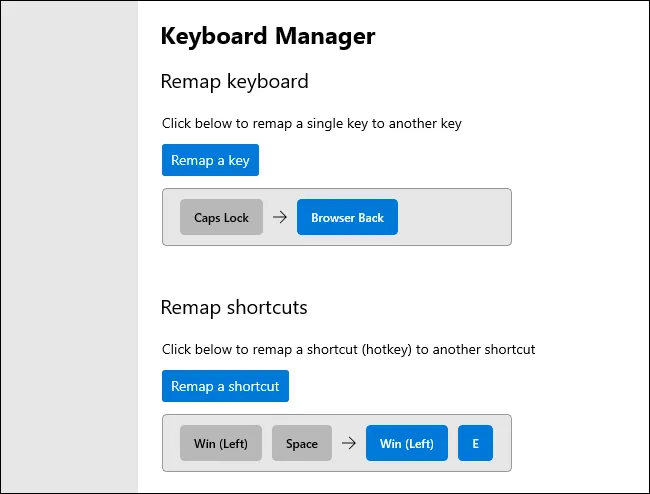
Keyboard Manager fournit une interface simple pour supprimer les touches simples sur le clavier et les raccourcis multi-clés.
L'outil Clavier Run vous permet de changer une seule clé dans une nouvelle clé. Vous pouvez vous assurer que n'importe quelle touche clavier fonctionne comme n'importe quelle autre clé, y compris les touches de fonction spéciales. Par exemple, vous pouvez tourner le bouton de verrouillage du capital que vous n'utilisez jamais dans un navigateur.
Le volet raccourcis vous permet de changer les raccourcis de plusieurs touches dans d'autres raccourcis. Par exemple, Win+E ouvre normalement une fenêtre Explorateur de fichiers. Vous pouvez créer un nouveau Win+ Raccourci clavier d'espace qui ouvre une fenêtre Explorateur de fichiers. De nouveaux raccourcis clavier peuvent écraser les raccourcis clavier existants intégrés dans Windows 10.
PowerRename, un renommer de fichier dans le bloc
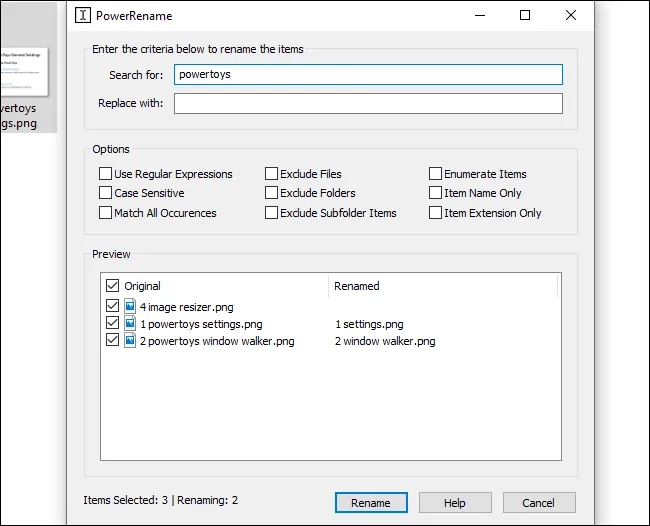
Les PowerToys de Microsoft incluent un outil de renommation par lots appelé "PowerRename". Avec cette fonctionnalité activée, vous pouvez faire un clic droit sur un ou plusieurs fichiers ou dossiers dans l'Explorateur de fichiers et sélectionner --PowerRename-- dans le menu contextuel pour l'ouvrir.
La fenêtre d'outil PowerRename sera affichée. Vous pouvez utiliser des boîtes de texte et des boîtes de contrôle pour renommer rapidement les fichiers batch. Par exemple, vous pouvez supprimer des mots du nom d'un fichier, remplacer des phrases, ajouter des numéros, modifier plusieurs extensions de fichiers simultanément et plus encore. Vous pouvez également utiliser des expressions régulières. Le panneau de prévisualisation vous aidera à perfectionner les paramètres de renommage avant de procéder au renommage des fichiers
Cet utilitaire est beaucoup plus facile que la plupart des outils de renommage par lots tiers disponibles pour Windows.
Resizer d'image, un resizer d'image de bloc
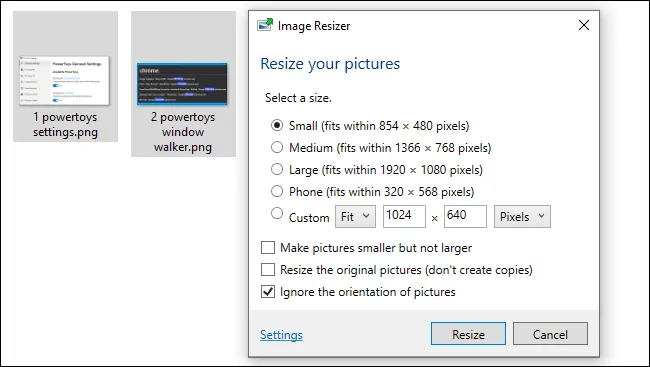
PowerToys offre un resizer d'image rapide qui s'intègre à File Explorer. Avec elle activée, sélectionnez un ou plusieurs fichiers d'image dans l'Explorateur de fichiers, faites un clic droit et sélectionnez « Redimensionner les images ».
La fenêtre Image Resizer s'ouvrira. Vous pouvez alors choisir une taille pour les fichiers image ou entrer une taille personnalisée en pixels. Par défaut, l'outil créera des copies redimensionnées de fichiers d'image sélectionnés, mais vous pouvez également redimensionner et remplacer les fichiers originaux. Vous pouvez même cliquer sur le bouton « Paramètres » et configurer des options avancées telles que les paramètres de qualité de l'encodeur d'image.
Cet outil est un moyen rapide de redimensionner un ou plusieurs fichiers image sans ouvrir une application plus compliquée.
FancyZones, un gestionnaire de fenêtres basé sur les zones
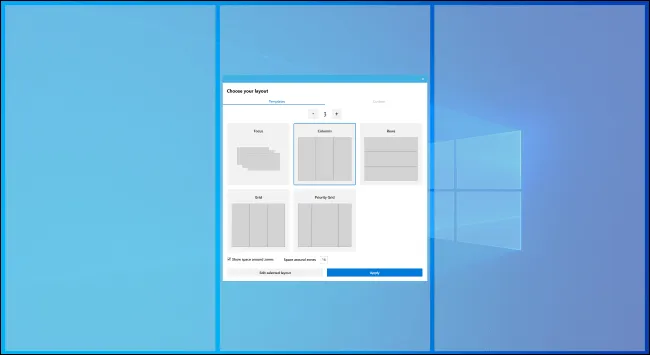
FancyZones est un gestionnaire de fenêtres qui vous permet de créer des mises en page pour les fenêtres sur votre bureau. Windows vous permet normalement d'entrer des fenêtres dans une disposition 1×1 ou 2×2. FancyZones vous permet de créer des mises en page plus complexes.
Par défaut, vous pouvez appuyer sur Windows+ (qui est un caractère sérieux, le bouton au-dessus de la touche Tab) pour ouvrir l'éditeur de zone. Ensuite, lorsque vous déplacez et relâchez une fenêtre, vous pouvez tenir la touche Maj (ou un autre bouton de souris, comme le bouton droit de la souris) pour voir les zones. Relâche une fenêtre dans une zone et s'en tiendra à cette disposition à l'écran.
FancyZones offre un moyen rapide de définir des mises en page complexes sans redimensionner précisément chaque fenêtre. Entrez dans les fenêtres. Vous pouvez configurer toutes ses nombreuses options et raccourcis clavier en ouvrant la fenêtre Paramètres de PowerToys et en cliquant sur "FancyZones" dans la barre latérale.
Guide des clés de choix rapide pour les clés de choix rapide de Windows
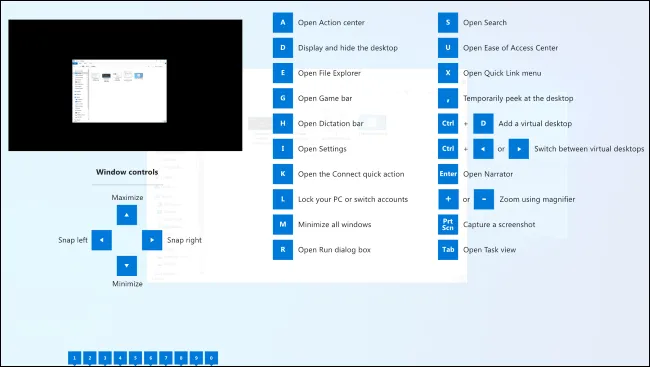
Windows est riche en raccourcis clavier en utilisant le bouton Windows. Par exemple, saviez-vous que vous pouvez appuyer sur Windows+E pour ouvrir une fenêtre Explorateur de fichiers, Windows+i pour ouvrir un Paramètres ou Windows+ Fenêtre D pour afficher votre bureau ? Vous pouvez également appuyer sur Windows+1 pour activer le premier lien vers l'application depuis la gauche de la barre des tâches, Windows+2 pour activer le second et ainsi de suite.
Le Guide des clés de choix rapide de Windows vous aidera à apprendre et à vous souvenir de ces raccourcis. Avec cela activé, vous pouvez tenir la touche Windows sur le clavier pendant environ une seconde pour afficher une superposition montrant des raccourcis communs. Libérez la clé pour éliminer la superposition.
Add-ons de File Explorer, pour plus d'aperçus
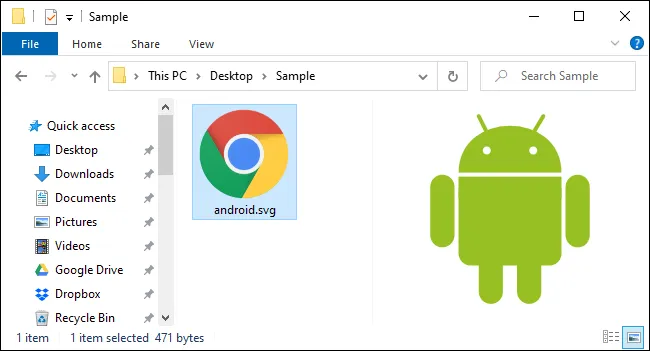
L'Explorateur de fichiers a un panneau d'aperçu, qui peut afficher des aperçus d'images et d'autres types de fichiers directement dans l'Explorateur de fichiers. Appuyez sur Alt+P dans File Explorer pour l'afficher ou le cacher. Sélectionnez un fichier et vous verrez immédiatement un aperçu.
Avec les différents compléments d'Explorer les fichiers activés dans PowerToys, Windows sera en mesure d'afficher des aperçus d'images SVG (graphics vectoriels évolutives), des documents formatés dans Markdown, des documents PDF et des fichiers G-code (utilisés par les imprimantes 3D).
Qu'est-il arrivé à Window Walker ?
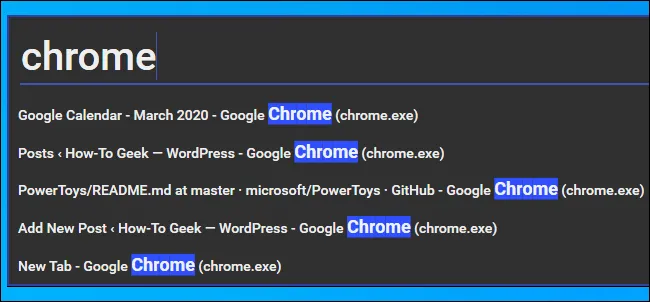
Window Walker est un autre Alt+Tab basé sur le texte avec une fonction de recherche. Pour l'ouvrir, appuyez sur Ctrl+ Gagne. Vous verrez apparaître une zone de texte.
Commencer à taper une phrase pour rechercher des fenêtres ouvertes qui le correspondent. Par exemple , si vous avez plusieurs fenêtres de navigateur Chrome ouvertes , vous pouvez taper «Chrome» et vous verrez une liste . Utilisez les touches fléchées pour faire défiler les fenêtres et appuyez sur Entrée pour en sélectionner une.
Cet outil peut être très utile si vous avez beaucoup de fenêtres ouvertes et creusent pour en trouver un en particulier. Par exemple, si vous avez dix fenêtres de navigateur ouvertes différentes et êtes à la recherche d'un montrant un certain site Web, vous pouvez appuyer sur Ctrl+ Onglet, commencer à taper le nom du site et trouver la fenêtre du navigateur montrant ce site.


