

Dolphin Emulator est une solution logicielle qui permet l'émulation de consoles Nintendo GameCube et Nintendo Wii sur différentes plateformes. C'est l'un des émulateurs les plus reconnus et largement utilisés pour ces consoles spécifiques. Même pour ceux qui possèdent les dernières plateformes Nintendo, comme le Nintendo Switch, l'intérêt pour les titres rétro peut être élevé. Dolphin offre la possibilité d'accéder à une vaste bibliothèque de jeux du passé.
Ce guide fournit des instructions détaillées sur la façon de télécharger, installer et configurer Dolphin Emulator sur PC fonctionnant sous Windows, Mac et appareils Android.
Télécharger et installer Dolphin Emulator sur Windows et Mac
Dolphin Emulator peut être installé sur les systèmes d'exploitation de bureau les plus populaires. Voici les procédures de chaque plateforme.
Sous Windows: La version bêta (Recommandé)
Pour l'installation sur PC Windows, il y a deux modes principaux: l'installation traditionnelle via l'exécutable de configuration et l'utilisation d'une version portable. La version bêta portable est généralement recommandée car elle reçoit des mises à jour plus fréquentes et est activement développée.
Voici les étapes pour l'installation de la version portable (appelée Windows 11, mais applicable avec de petites variations aussi aux versions précédentes):
- Premièrement, un logiciel est nécessaire pour extraire les archives compressées au format .7z. Nous recommandons l'utilisation de 7-Zip. Vous pouvez télécharger la version 64-bit (Windows x64) depuis site officiel de 7-Zip et procéder à l'installation standard.
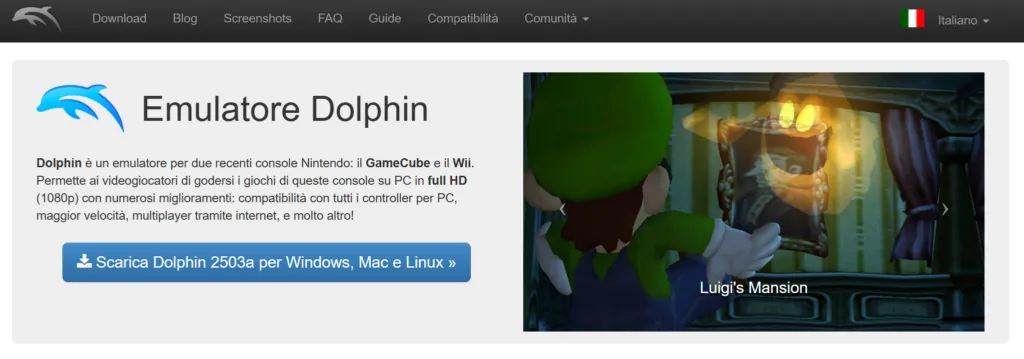
- Ensuite, vous accédez à la page de téléchargement site officiel par Dolphin Emulator.
- Vous allez localiser et sélectionner la version bêta la plus récente, habituellement située en haut de la liste.
- Cliquez sur le bouton Windows x64 pour commencer à télécharger le fichier.
- Une fois que vous aurez terminé le téléchargement, vous ouvrirez le dossier de téléchargement et localiserez le fichier téléchargé (avec l'extension .7z).
- Faites un clic droit sur le fichier, sélectionnez Afficher d'autres options.
- Dans le menu contextuel, vous passez la souris 7-Zip et sélectionnez l'option Par ici..
- À la fin de l'extraction, un dossier contenant tous les fichiers nécessaires à l'émulateur sera disponible.
- Remarque: En tant qu'application portable, un processus d'installation traditionnel n'est pas nécessaire. Pour démarrer l'émulateur, double-cliquez sur le fichier exécutable appelé Dauphin.
Conseil : En tant qu'application portable, le répertoire contenant des fichiers Dolphin peut être déplacé à n'importe quel endroit souhaité pour faciliter l'accès. Il est courant de le placer sur le bureau ou à l'intérieur du dossier Documents.
Sur Mac: Procédure similaire pour la version portable
Également sur Mac, l'installation est similaire à l'utilisation d'une application portable sur Windows. La version bêta est recommandée pour profiter des derniers développements.
Voici les étapes :
- Il est accessible sur le site officiel de Dolphin.
- Téléchargez la dernière version bêta en cliquant sur le bouton macOS (ARM/Intel Universal). Ce paquet est compatible avec les processeurs Apple Silicon (M1, M2, etc.) et Intel.
- Une fois que vous avez terminé le téléchargement, vous naviguez vers le dossier de téléchargement et localisez le fichier DMG de Dolphin Emulator.
- Vous double-cliquez sur le fichier DMG pour l'ouvrir, en montant ainsi l'image du disque.
- À l'intérieur de l'image disque, il y a l'icône de l'application Dolphin. Vous double-cliquez sur l'icône pour démarrer l'application.
Remarque: Le système macOS pourrait afficher un avis de sécurité sur le téléchargement depuis Internet. Pour continuer, cliquez simplement sur Ouvre..
Configuration d'un répertoire de jeux (sur PC et Mac)
Créer un dossier dédié pour stocker les fichiers ROM de jeu est une étape importante pour l'organisation et valable pour les deux plateformes.
- Vous choisissez un emplacement sur l'ordinateur où créer le dossier (le bureau ou le dossier "Documents" sont des options communes).
- Faites un clic droit dans un espace vide, sélectionnez Nouveau et donc Dossier.
- Un nom descriptif est attribué au dossier, tel que le Dauphin ROM ou le Giochi Dolphin.
- L'émulateur dauphin commence. Une zone sera affichée dans la fenêtre avec l'indication de double-cliquez pour ajouter un dossier. Vous double-cliquez ici.
- Vous naviguez dans le dossier précédemment créé et vous le sélectionnez.
- Dolphin configurera automatiquement ce dossier pour détecter et ajouter à la liste tout GameCube ou Nintendo Wii ROM qui sera copié.
Conseil : La configuration d'un répertoire ROM dédié est recommandée indépendamment de la plate-forme utilisée (PC ou Mac) pour une meilleure gestion des fichiers.
Terminé cette étape, vous êtes prêt à ajouter les jeux et à configurer l'émulateur.
Comment démarrer un jeu avec Dolphin Emulator
Avant de pouvoir jouer, vous devez avoir un fichier ROM du jeu désiré. Comme cela a déjà été précisé et réitéré ici, la légalité de l'origine des fichiers ROM tombe dans un domaine controversé. La pratique la plus légalement acceptée consiste à utiliser des ROM extraits de copies physiques originales des jeux. Aucune indication ne sera donnée sur la façon d'obtenir de tels fichiers.
Une fois que vous avez le fichier ROM, le démarrage du jeu est une procédure simple:
- Vous copiez le fichier ROM dans le dossier précédemment configuré comme un répertoire de jeu.
- L'émulateur de dauphin commence. L'émulateur devrait automatiquement détecter le nouveau jeu et l'afficher dans la liste.
- Vous cliquez sur le titre du jeu que vous voulez commencer.
- Cliquez sur le bouton Jouer situé dans la barre d'outils supérieure.
- Le jeu devrait commencer.
Généralement, Dolphin Emulator est configuré par défaut pour assurer une expérience de jeu satisfaisante sans le besoin de nombreux changements initiaux. Cependant, pour optimiser l'expérience en fonction de vos préférences ou du matériel disponible, vous pouvez personnaliser certains paramètres.
Configurer et utiliser Dolphin Emulator sur Windows et Mac
Une fonction Dolphin Emulator est sa bonne configuration par défaut, qui vous permet de démarrer la plupart des jeux avec un taux d'image approprié. Les commandes GameCube et Wii sont des pré-cartes sur le clavier. Les changements nécessaires sont généralement minimes et dépendent du matériel informatique utilisé.
Les options de configuration Windows et macOS sont presque identiques, de sorte que les instructions suivantes sont valables pour les deux plateformes.
Comment configurer un contrôleur sur Dolphin Emulator
La configuration de contrôle est essentielle, que vous souhaitiez recapturer les touches clavier pour plus de commodité, ou que vous préfériez utiliser un contrôleur externe. L'utilisation d'un contrôleur GameCube câblé avec un adaptateur USB est souvent recommandée, étant donné la configuration spéciale de trois joystick du contrôleur GC qui ne s'adapte pas parfaitement à la souris et au clavier appariés.
Voici les étapes pour configurer les commandes :
- L'émulateur de dauphin commence.
- Cliquez sur l'icône de la Contrôleur situé dans la barre d'outils supérieure.
- Deux sections principales sont affichées : la section supérieure pour les contrôleurs GameCube et la section centrale pour le contrôleur Nintendo Wii (Wiimote).
- Cliquez sur le bouton Configuration pour le contrôleur que vous avez l'intention de personnaliser (généralement vous commencez avec le contrôleur GameCube 1).
- Sur l'écran suivant, la liste de toutes les entrées disponibles pour le contrôleur sélectionné (pousseurs, joysticks) est affichée. Cliquez sur chaque élément de la liste puis appuyez sur la touche correspondante sur le clavier ou le contrôleur externe pour attribuer la cartographie. Vous devriez consacrer le temps nécessaire pour configurer les entrées selon vos préférences.
- Facultatif: Pour enregistrer différentes configurations de contrôleurs (par exemple, une pour le clavier et une pour un contrôleur spécifique), vous utilisez la boîte "Profile" du côté droit de la fenêtre. Saisissez un nom de profil et cliquez sur Enregistrer. Vous pouvez télécharger les profils enregistrés plus tard.
- Une fois les modifications terminées, cliquez sur Très bien..
Remarque: L'émulateur passe automatiquement de la configuration du contrôleur GameCube au contrôleur Wii selon le jeu commencé.
L'écran de configuration du contrôleur peut apparaître complexe au départ. Il est recommandé d'explorer les options calmement. Si vous commettez des erreurs dans la configuration, vous pouvez toujours réinitialiser les paramètres originaux en cliquant sur le bouton Prédéfinition (Défaut).
Comment configurer les paramètres graphiques sur Dolphin Emulator
Les paramètres graphiques par défaut sont généralement efficaces et sur de nombreux ordinateurs modernes vous permettent d'effectuer des jeux GameCube/Wii à taux élevé. Cependant, vous devrez peut-être faire des ajustements pour optimiser les performances ou améliorer la qualité visuelle selon le matériel disponible.
- L'émulateur de dauphin commence.
- Sélectionnez l'option Graphiques dans la barre d'outils supérieure.
- Une fenêtre s'ouvre avec quatre onglets : Général, Améliorations (Enhancements), Hack (Hacks) et Advanced (Advanced). Chaque onglet contient plusieurs paramètres graphiques modifiables.
- Outil utile: L'émulateur Dolphin comprend tooltip qui fournissent une brève explication de chaque option lorsque vous passez avec la souris.
- Les paramètres sont ajustés au besoin. Par exemple, dans l'onglet Améliorations, si le matériel le supporte, vous pouvez essayer d'augmenter le Résolution interne (résolution interne) pour obtenir une image plus nette. D'autres paramètres tels que l'anti-aliasing et le filtre anisotrope, toujours disponible dans cet onglet, peuvent améliorer l'apparence graphique.
- Une fois les modifications terminées, cliquez sur Ta gueule..
Par défaut, Dolphin tend à favoriser l'efficacité par rapport aux graphismes de la plus haute qualité. De nombreux paramètres graphiques avancés sont désactivés. Si vous rencontrez des problèmes de performance, les options pour réduire plus loin la charge sur le matériel ne sont pas nombreux, mais si vous avez un PC puissant, il ya de nombreuses possibilités pour améliorer l'impact visuel.
Autres options de configuration
Dolphin Emulator offre un menu de configuration général avec des options supplémentaires. Ce menu est accessible en cliquant sur Options en haut de la fenêtre et en sélectionnant Configuration. Les paramètres ici ne nécessitent généralement aucun changement, à moins que des besoins spécifiques ou des problèmes de fonctionnement. Voici les onglets principaux :
- Généralités: Contient des configurations de base telles que la capacité multi-cœur ou l'option de sauter des cadres inutiles (décollage d'idle). Ces paramètres ne nécessitent généralement aucun changement.
- Interface & #160;: Il permet de petites personnalisations à l'apparence et au comportement de l'interface utilisateur de l'émulateur. Par exemple, vous pouvez activer une demande de confirmation avant de partir pour éviter la perte de données non enregistrées.
- Audio : Cette section gère les paramètres audio. Des changements ne sont nécessaires qu'en cas de problèmes sonores, tels que des tirs ou des distorsions.
- GameCube et Wii: Deux cartes avec des options spécifiques pour leurs consoles respectives, telles que la gestion des cartes mémoire (GameCube) ou les paramètres de région (Wii).
- Voies : Définit ou modifie les répertoires à partir desquels Dolphin télécharge les fichiers de jeu et d'autres ressources nécessaires.
- Avancé : Cet onglet contient l'option d'overclocking de l'émulateur. L'augmentation de cette valeur peut augmenter le taux d'image dans certains scénarios, mais cela implique une charge plus importante sur le processeur. L'utilisation de cette option nécessite la prudence et un matériel adéquat.
- Journal / Déboguer : Ces onglets contiennent des paramètres pour l'enregistrement et le débogage des événements, qui sont principalement utiles pour le développement ou la résolution de problèmes complexes.
Dolphin Emulator est généralement bien configuré par défaut. Les principaux domaines d'intervention de l'utilisateur sont la configuration des contrôleurs et, si le matériel le permet, la personnalisation des paramètres graphiques.
Télécharger et installer Dolphin Emulator sur Android
Les smartphones modernes ont une puissance de calcul suffisante pour effectuer des émulateurs avancés comme Dolphin. C'est l'un des meilleurs émulateurs disponibles pour les utilisateurs Android intéressés par les titres Nintendo GameCube et Wii.
L'installation de Dolphin Emulator sur un appareil Android est une procédure très simple:
- Vous pouvez accéder à la page Dolphin Emulator sur Google Play Store.
- Appuyez sur le bouton Installer, semblable à toute autre demande.
- Sinon, Vous pouvez télécharger le fichier APK (habituellement une version bêta) depuis le site officiel de Dolphin Emulator et procéder à l'installation manuelle. Cette procédure peut nécessiter l'autorisation d'installation de sources inconnues dans les paramètres de sécurité de l'appareil.
L'installation via Google Play Store est généralement recommandée car elle garantit des mises à jour automatiques régulières, y compris celles des dernières versions bêta.
Créer un répertoire pour les ROM sur Android
Comme pour les plateformes de bureau, il est conseillé de créer un dossier dédié sur votre mémoire de téléphone pour stocker les fichiers de jeu. Cela facilite la gestion et la sauvegarde des fichiers.
- Ouvre une application de gestionnaire de fichiers (comme :FichiersGoogle ou des alternatives comme Solid Explorer).
- Vous naviguez dans la mémoire interne de l'appareil.
- Vous créez un nouveau dossier via le gestionnaire de fichiers. On vous donne un nom reconnaissable, tel que "DolphinGames" ou "ROMsWiiGC".
- Vous déplacez les fichiers de jeu (ROM) dans ce nouveau dossier.
Important: Émulateur dauphin sur Android ne peut pas lire les fichiers compressés directement au format ZIP. Si les fichiers de jeu ont été téléchargés au format .zip, vous devez extraire le contenu avant de les copier dans le dossier désigné.
Conseil : Pour faciliter la sauvegarde des jeux en cas de changement d'appareil, il est utile d'utiliser une application de synchronisation en nuage ou de copier périodiquement le dossier ROM sur un ordinateur.
Bien que pas strictement obligatoire, l'utilisation d'un dossier ROM dédié contribue de manière significative à l'organisation des fichiers et réduit le risque de supprimer accidentellement les jeux tout en nettoyant le dossier -Télécharger.
Configuration de Dolphin Emulator sur Android
L'expérience de configuration Dolphin Emulator sur Android suit les versions de bureau. Les réglages par défaut sont généralement adéquats, et les personnalisations se concentrent principalement sur les contrôles et, si nécessaire, sur l'optimisation des performances de l'appareil utilisé.
Configurer les contrôles sur l'émulateur Dolphin (Android)
Sur Android, l'utilisateur dispose de deux options principales d'entrée: utiliser des contrôles virtuels affichés sur l'écran ou connecter un contrôleur matériel. Les procédures pour les deux modes sont décrites ci-dessous.
Personnalisation des contrôles d'écran :
- Il démarre Dolphin Emulator et ouvre un jeu.
- Une fois le jeu démarré, vous pouvez accéder au menu Dolphin en défilant depuis le bord de l'écran (généralement vers la gauche) ou en appuyant sur le bouton « Back » de l'appareil (selon le modèle et la configuration).
- Dans le menu, sélectionnez l'option Contrôles de recouvrement (Contrôles de recouvrement).
- Déplacement des commandes: Touchez. Modifier la disposition (Modifier la mise en page). Vous pouvez ensuite glisser les boutons virtuels sur l'écran pour les placer selon vos préférences. À la fin des changements, vous touchez Fait (Fait).
- Redimensionnement et opacité : Touchez. Règle de contrôle (Ajuste les contrôles). Les curseurs sont affichés pour modifier la taille et la transparence des boutons.
- Cacher les commandes d'écran & #160;: Dans le menu Contrôles de recouvrement, appuyez sur Activer/désactiver les commandes (Toggle Controls) puis le bouton Tous actifs/désactivés Baissez-vous. Cette option est particulièrement utile lorsque vous utilisez un contrôleur matériel et que vous voulez supprimer le chevauchement des contrôles virtuels.
Remarque: La personnalisation (position, taille, opacité) doit être faite manuellement pour chaque jeu la première fois qu'il est commencé. Si les commandes sont cachées pour un jeu et que cela est redémarré sans contrôleur, vous devrez les réactiver manuellement.
Vous pouvez accéder à des paramètres plus spécifiques pour les contrôleurs matériels en appuyant sur l'icône d'engrenage dans l'écran principal de Dolphin et en sélectionnant GameCube d'entrée ou Wii d'entrée.
Configuration des contrôleurs matériels (Bluetooth, USB, etc.):
- Activez le contrôleur désiré et connectez-le au téléphone via Bluetooth ou USB.
- Démarrez l'émulateur Dolphin et appuyez sur l'icône en forme de Équipement En haut.
- Accès à la section Entrée GameCube (GameCube Input).
- Touchez. Contrôleur GameCube 1 et sélectionnez l'option Emulé (Émulée).
- La liste de toutes les entrées du contrôleur GameCube est affichée. Appuyez sur chaque bouton de la liste et appuyez sur le bouton correspondant du contrôleur physique pour attribuer la cartographie. Cette procédure nécessite une cartographie manuelle de chaque entrée.
- Compléter la configuration du GameCube, vous revenez.
- Sélectionner Entrée Wii (Wii Input) et répéter les étapes précédentes pour le contrôleur Wii (Wiimote et Nunchuk).
- Une fois terminé, vous quittez les menus, démarrez le jeu et utilisez le contrôleur configuré.
Conseil : Pour masquer les commandes à l'écran lors de l'utilisation d'un contrôleur matériel, vous démarrez un jeu, vous ouvrez le menu (sur le côté), vous accédez à Control Overlay, puis allumez/arrêtez les commandes et appuyez sur le bouton Active/Disable All. Il existe également des options avancées pour utiliser des adaptateurs spécifiques (comme l'adaptateur officiel GameCube pour Switch/Wii U), qui nécessitent toutefois l'achat du matériel correspondant.
Configuration des paramètres graphiques sur Dolphin Emulator (Android)
Dans la plupart des cas, vous n'avez pas besoin de modifier les paramètres graphiques de Dolphins sur un appareil Android moderne, car les paramètres par défaut sont optimisés pour une large gamme de matériel. Cependant, si vous souhaitez apporter des modifications, les options sont disponibles ici:
- Démarrez l'émulateur Dolphin et appuyez sur l'icône en forme de Équipement.
- Touchez. Paramètres graphiques (Paramètres graphiques).
- Plusieurs options sont disponibles. En cas de problèmes de performance (clics dans le jeu), l'une des rares options qui pourraient être modifiées est la Mode de remplissage de l'ombre (Mode de compilation des formes). Cette option peut aider à réduire les ralentissements généraux, mais elle pourrait causer de courtes prises de vue initiales tout en chargeant de nouveaux éléments graphiques. Les développeurs le recommandent généralement uniquement sur le matériel très bas de gamme.
- Améliorations (améliorations): Comprend diverses options pour améliorer la fluidité et la qualité visuelle. L'option Résolution interne peut augmenter significativement la netteté de l'image si l'appareil le supporte.
- Hack (Hacks): Options pour améliorer la performance ou la qualité graphique. Il est recommandé de lire attentivement les descriptions (accessible via tooltip en conservant l'option) avant de les activer ou de les désactiver.
- Statistiques : Affiche des indicateurs tels que FPS (cadre par seconde), VPS (vidéo par seconde) et vitesse d'émulation, utiles pour surveiller l'impact des changements effectués. Ces options n'affectent pas la performance du jeu.
- Avancé (Avancé): Ce menu contient des options permettant des packs de texture personnalisés, des mods et d'autres paramètres moins communs. Certaines de ces options peuvent affecter la performance.
Ce menu offre un large éventail de possibilités de configuration, et chaque réglage est accompagné d'une description (via tooltip). Vous pouvez explorer et découvrir les options pour trouver l'équilibre optimal entre la performance et la qualité visuelle de votre appareil.
Autres options de configuration (Android)
Il existe d'autres paramètres généraux accessibles en appuyant sur l'icône de vitesse et en sélectionnant Config (Configuration).
- Généralités: Paramètres de base qui nécessitent rarement des modifications. C'est ici que vous pouvez activer l'option « Save States » (Save States), bien que les développeurs ne recommande pas d' utiliser en raison de l'instabilité potentielle dans certains jeux.
- Interface & #160;: Paramètres de l'interface utilisateur de l'émulateur, y compris l'option de modifier le thème de l'application.
- Audio : Gère les paramètres audio. Les modifications ne sont recommandées que pour les prises de vue audio; dans ce cas, la capacité de l'option Chaîne audio Ça pourrait résoudre le problème.
- Voies : Il vous permet de définir les répertoires à partir desquels Dolphin télécharge des fichiers et où il enregistre les données utilisateur. Il est également utile d'identifier les dossiers à inclure dans les sauvegardes.
- GameCube: Paramètres spécifiques pour GameCube, comme la gestion de la carte mémoire virtuelle.
- Oui. Paramètres spécifiques pour Wii, tels que l'insertion d'une carte SD virtuelle ou la configuration de la région.
- Avancé (Avancé): Active les paramètres requis par des jeux spécifiques (comme MMU) et l'option overclock de l'émulateur. L'overclocking sur les appareils mobiles n'est pas recommandé pour des raisons liées à la durée de vie de la batterie et à la surchauffe.
- Journal : Il permet de déterminer les journaux écrits et leur destination.
- Déboguez : Paramètres de débogage qui ne sont généralement pas pertinents pour l'utilisateur moyen.
- Données utilisateur (données utilisateur): Option importante ! Il permet d'importer ou d'exporter des données utilisateur (économies, configurations) pour éviter la perte en cas de désinstallation de l'application ou de changement de périphérique. L'utilisation périodique est fortement recommandée pour la sauvegarde.
Il y a d'autres configurations moins courantes, mais de même que la plupart des paramètres de l'émulateur, ne nécessitent généralement pas de modifications à des problèmes moins spécifiques. En cas de difficulté, le dauphin officiel subreddit (reddit.com/r/DauphinEmulator) est une ressource utile pour l'assistance.
FAQ – Foire aux questions
Est-ce que mon PC peut exécuter Dolphin Emulator ?
D'une manière générale, c'est probable. Dolphin Emulator n'a pas des exigences minimales particulièrement élevées. Il est recommandé d'utiliser un processeur quad-core avec une bonne fréquence, au moins 2 Go de RAM et une carte graphique compatible avec les spécifications DirectX 11,1 ou OpenGL 4.4. Un système d'exploitation 64 bits est également nécessaire. De nombreux ordinateurs produits ces dernières années, équipés d'une carte graphique dédiée, devraient être en mesure d'effectuer une large gamme de jeux.
L'utilisation de Dolphin Emulator est-elle illégale ?
C'est pas vrai. L'utilisation d'un émulateur et de fichiers ROM n'est pas considérée comme illégale en soi. La question de la légalité se concentre davantage sur la méthode d'acquisition des fichiers ROM. La position la plus sûre est d'utiliser des fichiers ROM extraits indépendamment de copies physiques de jeux légalement détenus. Malgré le débat juridique en cours, l'utilisation de l'émulateur n'entraîne généralement pas de conséquences juridiques directes dans la plupart des juridictions.


