


Ce fichier Excel est conçu pour représenter des nombres à l'aide d'un écran numérique à sept segments, également appelé écran LED. En pratique, les nombres de 0 à 9 sont affichés en activant et en désactivant les différents segments lumineux, qui sont disposés dans une configuration spécifique. Chaque chiffre est représenté par l'activation de sept segments, chacun étant contrôlé par une valeur binaire (1 = on, 0 = off).
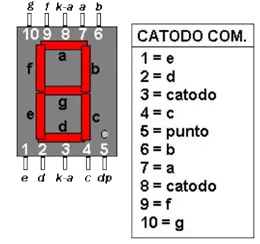
Affichage du concept à 7 segments
Chaque chiffre sur un écran de 7 segments peut être représenté par une séquence de 7 bits (0 ou 1), où chaque bit correspond à un segment de l'écran. Par exemple:
| a | b | C | d | et | ♪ | g |
|---|
Tableau des nombres avec segments Accidés
Chaque lettre représente l'un des segments de l'écran, et leur allumage ou arrêt est déterminé par la combinaison de bits. Les valeurs binaires (1 = on, 0 = off) peuvent être utilisées pour représenter chaque nombre de 0 à 9, comme indiqué dans le tableau suivant.
| 0 | 1111110 |
| 1 | 0110000 |
| 2 | 1101101 |
| 3 | 1111001 |
| 4 | 0110011 |
| 5 | 1011011 |
| 6 | 1011111 |
| 7 | 1110000 |
| 8 | 1111111 |
| 9 | 1111011 |
Structure du projet en Excel
Le projet est structuré en deux grandes feuilles de travail:
- Feuille 1: Interface utilisateur
- Réinitialiser: Une clé pour réinitialiser l'affichage, en configurant la valeur à .
- Zone d'entrée de valeur: Vous pouvez saisir un numéro à deux chiffres.
- Affichage numérique: L'affichage affiche le numéro entré.
- Feuille 2: Machine d'interface
- Cette feuille contient les opérations logiques nécessaires à la conversion du nombre en un format d'affichage via un affichage de 7 segments.
- Chaque chiffre est séparé et associé aux segments respectifs en utilisant des codes binaires.
- Un système cellulaire séparé représente chaque segment et est coloré noir selon la valeur du bit (1 = on).
Description du poste
Le projet a été réalisé dans environ 3 heures de travail. Le processus de développement était le suivant :
- Création de zones d'entrée et de réinitialisation: J'ai d'abord créé les zones d'entrée où l'utilisateur peut entrer le nombre et réinitialiser la clé, associée à un réglage macro de l'affichage sur -00.
- Connexions logiques dans l'interface machine: Dans la deuxième feuille, j'ai créé des liens logiques pour séparer le chiffre inséré et l'associer aux codes binaires des segments correspondants. Chaque chiffre est ensuite représenté graphiquement par une somme de bits (segments) nécessaires pour afficher le nombre.
- Gestion des segments: J'ai utilisé la fonction STRAINGA. EXTRAITS séparer les codes 7 bits en 7 cellules individuelles, chacune représentant un segment de l'affichage.
- Création de l'affichage graphique: Dans l'interface utilisateur, j'ai connecté chaque numéro aux segments respectifs. Un choix particulier que j'ai fait était de dessiner de petits triangles sur les côtés courts des segments, en utilisant de petites cellules (environ 11×11 cellules par triangle). Cela a rendu le projet plus complexe, mais aussi amélioré l'apparence graphique de l'écran.
- Coloration des segments: J'ai appliqué une règle de formatage conditionnel pour colorer les cellules qui contiennent la valeur -1, simulant l'allumage des segments.
- Gestion des erreurs: Si l'utilisateur entre un nombre supérieur à 99, un message s'affiche dans la cellule « ERRORE », indiquant que la valeur est hors de la plage autorisée.
Lien vers le type de téléchargement affiché sur Excel Cliquez ici.


