

Microsoft ha lanzado más y más PowerToys para Windows 10 y 11. Este proyecto de código abierto añade muchas características poderosas a Windows, desde un renombrador de archivo de bloqueo a una alternativa Alt+ Tab que le permite buscar Windows desde el teclado.
Cómo conseguir Microsoft PowerToys
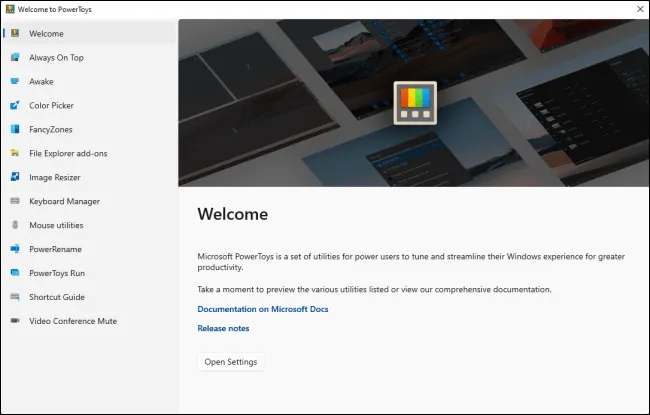
Puede descargar PowerToys desde Microsoft Store o obtener un programa de instalación directamente desde GitHub y habilitar las características deseadas de la aplicación PowerToys Settings. Es libre y de código abierto. Si está utilizando GitHub, descargue el archivo EXE “PowerToysSetup” del sitio web y haga doble clic para instalarlo.
Puede iniciar PowerToys desde el menú Inicio y seguirá funcionando en el fondo.
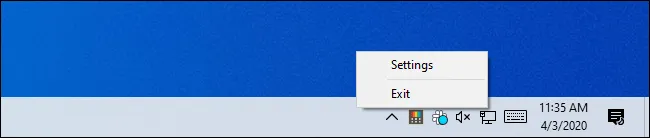
Para acceder a la configuración PowerToys después de instalar y lanzar la aplicación, localice el icono PowerToys en el área de notificación (bar de aplicación) en la barra de tareas, haga clic con el botón derecho y seleccione “Configuración”.
Siempre en primer plano, para hacer cualquier Windows siempre prominente
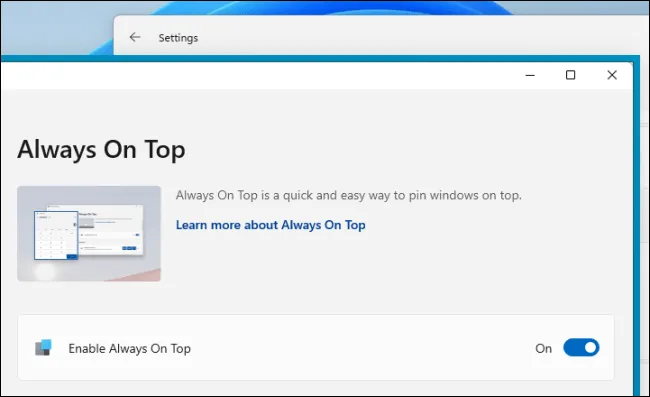
Siempre en la vanguardia de PowerToy de Microsoft ofrece una manera sencilla de hacer que cualquier ventana siempre sea prominente. Solo presione Windows+ Ctrl+T y la ventana estará en la parte superior de todas las ventanas hasta que cancele la edición con Windows+ Ctrl+T.
Al utilizar el atajo, la ventana siempre en primer plano recibirá un borde azul y se reproducirá un sonido de notificación. Puedes deshabilitarlos, si quieres, y también cambiar el atajo del teclado en cualquier otra cosa.
Es mucho más conveniente que las utilidades de terceros para hacer Windows siempre prominente.
Servicios de ratón, para encontrar el ratón y los clics de pista

A veces puede ser difícil localizar el ratón, especialmente si utiliza una pantalla de alta resolución. Mouse Utilities añade dos atajos de teclado que lo hacen más fácil: Encuentra mi ratón y el resaltador del ratón.
Para usar Encuentra mi ratón, pulsa el botón Ctrl dos veces. La mayoría de la pantalla se vuelve gris, dejando atrás un círculo brillante que destaca la posición del cursor del ratón.
El resaltador del ratón deja un círculo colorido cada vez que hace clic. Para encender y apagar, presione Windows+ Maiusc+ H por defecto: puede cambiar esta combinación de teclas incluso en la configuración del resaltador del ratón.
Audio deshabilitado para videoconferencia, para activar el micrófono y la webcam

Video Conference Mute PowerToy te ofrece atajos universales de teclado (globals) para apagar rápidamente el micrófono y apagar la cámara. Trabajan en cada aplicación de Windows, no sólo en herramientas de videoconferencia como Zoom, Microsoft Teams y Google Meet.
Por defecto, puede presionar Windows+ Maiusc+Q para apagar la cámara y el micrófono, Windows+Maiusc+A para desactivar sólo el micrófono o Windows+Maiusc+O para apagar la cámara. Cuando lo haga, aparecerá una barra de herramientas móvil, que le recuerda que deshabilita sus entradas con la herramienta de videoconferencia Muto y le ofrece una manera rápida de reactivarlas
Power Toys tiene una variedad de configuraciones que le permiten configurar qué micrófono y webcam desactivados y cambiar estos atajos de teclado en cualquier otra cosa que prefiera.
Despertarse, una manera rápida de detener la suspensión PC
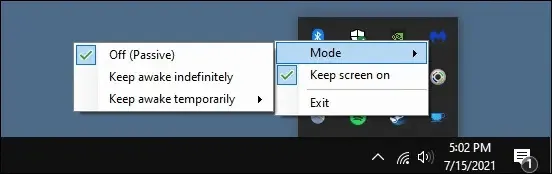
Ya sea que esté descargando un archivo o ejecutando otra actividad a largo plazo, a veces simplemente no quiere que su PC vaya en modo de suspensión. Puedes ir a Ajustes y decirle a Windows que nunca duermas, esperar a que la tarea se complete, luego volver a Ajustes y cambiar el ajuste de nuevo. Por supuesto, hay muchos clics y es fácil olvidar reactivar el modo de suspensión.
PowerToys Awake le ofrece un icono de área de notificación rápida que le permite controlar la configuración del sueño. Puedes asegurarte de que tu PC nunca va a dormir hasta que le digas que no lo haga. O puede configurar su PC para que permanezca activo sólo hasta una hora predeterminada.
Selector de color, un selector de color rápido a nivel del sistema
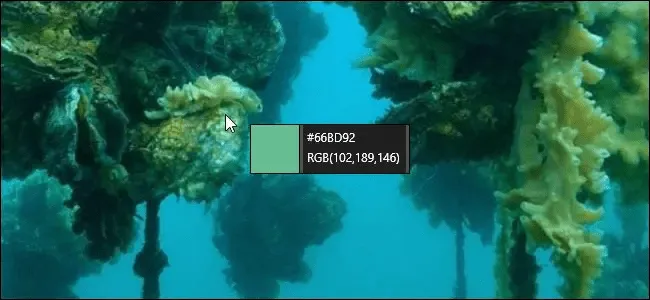
Las personas que trabajan con gráficos, desde diseñadores web a fotógrafos y diseñadores gráficos, a menudo tienen que identificar un color específico y utilizarlo. Es por eso que herramientas como Adobe Photoshop tienen una herramienta de selección de colores (goccia per gli occhi) que le permite apuntar el cursor del ratón en una parte de una imagen para identificar con precisión qué color es.
Color Picker es una herramienta de colliery que funciona por todas partes en su sistema. Después de habilitarlo en PowerToys, presione Win+ Shift+ C para abrirlo en cualquier lugar. Usted verá el código de color mostrado en hexadecimal y RGB para que pueda utilizarlo en otros programas.
Haga clic una vez y el código de color hexadecimal será copiado al portapapeles para que pueda pegarlo. Si prefiere RGB, puede abrir la pantalla de Color Selector en la ventana Configuración PowerToys y elegir copiar el código de color RGB en lugar de hacer clic.
PowerToys Run, un lanzador de aplicaciones de rap
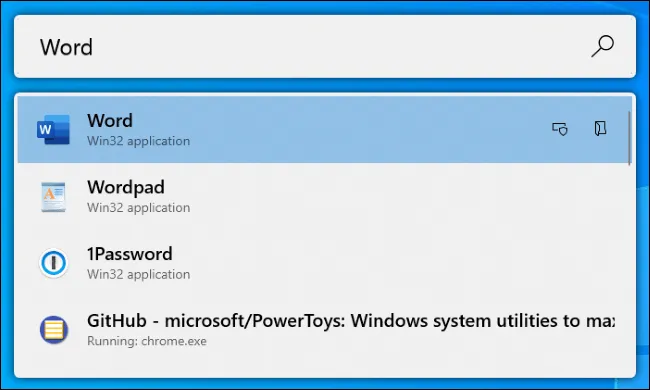
PowerToys Run es un lanzador de aplicaciones basado en texto con una función de búsqueda. A diferencia del cuadro de diálogo clásico Windows Run (Win+R), tiene una función de búsqueda. A diferencia del cuadro de búsqueda del menú Inicio, se trata de comenzar cosas en su computadora en lugar de mirar en la Web con Bing.
Además de las aplicaciones, PowerToys Run puede encontrar archivos rápidamente. Incluso puedes encontrar y moverte para abrir ventanas, sólo buscar el título de la ventana.
Para abrirlo, pulse Alt+Space. Este atajo de teclado es personalizable del panel PowerToys Run en PowerToys Settings.
Comience a escribir una frase para buscar aplicaciones, archivos e incluso abrir ventanas. Utilice las teclas de flecha para seleccionar un elemento en la lista (o seguir escribiendo para restringirlo) y pulse Enter para iniciar la aplicación, abrir el archivo o mover a la ventana.
PowerToys Run tiene otras características, como un botón “Abrir como administrador” y “Abrir carpeta que contiene” para cada opción en la lista. En el futuro, tendrá plug-ins como calculadora.
Keyboard Manager, para eliminar atajos de teclado
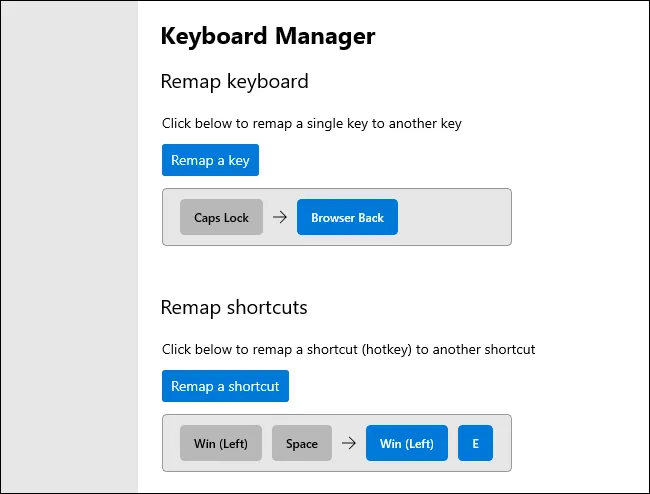
Keyboard Manager proporciona una interfaz sencilla para eliminar teclas individuales en el teclado y atajos multi-key.
La herramienta “Run keyboard” le permite cambiar una sola llave en una nueva llave. Puede asegurarse de que cualquier tecla de teclado funciona como cualquier otra clave, incluyendo teclas de función especiales. Por ejemplo, puede girar el botón de bloqueo de capital que nunca utiliza en un navegador Botón trasero para navegar más fácilmente en la Web.
El panel de atajos permite cambiar atajos de múltiples teclas en otros atajos. Por ejemplo, Win+E normalmente abre una ventana File Explorer. Puedes crear un nuevo Win+ Atajo de teclado espacial que abre una ventana del Explorador de archivos. Nuevos atajos de teclado pueden sobrescribir atajos de teclado existentes integrados en Windows 10.
PowerRename, un renombrador de archivos en bloque
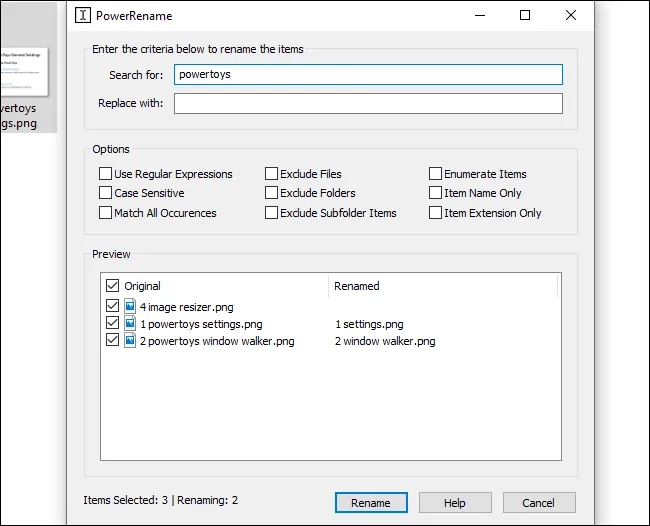
PowerToys de Microsoft incluye una herramienta de renombramiento de lotes llamada “PowerRename”. Con esta función habilitada, puede hacer clic con el botón derecho en uno o más archivos o carpetas en File Explorer y seleccionar “PowerRename” en el menú contextual para abrirlo.
Se mostrará la ventana de herramientas PowerRename. Puede utilizar cajas de texto y cajas de control para cambiar rápidamente los archivos de lote. Por ejemplo, puede eliminar palabras del nombre de un archivo, reemplazar frases, añadir números, editar extensiones de archivo múltiples simultáneamente y más. También puede utilizar expresiones regulares. El panel de vista previa le ayudará a perfeccionar la configuración de renoming antes de proceder con archivos de renombre
Esta utilidad es mucho más fácil que la mayoría de herramientas de renombramiento de lotes de terceros disponibles para Windows.
Resizer de imagen, un resizer de imagen de bloque
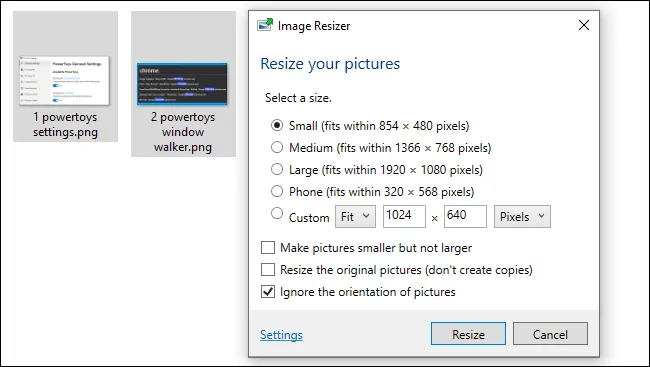
PowerToys ofrece un resizer de imagen rápido que se integra con File Explorer. Con él habilitado, seleccione uno o más archivos de imagen en File Explorer, haga clic con el botón derecho y seleccione “Resize Images”.
La ventana Image Resizer se abrirá. A continuación, puede elegir un tamaño para archivos de imagen o introducir un tamaño personalizado en píxeles. Por defecto, la herramienta creará copias de tamaño de archivos de imagen seleccionados, pero también puede cambiar el tamaño y reemplazar los archivos originales. Incluso puede hacer clic en el botón "Configuración" y configurar opciones avanzadas como configuración de calidad del encoder de imagen.
Esta herramienta es una manera rápida de redimensionar uno o más archivos de imagen sin abrir una aplicación más complicada.
FancyZones, un gestor de ventanas basado en zonas
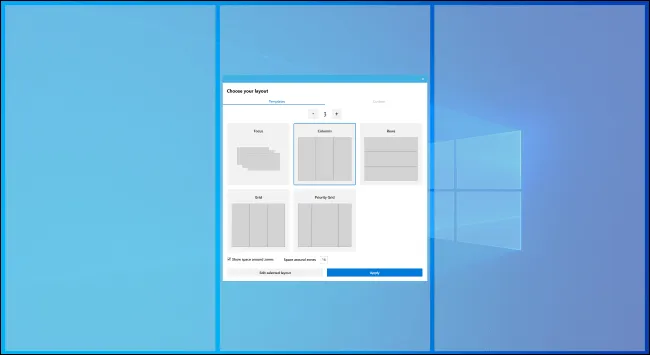
FancyZones es un gestor de ventana que permite crear diseños de “zona” para ventanas en el escritorio. Windows normalmente le permite “entrar” ventanas en un diseño de 1×1 o 2×2. FancyZones permite crear diseños más complejos.
Por defecto, puede pulsar Windows+(que es un personaje serio, el botón sobre la tecla Tab) para abrir el Editor de Zonas. A continuación, al mover y soltar una ventana, puede mantener la tecla Shift (o otro botón del ratón, como el botón derecho del ratón) para ver las áreas. Libera una ventana en una zona y se pegará a ese diseño en la pantalla.
FancyZones ofrece una manera rápida de establecer diseños complejos de ventana sin cambiar con precisión cada ventana. Sólo entre las ventanas en las áreas. Puede configurar todas sus muchas opciones y atajos de teclado abriendo la ventana Configuración PowerToys y haciendo clic en "FancyZones" en la barra lateral.
Guía de teclas de selección rápida para Windows teclas de selección rápida
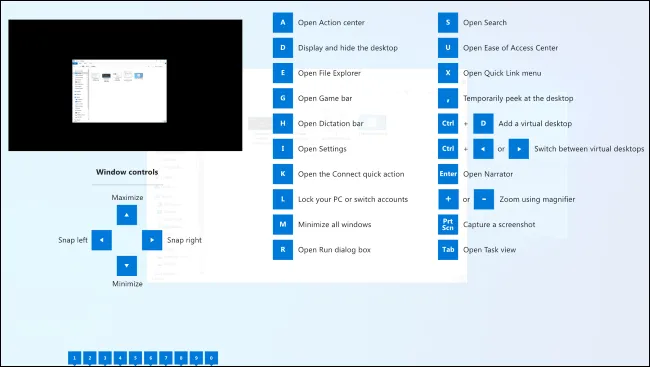
Windows es rico en atajos de teclado usando el botón Windows. Por ejemplo, ¿sabía que puede presionar Windows+E para abrir una ventana del Explorador de archivos, Windows+i para abrir una configuración o Windows+ ¿D ventana para mostrar su escritorio? También puede presionar Windows+1 para activar el primer enlace a la aplicación desde la izquierda en la barra de tareas, Windows+2 para activar el segundo y así sucesivamente.
La Guía de teclas de selección rápida de Windows le ayudará a aprender y recordar estos atajos. Con él habilitado, puede mantener la llave de Windows en el teclado durante aproximadamente un segundo para mostrar un overlay mostrando atajos comunes. Libera la llave para eliminar la superposición.
Complementos de File Explorer, para nuevas previsiones
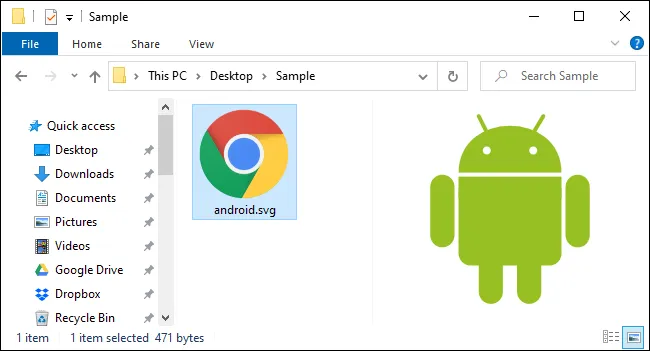
File Explorer tiene un panel de vista previa, que puede mostrar vistas previas de imágenes y otros tipos de archivos directamente en File Explorer. Presione Alt+P en File Explorer para mostrar o ocultarlo. Seleccione un archivo y verá inmediatamente una vista previa.
Con los diversos add-ons de Explorar archivos habilitados en PowerToys, Windows podrá mostrar previsualizaciones de imágenes SVG (graficos vectoriales escalables) , documentos formateados en Markdown , documentos PDF y archivos G-code (utilizados por impresoras 3D).
¿Qué le pasó a Window Walker?
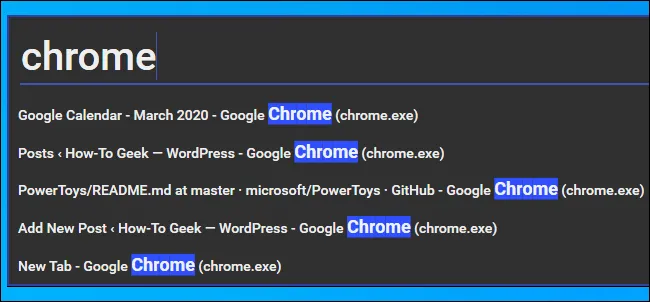
Window Walker es un Alt+Tab basado en texto alternativo con una función de búsqueda. Para abrirlo, pulse Ctrl+ Ganar. Verás aparecer una caja de texto.
Empieza a escribir una frase para buscar ventanas abiertas que coincidan con ella. Por ejemplo, si usted tiene múltiples ventanas abiertas del navegador Chrome, usted puede escribir “Crome” y usted verá una lista. Utilice las teclas de flecha para desplazar las ventanas y presionar Enter para seleccionar uno.
Esta herramienta puede ser muy útil si usted tiene muchas ventanas abiertas y están cavando para encontrar una en particular. Por ejemplo, si tiene diez ventanas de navegador abierto diferentes y está buscando uno que muestre un sitio web determinado, puede pulsar Ctrl+ Tab, empieza a escribir el nombre del sitio web y encuentra la ventana del navegador que muestra ese sitio web.


