Migrar WordPress a un nuevo dominio sin perder SEO
Cómo cambiar el dominio de tu WordPress: backups, sustitución de URLs, redirecciones 301 en htaccess y comprobaciones finales para no perder posiciones.
En esta página
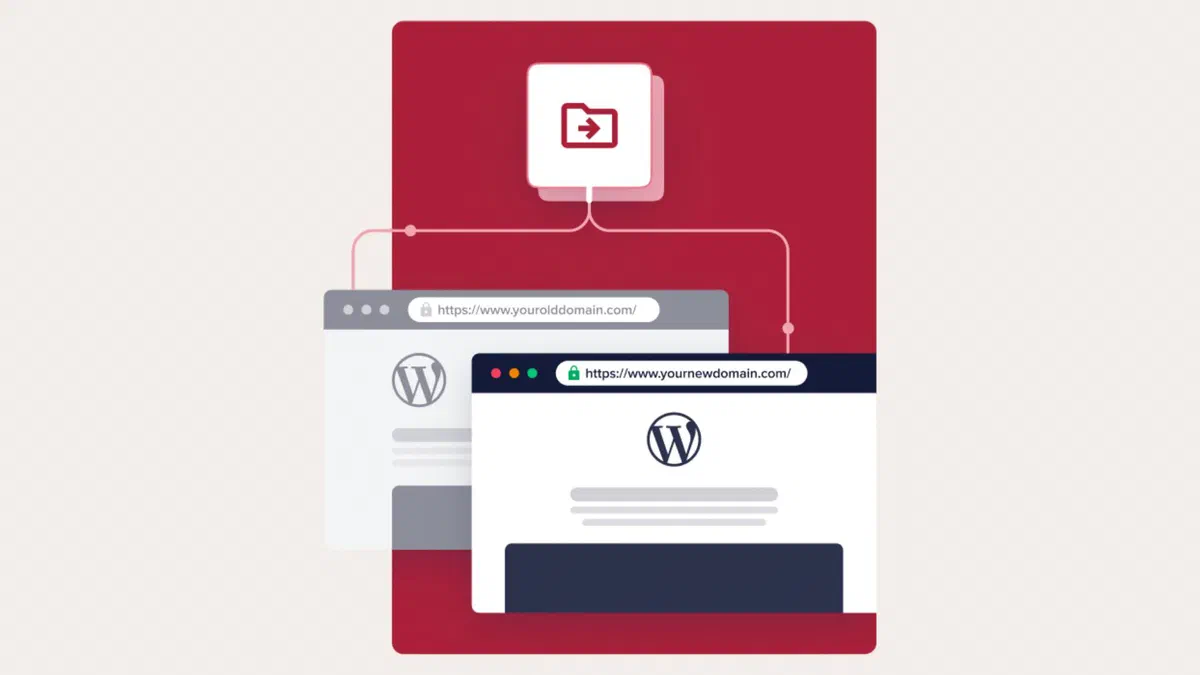
Normalmente se cambia el dominio por un cambio de nombre de la empresa, un rebranding o el paso de una extensión a otra, por ejemplo, de .it a .com. En todos los casos es una operación delicada pero predecible si se hace en el orden correcto. Aquí tienes la hoja de ruta completa, con los puntos donde más errores se cometen.
Antes de empezar #
Registra el nuevo dominio y haz un backup completo. El dominio nuevo debe comprarse antes, y no hay que dejar que el viejo caduque. Del backup necesitas los archivos (toda la carpeta del sitio, especialmente wp-content) y la base de datos. Un backup que nunca has probado a restaurar no es un backup: si usas un plugin, descarga el archivo en tu ordenador en lugar de dejarlo en el servidor.
Haz una foto de la situación actual. Exporta desde Search Console la lista de las URL indexadas y marca las páginas que traen más tráfico: te servirán para el control final.
Elige el momento adecuado. Cuando el tráfico sea más bajo, pero nunca un viernes por la noche: si algo sale mal, querrás tener los días siguientes para arreglarlo.
Comprueba que el nuevo dominio esté limpio. Si ya ha tenido vida anteriormente, puede arrastrar penalizaciones. Revisa su historial en archive.org y busca site:nuovodominio.it en Google: así evitarás sorpresas difíciles de entender más adelante.
Transferir archivos y base de datos #
La vía más sencilla es usar un plugin de migración como Duplicator o All-in-One WP Migration, que crea un paquete único con los archivos y la base de datos y lo restaura en la nueva instalación. Para sitios de tamaño normal funciona bien; en los muy grandes te chocarás con los límites de tiempo del servidor o con el tamaño máximo de las versiones gratuitas. Si el sitio se queda en el mismo hosting y solo cambia el dominio, a menudo no hace falta mover nada: basta con conectar el nuevo dominio al mismo espacio.
La vía manual es más laboriosa pero no tiene límites:
- Descarga todos los archivos del sitio vía FTP (con FileZilla o Cyberduck) o desde el gestor de archivos del panel de tu hosting.
- Exporta la base de datos en formato SQL desde phpMyAdmin o desde el panel del hosting.
- Sube los archivos al nuevo espacio web.
- Crea una nueva base de datos e importa el archivo SQL.
- Modifica
wp-config.phpcon el nombre de la base de datos, usuario, contraseña y host de la nueva instalación.
hosts en tu ordenador; así compruebas que todo funciona antes de mover al público.Sustituir las URL en la base de datos #
El antiguo dominio aparece en decenas de puntos de la base de datos: enlaces internos en los artículos, rutas de imágenes, ajustes de plugins, campos personalizados. Cambiar la dirección en los ajustes no afecta a estos elementos.
No lo hagas con un «buscar y reemplazar» en phpMyAdmin. Algunos datos se guardan en un formato (serializado) que contiene la longitud de cada texto: si cambias el texto sin actualizar ese número, los datos se vuelven ilegibles y los widgets o ajustes desaparecen.
Las herramientas adecuadas son dos:
Un plugin de búsqueda y reemplazo que gestione datos serializados, como Better Search Replace: primero en modo simulación y luego en la base de datos real.
WP-CLI, si tienes acceso a la línea de comandos:
wp search-replace 'https://vecchiodominio.it' 'https://nuovodominio.it' --all-tables --dry-run--dry-runmuestra qué cambiaría sin tocar nada: ejecútalo así, comprueba el recuento y solo después repítelo sin ese comando.
Tras la sustitución, comprueba en Ajustes → Generales que la Dirección de WordPress (URL) y la Dirección del sitio (URL) de WordPress apunten al nuevo dominio, con HTTPS. Si tras el cambio no puedes volver a entrar en el escritorio, puedes forzarlas desde wp-config.php, justo encima de la línea «That’s all, stop editing»:
define( 'WP_HOME', 'https://nuovodominio.it' );
define( 'WP_SITEURL', 'https://nuovodominio.it' );

Los redireccionamientos 301: el paso decisivo #
La redirección debe aplicarse en el viejo dominio, en el archivo .htaccess de la carpeta raíz (es un archivo oculto: en tu cliente FTP activa la visualización de archivos ocultos). Si el servidor es Apache, como ocurre en la mayoría de los hostings compartidos:
RewriteEngine On
RewriteCond %{HTTP_HOST} ^(www\.)?vecchiodominio\.it$ [NC]
RewriteRule ^(.*)$ https://nuovodominio.it/$1 [R=301,L]
Esta regla envía cada dirección a la página correspondiente en el nuevo dominio, manteniendo la ruta: vecchiodominio.it/articolo llega a nuovodominio.it/articolo. Ponla antes que las reglas de WordPress. Si el servidor usa Nginx, lo mismo se hace con return 301 https://nuovodominio.it$request_uri; en el bloque server del antiguo dominio; además, muchos paneles de hosting ya incluyen una opción de redirección lista para usar.

Tres cosas que marcan la diferencia:
- El código debe ser 301, no 302. El 302 indica un movimiento temporal y no transfiere la autoridad de la página.
- El redireccionamiento debe ser página por página. Enviar todo a la home es el error que más daño hace: para los motores de búsqueda, significa que todos los contenidos antiguos han dejado de existir.
- Mantén activo el antiguo dominio durante al menos un año, o mejor, para siempre. Solo así los redireccionamientos seguirán funcionando mientras los motores actualizan su índice y mientras alguien hace clic en los viejos enlaces repartidos por la red.
Si la estructura de las direcciones cambia entre el sitio viejo y el nuevo, se necesitan reglas específicas para las páginas principales, que deben prepararse previamente con una tabla que asocie cada URL antigua con la nueva.
Después del cambio #
En orden, sin saltarte ningún paso:
- Certificado HTTPS en el nuevo dominio, y verifica que el sitio solo responda mediante HTTPS.
- Cambio de dirección en Search Console: añade y verifica la nueva propiedad; después, desde la propiedad antigua, ve a Ajustes → Cambio de dirección y elige la nueva. La herramienta comprueba que los 301 funcionen, así que hazlo después de haberlos activado. Si usas Bing Webmaster Tools, allí hay una función similar.
- Sitemap actualizado y enviado desde la nueva propiedad.
- Archivo robots.txt revisado: tras una migración es común encontrarse con un bloqueo total que quedó del entorno de pruebas.
- Enlaces internos verificados con una herramienta de escaneo: incluso después de la sustitución en la base de datos, puede quedar algo en los temas o en los menús.
- Analytics: actualiza el flujo con el nuevo dominio en Google Analytics; de lo contrario, los datos se cortarán sin motivo aparente.
- Correos electrónicos y servicios vinculados al antiguo dominio: buzones de correo, formularios de contacto, integraciones con servicios externos.
Pedir ayuda a quienes te enlazan #
Los redireccionamientos transfieren la autoridad, pero un enlace actualizado vale más que uno redirigido. Escribe a los sitios que te traen más tráfico (con los primeros diez o veinte es suficiente) y pídeles que actualicen la dirección. Es una hora de trabajo que merece la pena.
Actualiza también todo lo que controles directamente: perfiles sociales, firmas de correo electrónico, fichas de empresa en directorios y materiales impresos si todavía se usan.
Preguntas frecuentes #
¿Cuánto tiempo debo mantener activo el antiguo dominio? #
Al menos doce meses, mejor veinticuatro, y si puedes, renuévalo para siempre: cuesta poco y te evita que alguien más lo compre. Los motores actualizan el índice en pocas semanas, pero los enlaces dispersos por la red, marcadores y referencias en documentos permanecen durante años.
¿El redireccionamiento 301 hace perder autoridad a la página? #
Antes se hablaba de una pequeña pérdida. Hoy Google dice que el 301 transfiere el valor de la página, siempre que el destino tenga un contenido equivalente. El daño ocurre cuando rediriges todo a la home o a páginas que no tienen relación.
¿Puedo cambiar el dominio y la estructura de las URLs al mismo tiempo? #
Se puede, pero es mejor no hacerlo: si algo sale mal, no sabrás cuál de los dos cambios es el culpable. La vía prudente es cambiar el dominio, esperar unas semanas a que la situación se estabilice y solo después tocar la estructura.
¿Qué pasa con los correos electrónicos del antiguo dominio? #
Los redireccionamientos del sitio web no los afectan: solo conciernen al tráfico web. Los buzones de correo deben trasladarse por separado; activa un reenvío desde las cuentas viejas a las nuevas durante un periodo largo y avisa a tus contactos habituales. Actualiza también los registros SPF, DKIM y DMARC del nuevo dominio o tus mensajes acabarán en la carpeta de spam.
¿Basta con usar un plugin de migración? #
Para mover el sitio, normalmente sí. Sin embargo, no cubre la parte más importante: los redireccionamientos en el antiguo dominio y el cambio de dirección en Search Console. Esos dos pasos debes hacerlos a mano.
¿Las imágenes y los enlaces internos se actualizan solos? #
No. Al cambiar la dirección en los ajustes, los enlaces e imágenes insertados en los artículos seguirán apuntando al antiguo dominio. Funcionarán mientras exista el redireccionamiento, pero cada clic implica un paso extra; por eso es necesario realizar una búsqueda y sustitución en la base de datos.