

Dolphin Emulator es una solución de software que permite la emulación de consolas Nintendo GameCube y Nintendo Wii en diferentes plataformas. Es uno de los emuladores más reconocidos y ampliamente utilizados para estas consolas específicas. Incluso para aquellos con las últimas plataformas de Nintendo, como el Nintendo Switch, el interés en los títulos retro puede ser alto. Dolphin ofrece la oportunidad de acceder a una amplia biblioteca de juegos del pasado.
Esta guía proporciona instrucciones detalladas sobre cómo descargar, instalar y configurar Dolphin Emulator en PC ejecutando dispositivos Windows, Mac y Android.
Descargar e instalar Dolphin Emulator en Windows y Mac
Dolphin Emulator se puede instalar en los sistemas operativos de escritorio más populares. A continuación se presentan los procedimientos para cada plataforma.
En Windows: La versión beta (Recomendado)
Para la instalación en Windows PC, hay dos modos principales: la instalación tradicional a través de la configuración ejecutable y el uso de una versión portátil. La versión beta portátil se recomienda generalmente ya que recibe actualizaciones más frecuentes y se desarrolla activamente.
A continuación se presentan los pasos para la instalación de la versión portátil (referido a Windows 11, pero aplicable con pequeñas variaciones también a versiones anteriores):
- En primer lugar, se requiere un software para extraer archivos comprimidos en formato .7z. Recomendamos el uso de 7-Zip. Puede descargar la versión de 64 bits (Windows x64) sitio web oficial de 7-Zip y proceder con la instalación estándar.
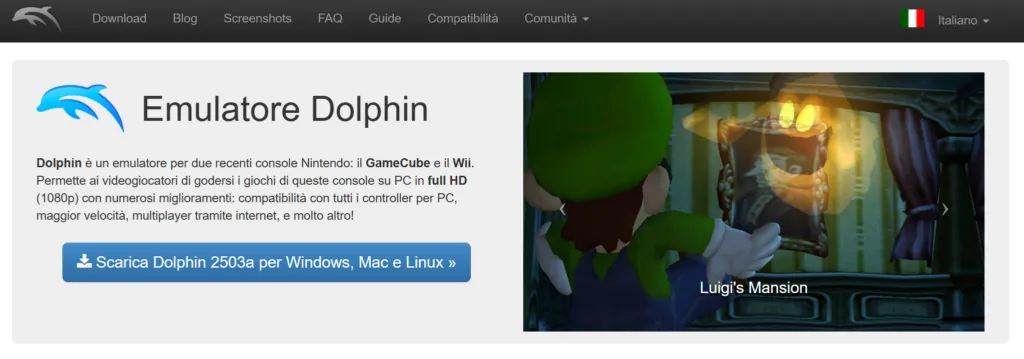
- Siguiente, accede a la página de descarga en sitio web oficial por Dolphin Emulator.
- Encontrará y seleccionará la versión beta más reciente, generalmente ubicada en la parte superior de la lista.
- Haga clic en el botón Windows x64 para comenzar a descargar el archivo.
- Una vez que complete la descarga, abrirá la carpeta “Descargar” y localizará el archivo descargado (con extensión .7z).
- Haga clic con el botón derecho en el archivo, seleccione “Mostrar otras opciones”.
- Desde el menú contextual, pasa el ratón en 7-Zip y seleccionar la opción Sal de aquí..
- Al final de la extracción, estará disponible una carpeta que contiene todos los archivos necesarios para el emulador.
- Nota: Como aplicación portátil, no se requiere un proceso de instalación tradicional. Para iniciar el emulador, haga clic doble en el archivo ejecutable llamado Delfines.
Sugerencia: Como aplicación portátil, el directorio que contiene archivos Dolphin se puede mover a cualquier ubicación deseada para facilitar el acceso. Es común colocarlo en el escritorio o dentro de la carpeta "Documentos".
En Mac: Procedimiento similar para la versión portátil
También en Mac, la instalación es similar al uso de una aplicación portátil en Windows. Se recomienda la versión beta para aprovechar los últimos acontecimientos.
A continuación se presentan los pasos:
- Se accede al sitio web oficial de Delfín.
- Descargar la última versión beta haciendo clic en el botón macOS (ARM/Intel Universal). Este paquete es compatible con Macs basados en chips de Apple Silicon (M1, M2, etc.) e procesadores Intel.
- Una vez que completes la descarga, navegas a la carpeta “Descargar” y localiza el archivo DMG de Dolphin Emulator.
- Haga doble clic en el archivo DMG para abrirlo, montando así la imagen del disco.
- Dentro de la imagen del disco, hay el icono de aplicación Dolphin. Haga doble clic en el icono para iniciar la aplicación.
Nota: El sistema macOS podría mostrar un aviso de seguridad sobre la descarga desde Internet. Para proceder, simplemente haga clic en Ábrelo..
Configuración de un directorio de juegos (en PC y Mac)
Crear una carpeta dedicada para almacenar archivos ROM es un paso importante para la organización y válido para ambas plataformas.
- Usted elige una ubicación en el ordenador donde crear la carpeta (el escritorio o la carpeta “Documentos” son opciones comunes).
- Haga clic derecho en un espacio vacío, seleccione Nuevo por lo tanto Folder.
- Se asigna un nombre descriptivo a la carpeta, como “Dolphin ROMs” o “Giochi Dolphin”.
- Emulador delfín comienza. Un área se mostrará en la ventana con la indicación de hacer doble clic para añadir una carpeta. Haga doble clic en esta área.
- Navegue a la carpeta creada anteriormente y seleccionela.
- Dolphin configurará automáticamente esta carpeta para detectar y añadir a la lista cualquier GameCube o Nintendo Wii ROM que se copiará.
Sugerencia: La configuración de un directorio ROM dedicado se recomienda independientemente de la plataforma utilizada (PC o Mac) para una mejor gestión de archivos.
Completado esta etapa, usted está listo para añadir los juegos y configurar aún más el emulador.
Cómo empezar un juego con Dolphin Emulator
Antes de que pueda jugar, debe tener un archivo ROM del juego deseado. Como ya se especificó y aquí se reiteró, la legalidad del origen de los archivos ROM cae en un área controvertida. La práctica legalmente más aceptada implica el uso de ROMs extraídos de copias físicas originales de los juegos. No se darán indicaciones sobre cómo obtener tales archivos.
Una vez que tenga el archivo ROM, iniciar el juego es un procedimiento simple:
- Usted copia el archivo ROM a la carpeta previamente configurada como un directorio de juego.
- Emulador delfín comienza. El emulador debe detectar automáticamente el nuevo juego y mostrarlo en la lista.
- Haga clic en el título del juego que desea comenzar.
- Haga clic en el botón Jugar situado en la barra de herramientas superior.
- El juego debe comenzar.
Generalmente, Dolphin Emulator se configura por defecto para garantizar una experiencia de juego satisfactoria sin la necesidad de muchos cambios iniciales. Sin embargo, para optimizar la experiencia basada en sus preferencias o hardware disponible, puede personalizar algunos ajustes.
Configure y use el emulador delfín en Windows y Mac
Una función Dolphin Emulator es su buena configuración predeterminada, que le permite iniciar la mayoría de los juegos con la tasa de marco adecuada. Los controles GameCube y Wii son pre-mapas en el teclado. Los cambios necesarios son generalmente mínimos y dependen del hardware de computadora utilizado.
Las opciones de configuración de Windows y macOS son casi idénticas, por lo que las siguientes instrucciones son válidas para ambas plataformas.
Cómo configurar un controlador en Dolphin Emulator
La configuración de control es esencial, ya sea que desee recuperar las teclas de teclado para mayor comodidad, o prefiere utilizar un controlador externo. El uso de un controlador GameCube cableado con un adaptador USB se recomienda a menudo, dada la configuración especial de tres joystick del controlador GC que no encaja perfectamente con el ratón y el teclado emparejados.
A continuación se presentan los pasos para configurar los controles:
- Emulador delfín comienza.
- Haga clic en el icono del Controlador situado en la barra de herramientas superior.
- Se muestran dos secciones principales: la sección superior para los controladores GameCube y la central para el controlador Nintendo Wii (Wiimote).
- Haga clic en el botón Configuración para el controlador que usted tiene la intención de personalizar (típicamente usted comienza con el Controlador de GameCube 1).
- En la siguiente pantalla se muestra la lista de todas las entradas disponibles para el controlador seleccionado (pulsantes, joysticks). Haga clic en cada elemento de la lista y luego pulse la tecla correspondiente en el teclado o controlador externo para asignar la asignación. Usted debe dedicar el tiempo que necesita para configurar entradas de acuerdo a sus preferencias.
- Opcional: Para guardar diferentes configuraciones de controlador (por ejemplo, una para el teclado y otra para un controlador específico), utiliza la caja “Perfil” en el lado derecho de la ventana. Escriba un nombre de perfil y haga clic en GuardarPuedes subir los perfiles guardados más tarde.
- Una vez que complete los cambios, haga clic en Vale..
Nota: El emulador cambia automáticamente de la configuración del controlador GameCube al controlador Wii según el juego iniciado.
La pantalla de configuración del controlador puede parecer compleja inicialmente. Se recomienda explorar las opciones con calma. Si comete errores en la configuración, siempre puede restablecer la configuración original haciendo clic en el botón Predefinición (Default).
Cómo configurar la configuración gráfica en Dolphin Emulator
Los ajustes de gráficos predeterminados son generalmente eficientes y en muchas computadoras modernas le permiten realizar juegos de alta velocidad de marco GameCube/Wii. Sin embargo, es posible que necesite hacer ajustes para optimizar el rendimiento o mejorar la calidad visual según el hardware disponible.
- Emulador delfín comienza.
- Seleccione la opción Gráficos en la barra de herramientas superior.
- Una ventana se abre con cuatro pestañas: General, Mejoras (Enhancements), Hack (Hacks) y Advanced (Advanced). Cada pestaña contiene varias configuraciones gráficas editables.
- Herramienta útil: Dolphin Emulator incluye tooltip que proporciona una breve explicación de cada opción cuando pasa con el ratón.
- Los ajustes se ajustan según sea necesario. Por ejemplo, en la pestaña Mejoras, si el hardware lo soporta, puede intentar aumentar el Resolución interna (Resolución interna) para obtener una imagen más afilada. Otros ajustes como antialiasing y filtro anisotrópico, siempre disponibles en esta pestaña, pueden mejorar aún más la apariencia gráfica.
- Una vez que complete los cambios, haga clic en Cállate..
Por defecto, Dolphin tiende a favorecer la eficiencia en comparación con los gráficos de la más alta calidad. Muchas configuraciones gráficas avanzadas están deshabilitadas. Si encuentras problemas de rendimiento, las opciones reducción aún más la carga en el hardware no son numerosos, pero si usted tiene un PC potente, hay muchas posibilidades para Mejora el impacto visual.
Otras opciones de configuración
Dolphin Emulator ofrece un menú de configuración general con opciones adicionales. Este menú es accesible haciendo clic en Opciones en la parte superior de la ventana y selección Configuración. Los ajustes aquí no requieren generalmente cambios, a menos que necesidades específicas o problemas operativos. A continuación se presentan las pestañas principales:
- General: Contiene configuraciones básicas tales como la capacidad de varios núcleos o la opción de saltar marcos innecesarios (apagados de compás). Estos ajustes generalmente no requieren cambio.
- Interfaz: Permite pequeñas personalizaciones a la apariencia y el comportamiento de la interfaz de usuario emulador. Por ejemplo, puede activar una solicitud de confirmación antes de salir para evitar la pérdida de datos no salvada.
- Audio: Esta sección gestiona la configuración de audio. Los cambios sólo son necesarios en caso de problemas de sonido, como disparos o distorsiones.
- GameCube y Wii: Dos tarjetas con opciones específicas para sus respectivas consolas, como la gestión de tarjetas de memoria (GameCube) o configuración de la región (Wii).
- Sendas: Define o edita los directorios de los que Dolphin carga los archivos de juego y otros recursos necesarios.
- Avanzado: Esta pestaña contiene la opción para el overclocking del emulador. El aumento de este valor puede aumentar la tasa de marco en algunos escenarios, pero implica una mayor carga en la CPU. El uso de esta opción requiere precaución y hardware adecuado.
- Log / Debug: Estas pestañas contienen ajustes para la grabación y depuración de eventos, que son principalmente útiles para el desarrollo complejo de problemas o propósitos de resolución.
Dolphin Emulator generalmente está bien configurado por defecto. Las principales áreas de intervención del usuario son la configuración de controladores y, si el hardware permite, la personalización de configuraciones gráficas.
Descargar e instalar Dolphin Emulator en Android
Los smartphones modernos tienen suficiente poder de cálculo para realizar emuladores avanzados como Dolphin. Es uno de los mejores emuladores disponibles para los usuarios de Android interesados en Nintendo GameCube y Wii títulos.
La instalación de Dolphin Emulator en un dispositivo Android es un procedimiento muy sencillo:
- Puede acceder a la página del Delfín Emulator en Google Play Store.
- Toque el botón Instala, similar a cualquier otra aplicación.
- Alternativamente, puede descargar el archivo APK (generalmente una versión beta) del sitio web oficial de Dolphin Emulator y proceder con la instalación manual. Este procedimiento puede requerir autorización de instalación de fuentes desconocidas en los ajustes de seguridad del dispositivo.
La instalación a través de Google Play Store se recomienda generalmente ya que garantiza actualizaciones automáticas regulares, incluyendo las de las últimas versiones beta.
Crear un directorio para ROMs en Android
Como con plataformas de escritorio, es recomendable crear una carpeta dedicada en la memoria del teléfono para almacenar los archivos del juego. Esto facilita la gestión de archivos y la copia de seguridad.
- Abre una aplicación de administrador de archivos (como “Archivos” Google o alternativas como Solid Explorer).
- Usted navega dentro de la memoria interna del dispositivo.
- Cree una nueva carpeta a través del administrador de archivos. Se le da un nombre reconocible, como “DolphinGames” o “ROMsWiiGC”.
- Usted mueve los archivos de juego (ROM) dentro de esta nueva carpeta.
Importante: Dolphin Emulator en Android no puede leer archivos comprimidos directamente en formato ZIP. Si los archivos de juego se han descargado en formato .zip, debe extraer el contenido antes de copiarlos a la carpeta designada.
Sugerencia: Para facilitar la copia de seguridad de los juegos en caso de cambio de dispositivo, es útil utilizar una aplicación de sincronización en la nube o copiar periódicamente la carpeta ROM en un ordenador.
Aunque no es estrictamente obligatorio, el uso de una carpeta ROM dedicada contribuye significativamente a la organización de archivos y reduce el riesgo de eliminar accidentalmente los juegos mientras limpia la carpeta “Descargar”.
Configuración de Dolphin Emulator en Android
La experiencia de configuración de Dolphin Emulator en Android sigue las versiones de escritorio. Los ajustes predeterminados son generalmente adecuados, y las personalizaciones se centran principalmente en los controles y, si es necesario, en la optimización de rendimiento para el dispositivo en uso.
Configurar controles sobre el emulador delfín (Android)
En Android, el usuario tiene dos opciones principales de entrada: utilizar controles virtuales mostrados en la pantalla o conectar un controlador de hardware. A continuación se describen los procedimientos para ambos modos.
Personalización de controles de pantalla:
- Comienza Dolphin Emulator y abre un juego.
- Una vez que se inicie el juego, puede acceder al menú delfín girando desde el borde de la pantalla (normalmente a la izquierda) o pulsando el botón "Volver" del dispositivo (dependiendo del modelo y la configuración).
- Desde el menú, seleccione la opción Controles de superposición (Overlay Controls).
- Cambio de controles: Toca. Editar diseño (Editar diseño). A continuación, puede arrastrar los botones virtuales en la pantalla para colocarlos según sus preferencias. Al final de los cambios, toca Hecho (Done).
- Redimensión y opacidad: Toca. Regla de control (Controles de ajuste). Los deslizadores se muestran para cambiar el tamaño y la transparencia de los botones.
- Ocultar controles de pantalla: Desde el menú Controles de Superposición, grifo Controles habilitados/deshabilitados (Controles de Toggle) y luego el botón Active/Disable All Baja. Esta opción es particularmente útil cuando usa un controlador de hardware y desea eliminar la superposición de controles virtuales.
Nota: La personalización (posición, tamaño, opacidad) debe hacerse manualmente para cada juego la primera vez que se inicia. Si los controles están ocultos para un juego y luego se reinicia sin controlador, necesitará reactivarlos manualmente.
Puede acceder a configuraciones más específicas para los controladores de hardware mediante el uso del icono de engranajes en la pantalla principal de Delfín y seleccionar “Input GameCube” o “Input Wii”.
Configuración de controladores de hardware (Bluetooth, USB, etc.):
- Enciende el controlador deseado y conéctelo al teléfono mediante conexión Bluetooth o USB.
- Inicio Dolphin Emulator y toque el icono en la forma de la Gear (Cogwheel) arriba.
- Acceso a la sección Entrada GameCube (GameCube Input).
- Toca. GameCube 1 controlador y seleccionar la opción Emulated (Emulado).
- Se muestra la lista de todas las entradas del controlador GameCube. Pulse en cada botón de la lista y presione el botón correspondiente en el controlador físico para asignar la asignación. Este procedimiento requiere una asignación manual de cada entrada.
- Completa la configuración para el GameCube, vuelves.
- Seleccione Input Wii (Wii Input) y repetir los pasos anteriores para el controlador Wii (Wiimote y Nunchuk).
- Una vez terminado, usted deja los menús, comienza el juego y utiliza el controlador configurado.
Sugerencia: Para ocultar los controles en la pantalla cuando se utiliza un controlador de hardware, se inicia un juego, se abre el menú (en el lado), se accede a Control Overlay, luego se activa/desactiva Controles y pulsa el botón Active/Disable All hacia abajo. También hay opciones avanzadas para utilizar adaptadores específicos (como el adaptador oficial GameCube para Switch/Wii U), que sin embargo requieren la compra del hardware correspondiente.
Configuración de la configuración gráfica en Dolphin Emulator (Android)
En la mayoría de los casos, no necesita cambiar la configuración gráfica de Dolphin en un dispositivo Android moderno, ya que los ajustes predeterminados están optimizados para una amplia gama de hardware. Sin embargo, si desea hacer cambios, las opciones están disponibles aquí:
- Inicio Dolphin Emulator y toque el icono en la forma de la Gear.
- Toca. Ajustes gráficos (Configuración de gráficos).
- Hay varias opciones disponibles. En caso de problemas de rendimiento (clics en el juego), una de las pocas opciones que podrían modificarse es la Modo de llenado de afeitado (Modo de compilación de afeitados). Esta opción puede ayudar a reducir la desaceleración general, pero podría causar cortos iniciales al cargar nuevos elementos gráficos. Los desarrolladores generalmente lo recomiendan sólo en hardware muy bajo.
- Mejoras: Incluye diversas opciones para mejorar la fluidez y la calidad visual. La opción Resolución interna puede aumentar significativamente la nitidez de imagen si el dispositivo lo soporta.
- Hack (Hacks): Opciones para mejorar el rendimiento o la calidad gráfica. Se recomienda leer cuidadosamente las descripciones (accesible a través de tooltip mediante la opción) antes de activarlas o desactivarlas.
- Estadísticas: Indica indicadores como FPS (frame per second), VPS (video por segundo) y velocidad de emulación, útiles para monitorear el impacto de los cambios realizados. Estas opciones no afectan el rendimiento del juego.
- Avanzados: Este menú contiene opciones para habilitar paquetes de textura personalizados, mods y otros ajustes menos comunes. Algunas de estas opciones pueden afectar el rendimiento.
Este menú ofrece una amplia gama de posibilidades de configuración, y cada configuración se acompaña de una descripción (a través de tooltip). Puede explorar y experimentar las opciones para encontrar el equilibrio óptimo entre rendimiento y calidad visual para su dispositivo.
Otras opciones de configuración (Android)
Hay ajustes generales adicionales accesibles tocando el icono de engranaje y seleccionando Config (Configuración).
- General: Ajustes básicos que rara vez requieren cambios. Es aquí donde se puede habilitar “Estados Salvados” (Estados Salvados), aunque desarrolladores no recomienda uso debido a la inestabilidad potencial en algunos juegos.
- Interfaz: Ajustes para la interfaz de usuario emulador, incluyendo la opción para cambiar el tema de la aplicación.
- Audio: Gestiona la configuración de audio. Los cambios se recomiendan sólo en el caso de las tomas de audio; en este caso, la capacidad de la opción Audio Stretching Podría resolver el problema.
- Sendas: Le permite definir los directorios desde los que Dolphin sube archivos y donde guarda datos de usuario. También es útil identificar carpetas para incluir en copias de seguridad.
- GameCube: Ajustes específicos para GameCube, como gestión de tarjetas de memoria virtual.
- Wii: Ajustes específicos para Wii, como insertar una tarjeta SD virtual o configurar la región.
- Avanzados: Permite la configuración requerida por juegos específicos (como MMU) y la opción overclock del emulador. El overclocking en dispositivos móviles no se recomienda por razones relacionadas con la vida de la batería y el sobrecalentamiento.
- Log: Permite determinar qué registros están escritos y su destino.
- Debug: Ajustes de depuración que no son generalmente relevantes para el usuario promedio.
- Datos de usuario (Datos de usuario): ¡Una opción importante! Permite importar o exportar datos de usuario (ahorros, configuraciones) para evitar pérdidas en caso de desinstalación de la aplicación o cambio de dispositivo. El uso periódico es muy recomendable para la copia de seguridad.
Hay otras configuraciones menos comunes, pero de forma similar a la mayoría de los ajustes del emulador, generalmente no requieren cambios a problemas menos específicos. En caso de dificultad, el subreddit oficial delfín (reddit.com/r/DolphinEmulator) es un recurso útil para la asistencia.
Preguntas frecuentes – Preguntas frecuentes
¿Mi PC es capaz de ejecutar Dolphin Emulator?
En términos generales, es probable que lo sea. Dolphin Emulator no tiene requisitos mínimos particularmente altos. Se recomienda utilizar una CPU quad-core con una buena frecuencia, al menos 2 GB de RAM y una tarjeta gráfica compatible con las especificaciones DirectX 11.1 o OpenGL 4.4. También se necesita un sistema operativo de 64 bits. Muchos ordenadores producidos en los últimos años, equipados con tarjeta gráfica dedicada, deben poder realizar una amplia gama de juegos.
¿Es ilegal el uso de Dolphin Emulator?
No. El acto de usar un emulador y archivos ROM no se considera ilegal en sí mismo. La cuestión de la legalidad se centra más en el método de adquisición de archivos ROM. La posición más segura legal es utilizar archivos ROM extraídos independientemente de copias físicas de juegos de propiedad legal. A pesar del debate jurídico en curso, la utilización del emulador en general no entraña consecuencias jurídicas directas en la mayoría de las jurisdicciones.


