

Microsoft hat mehr und mehr PowerToys für Windows 10 und 11 veröffentlicht. Dieses Open-Source-Projekt fügt viele leistungsfähige Funktionen zu Windows hinzu, von einem blockierenden Dateiumbenennennennen zu einer alternativen Alt+ Tab, mit dem Sie Windows von der Tastatur suchen können.
Wie man Microsoft PowerToys erhält
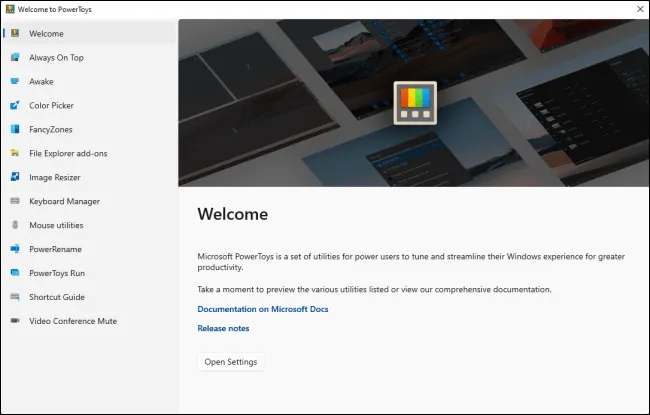
Sie können PowerToys von Microsoft Store herunterladen oder ein Installationsprogramm direkt von GitHub erhalten und aktivieren Sie die gewünschten Funktionen der PowerToys Settings Anwendung. Es ist kostenlos und Open Source. Wenn Sie GitHub verwenden, laden Sie die EXE-Datei “PowerToysSetup” von der Website herunter und doppelklicken, um sie zu installieren.
Sie können PowerToys aus dem Start-Menü starten und werden im Hintergrund laufen bleiben.
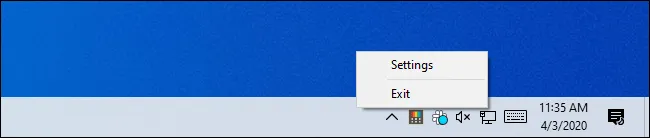
Um nach der Installation und dem Start der Anwendung auf PowerToys-Einstellungen zuzugreifen, finden Sie das PowerToys-Symbol im Benachrichtigungsbereich (Anwendungsleiste) auf der Taskleiste, klicken Sie mit der rechten Maustaste und wählen Sie „Einstellungen“.
Immer im Vordergrund, um alle Windows immer prominent zu machen
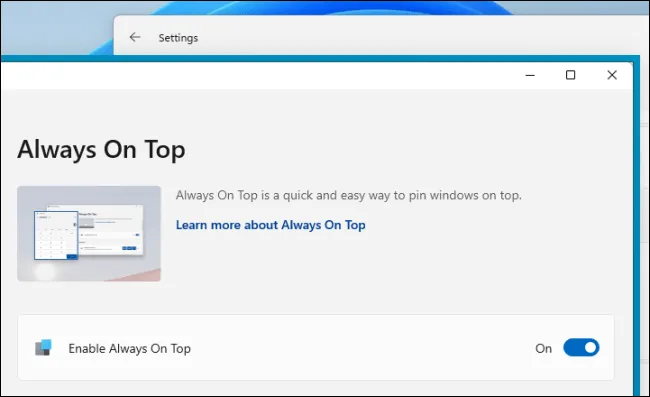
Immer im Vordergrund von Microsofts PowerToy bietet eine einfache Möglichkeit, jedes Fenster immer prominent zu machen. Drücken Sie Windows+ Ctrl+T und das Fenster sind an der Spitze aller anderen Fenster, bis Sie die Bearbeitung mit Windows+ abbrechen Ctrl+T.
Bei der Verwendung der Verknüpfung erhält das Fenster immer im Vordergrund einen blauen Rand und ein Benachrichtigungs-Sound wird gespielt. Sie können sie deaktivieren, wenn Sie wollen, und auch die Tastaturkürzel in etwas anderes ändern.
Es ist viel bequemer als Drittanbieter-Dienstprogramme, um Windows immer prominent zu machen.
Maus-Dienstprogramme, um die Maus zu finden und zu verfolgen Klicks

Manchmal kann es schwierig sein, die Maus zu lokalisieren, besonders wenn Sie ein hochauflösendes Display verwenden. Mouse Utilities fügt zwei Tastenkombinationen hinzu, die es einfacher machen: Finde meine Maus und Maus-Highlighter.
Um Meine Maus zu finden, tippen Sie zweimal auf die Strg-Taste. Der größte Teil des Bildschirms wird grau, hinter einem hellen Kreis, der die Position des Maus-Cursors unterstreicht.
Der Maus-Highlighter lässt einen bunten Kreis, wenn Sie klicken. Um es ein- und ausschalten zu können, drücken Sie Windows+ Maiusc+ H standardmäßig: Sie können diese Tastenkombination auch in den Maus-Highlighter-Einstellungen ändern.
Audio deaktivieren für Videokonferenz, um das Mikrofon und die Webcam zu aktivieren

Videokonferenz Mute PowerToy bietet Ihnen universelle Tastenkombinationen (globals), um das Mikrofon schnell auszuschalten und die Kamera auszuschalten. Sie arbeiten in jeder Windows-Anwendung, nicht nur in Videokonferenz-Tools wie Zoom, Microsoft Teams und Google Meet.
Standardmäßig können Sie Windows+ drücken Maiusc+Q, um die Kamera und das Mikrofon auszuschalten, Windows+Maiusc+A, um nur das Mikrofon oder Windows+Maiusc+O zu deaktivieren, um die Kamera auszuschalten. Wenn Sie dies tun, erscheint eine mobile Symbolleiste, die Sie daran erinnert, dass Sie Ihre Eingaben mit dem Muto Videokonferenz-Tool deaktiviert und Ihnen einen schnellen Weg bietet, sie zu reaktivieren
Power Toys hat eine Vielzahl von Einstellungen, mit denen Sie konfigurieren können, welche Mikrofone und Webcam deaktiviert sind und diese Tastaturkürzel in allem ändern, was Sie bevorzugen.
Awake, eine schnelle Möglichkeit, PC-Suspension zu stoppen
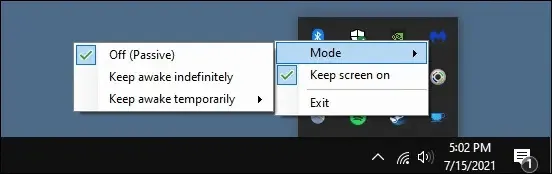
Ob Sie eine Datei herunterladen oder eine andere langfristige Aktivität ausführen, manchmal möchten Sie einfach nicht, dass Ihr PC im Suspensionsmodus geht. Sie können zu Einstellungen gehen und Windows sagen, nie schlafen, warten, bis die Aufgabe zu beenden, dann gehen Sie zurück zu Einstellungen und ändern Sie die Einstellung wieder. Natürlich gibt es viele Klicks und es ist einfach zu vergessen, den Fahrwerksmodus wieder zu aktivieren.
PowerToys Awake bietet Ihnen ein schnelles Benachrichtigungsbereich-Symbol, mit dem Sie die Schlafeinstellungen steuern können. Sie können sicherstellen, dass Ihr PC nie schlafen geht, bis Sie ihm nicht sagen. Oder Sie können Ihren PC so konfigurieren, dass er nur bis zu einer bestimmten Stunde aktiv bleibt, die Sie eingestellt haben.
Farbauswahl, eine schnelle Farbauswahl auf Systemebene
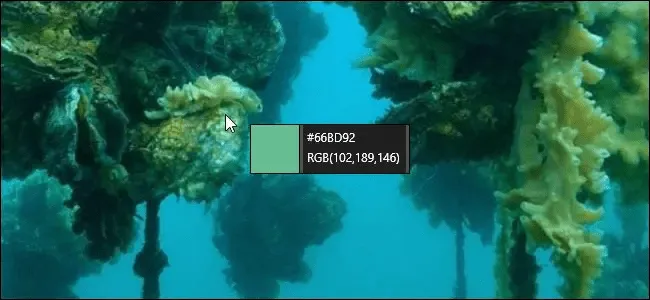
Menschen, die mit Grafiken arbeiten, von Webdesignern bis hin zu Fotografen und Grafikdesignern, müssen oft eine bestimmte Farbe identifizieren und verwenden. Deshalb haben Werkzeuge wie Adobe Photoshop ein Farbauswahl-Tool (Gaccia per gli occhi), mit dem Sie den Maus-Cursor auf einem Teil eines Bildes zeigen können, um genau zu identifizieren, welche Farbe es ist.
Color Picker ist ein kollieriges Werkzeug, das überall auf Ihrem System funktioniert. Nach der Aktivierung in PowerToys drücken Sie Win+ Shift+ C, um es überall zu öffnen. Sie sehen den Farbcode, der in Hexadezimal und RGB angezeigt wird, so dass Sie ihn in anderen Programmen verwenden können.
Klicken Sie einmal und der hexadezimale Farbcode wird in die Zwischenablage kopiert, so dass Sie es einfügen können. Wenn Sie RGB bevorzugen, können Sie im Fenster PowerToys Settings den Color Selector-Bildschirm öffnen und stattdessen den RGB-Farbcode kopieren, wenn Sie klicken.
PowerToys Run, ein Launcher von Rap-Anwendungen
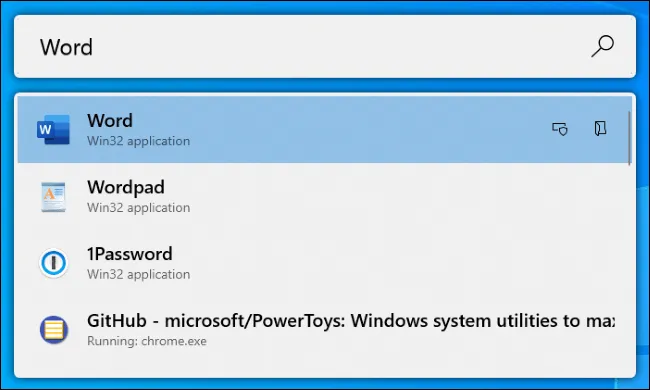
PowerToys Run ist ein textbasierter Application Launcher mit einer Suchfunktion. Im Gegensatz zum klassischen Windows Run Dialogfeld (Win+R) hat es eine Suchfunktion. Im Gegensatz zum Startmenü-Suchfeld geht es darum, Dinge auf Ihrem Computer zu starten, anstatt mit Bing im Web zu suchen.
Neben Anwendungen kann PowerToys Run schnell Dateien finden. Sie können sogar zu öffnen Fenster finden und bewegen, nur nach dem Titel des Fensters suchen.
Um es zu öffnen, drücken Sie Alt+Space. Diese Tastaturkürzel ist von der PowerToys Run Panel in PowerToys Settings anpassbar.
Starten Sie die Eingabe einer Phrase, um nach Anwendungen, Dateien und sogar offenen Fenstern zu suchen. Verwenden Sie die Pfeiltasten, um ein Element in der Liste auszuwählen (oder weiter eingeben, um es einzuschränken) und drücken Sie Enter, um die Anwendung zu starten, öffnen Sie die Datei oder bewegen Sie sich in das Fenster.
PowerToys Run hat einige andere Funktionen, wie eine “Öffnen als Administrator” Taste und “Öffnen Ordner mit” für jede Option in der Liste. In Zukunft wird es Plug-Ins als Taschenrechner haben.
Keyboard Manager, um Tastaturkürzel zu entfernen
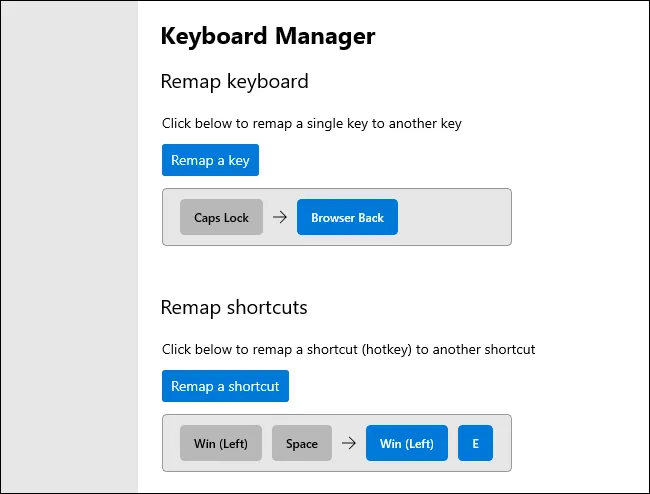
Keyboard Manager bietet eine einfache Schnittstelle, um einzelne Tasten auf der Tastatur und Multi-key Shortcuts zu entfernen.
Mit dem “Run-Tastatur”-Tool können Sie einen einzigen Schlüssel in einem neuen Schlüssel ändern. Sie können sicherstellen, dass jede Tastaturtaste funktioniert wie jede andere Taste, einschließlich spezielle Funktionstasten. Zum Beispiel, Sie können die Kapitalsperre-Taste, die Sie nie in einem Browser verwenden Zurück-Taste, um einfacher im Web navigieren.
Der Shortcuts-Bereich ermöglicht es Ihnen, Shortcuts von mehreren Tasten in anderen Shortcuts zu ändern. Zum Beispiel öffnet Win+E normalerweise ein Datei-Explorer-Fenster. Sie können einen neuen Win+ erstellen Leertaste, die ein Datei Explorer Fenster öffnet. Neue Tastaturkürzel können bestehende Tastaturkürzel in Windows 10 integriert überschreiben.
PowerRename, Dateiumbenenner im Block
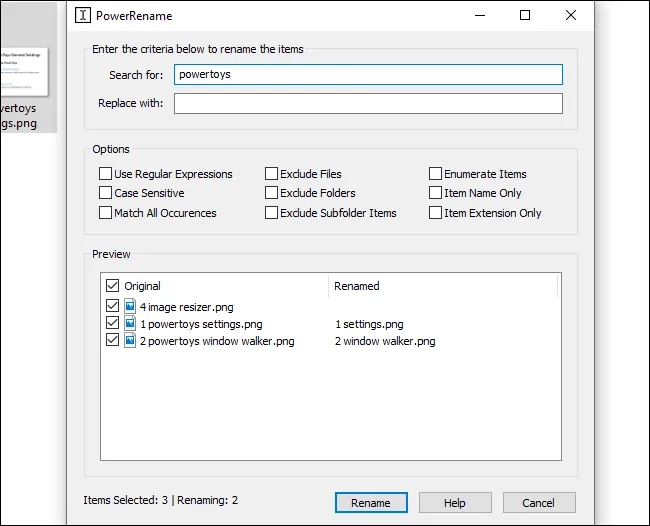
Microsofts PowerToys umfassen ein Batch-Umbenennen-Tool namens “PowerRename”. Mit dieser aktivierten Funktion können Sie mit der rechten Maustaste auf eine oder mehrere Dateien oder Ordner im Datei-Explorer klicken und im Kontextmenü „PowerRename“ auswählen, um es zu öffnen.
Das Fenster PowerRename wird angezeigt. Sie können Textfelder und Kontrollkästchen verwenden, um Batch-Dateien schnell umzubenennen. Zum Beispiel können Sie Wörter aus dem Namen einer Datei entfernen, Sätze ersetzen, Zahlen hinzufügen, mehrere Dateierweiterungen gleichzeitig und mehr bearbeiten. Sie können auch regelmäßige Ausdrücke verwenden. Das Vorschaufenster hilft Ihnen, die Umbenennungseinstellungen zu perfektionieren, bevor Sie mit Umbenennungsdateien fortfahren
Dieses Dienstprogramm ist viel einfacher als die meisten Drittanbieter-Fix-Umbenenn-Tools für Windows zur Verfügung.
Image Resizer, ein Blockbildresizer
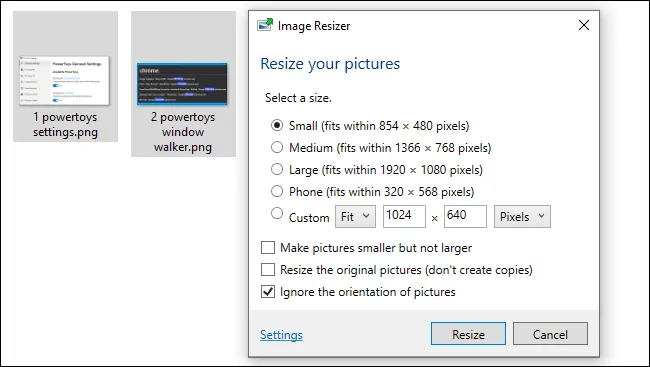
PowerToys bietet einen schnellen Bildresizer, der mit File Explorer integriert ist. Mit ihm aktiviert, wählen Sie eine oder mehrere Bilddateien im Datei-Explorer aus, klicken Sie mit der rechten Maustaste und wählen Sie “Bilder ändern”.
Das Image Resizer Fenster wird geöffnet. Sie können dann eine Größe für Bilddateien auswählen oder eine angepasste Größe in Pixel eingeben. Standardmäßig erstellt das Tool neue Kopien ausgewählter Bilddateien, aber Sie können auch die Originaldateien ändern und ersetzen. Sie können sogar auf die Schaltfläche "Einstellungen" klicken und erweiterte Optionen wie Bild-Encoder-Qualitätseinstellungen konfigurieren.
Dieses Tool ist eine schnelle Möglichkeit, eine oder mehrere Bilddateien zu vergrößern, ohne eine kompliziertere Anwendung zu öffnen.
FancyZones, ein Fenstermanager basierend auf Zonen
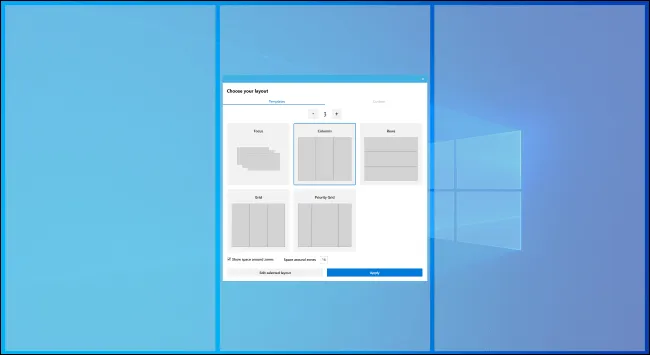
FancyZones ist ein Fenstermanager, mit dem Sie „Zonen“-Layouts für Fenster auf Ihrem Desktop erstellen können. Windows ermöglicht es Ihnen normalerweise, „Fenster“ in einem 1×1 oder 2×2 Layout. FancyZones ermöglicht es Ihnen, komplexere Layouts zu erstellen.
Standardmäßig können Sie Windows+ (das ist ein ernster Charakter, die Schaltfläche über der Tab-Taste) drücken, um den Zone Editor zu öffnen. Dann, wie Sie bewegen und ein Fenster freigeben, können Sie die Umschalttaste (oder eine andere Maustaste, wie die richtige Maustaste) halten, um die Bereiche zu sehen. Öffnet ein Fenster in einer Zone und wird an diesem Layout auf dem Bildschirm bleiben.
FancyZones bietet eine schnelle Möglichkeit, komplexe Fensterlayouts einzustellen, ohne jedes Fenster genau zu vergrößern. Geben Sie einfach die Fenster in den Bereichen ein. Sie können alle seine vielen Optionen und Tastenkombinationen konfigurieren, indem Sie das Fenster PowerToys Settings öffnen und auf „FancyZones“ in der Seitenleiste klicken.
Quick Choice Keys Anleitung für Windows Quick Choice Keys
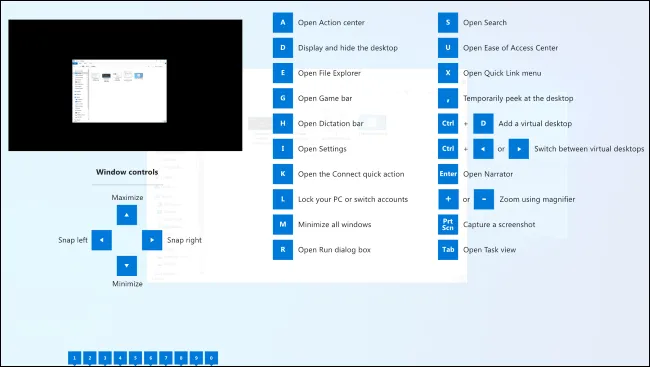
Windows ist reich an Tastenkombinationen mit der Windows-Taste. Zum Beispiel wussten Sie, dass Sie Windows+E drücken können, um ein Datei-Explorer-Fenster zu öffnen, Windows+i eine Einstellungen oder Windows+ öffnen D Fenster, um Ihren Desktop zu zeigen? Sie können auch Windows+1 drücken, um den ersten Link zur Anwendung von links auf der Taskleiste, Windows+2 zu aktivieren, um die zweite und so weiter.
Der Windows Quick Choice Keys Guide hilft Ihnen, diese Verknüpfungen zu lernen und zu erinnern. Mit ihm aktiviert, können Sie die Windows-Taste auf der Tastatur für etwa eine Sekunde halten, um eine Overlay mit gemeinsamen Verknüpfungen anzuzeigen. Lassen Sie den Schlüssel, um Overlay zu beseitigen.
Add-ons von File Explorer, für weitere Vorschauen
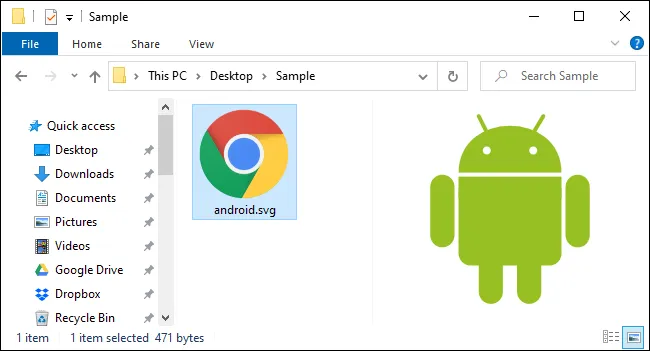
File Explorer hat ein Vorschaufenster, das Vorschauen von Bildern und anderen Dateitypen direkt in File Explorer anzeigen kann. Drücken Sie Alt+P in Datei Explorer, um es anzuzeigen oder zu verstecken. Wählen Sie eine Datei aus und Sie sehen sofort eine Vorschau.
Mit den verschiedenen Add-ons von Explore-Dateien aktiviert in PowerToys, Windows wird in der Lage, Vorschauen von SVG-Bildern (skalierbare Vektorgrafiken) anzuzeigen, formatierte Dokumente in Markdown, PDF-Dokumente und G-Code-Dateien (verwendet von 3D-Druckern).
Was ist mit Window Walker passiert?
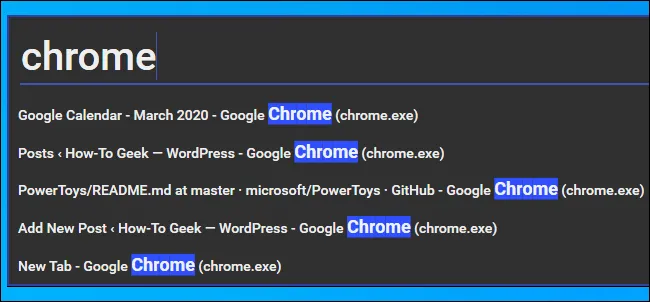
Window Walker ist eine alternative textbasierte Alt+Tab mit einer Suchfunktion. Um es zu öffnen, drücken Sie Ctrl+ Win. Sie sehen ein Textfeld erscheinen.
Starten Sie die Eingabe einer Phrase, um nach offenen Fenstern zu suchen, die es passen. Zum Beispiel, wenn Sie mehrere offene Chrome-Browser-Fenster, können Sie tippen “Chrome” und Sie werden eine Liste sehen. Verwenden Sie die Pfeiltasten, um die Fenster zu scrollen und drücken Sie Enter, um eine auszuwählen.
Dieses Tool kann sehr nützlich sein, wenn Sie viele offene Fenster haben und graben, um eine vor allem zu finden. Wenn Sie beispielsweise zehn verschiedene offene Browser-Fenster haben und nach einer bestimmten Website suchen, können Sie Ctrl+ drücken Tab, starten Sie die Eingabe der Website Namen und finden Sie das Browser-Fenster, das diese Website zeigt.


