

Dolphin Emulator ist eine Software-Lösung, die die Emulation von Nintendo GameCube und Nintendo Wii Konsolen auf verschiedenen Plattformen ermöglicht. Es ist einer der bekanntesten und weit verbreiteten Emulatoren für diese speziellen Konsolen. Auch für diejenigen mit den neuesten Nintendo-Plattformen, wie den Nintendo Switch, kann das Interesse an Retro-Titeln hoch sein. Dolphin bietet die Möglichkeit, auf eine große Bibliothek von Spielen der Vergangenheit zuzugreifen.
Diese Anleitung enthält detaillierte Anweisungen zum Herunterladen, Installieren und Konfigurieren von Dolphin Emulator auf PC mit Windows-, Mac- und Android-Geräten.
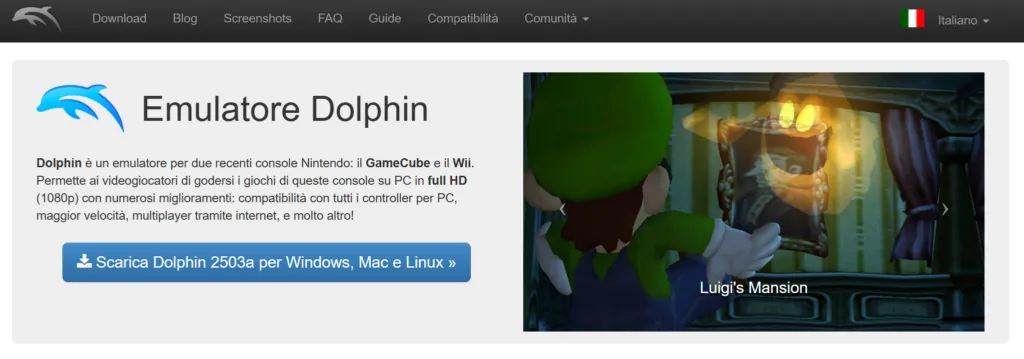
Herunterladen und Installieren von Dolphin Emulator unter Windows und Mac
Dolphin Emulator kann auf den beliebtesten Desktop-Betriebssystemen installiert werden. Im Folgenden sind die Verfahren für jede Plattform.
Unter Windows: Die Beta-Version (empfohlen)
Für die Installation auf Windows-PC gibt es zwei Hauptmodi: die traditionelle Installation über das Setup ausführbar und die Verwendung einer tragbaren Version. Die tragbare Beta-Version wird im Allgemeinen empfohlen, da sie häufigere Updates erhält und aktiv entwickelt wird.
Im Folgenden sind die Schritte für die Installation der tragbaren Version (entsprechend Windows 11, aber anwendbar mit kleinen Variationen auch auf vorherige Versionen):
- Zunächst ist eine Software erforderlich, um komprimierte Archive im .7z-Format zu extrahieren. Wir empfehlen die Nutzung 7-Zip. Sie können die 64-Bit-Version (Windows x64) herunterladen Offizielle Website von 7-Zip und mit Standardinstallation fortfahren.
- Als nächstes greifen Sie auf die Download-Seite auf Offizielle Website von Dolphin Emulator.
- Sie werden die neueste Beta-Version finden und wählen, in der Regel an der Spitze der Liste.
- Klicken Sie auf die Schaltfläche Windows x64 um die Datei herunterzuladen.
- Sobald Sie den Download abgeschlossen haben, öffnen Sie den Ordner "Download" und finden die heruntergeladene Datei (mit .7z Erweiterung).
- Klicken Sie mit der rechten Maustaste auf die Datei, wählen Sie “Weitere Optionen”.
- Aus dem Kontextmenü geben Sie die Maus an 7-Zip und wählen Sie die Option Raus hier..
- Am Ende der Extraktion steht ein Ordner mit allen für den Emulator notwendigen Dateien zur Verfügung.
- Anmerkung: Als tragbare Anwendung ist ein traditioneller Installationsprozess nicht erforderlich. Um den Emulator zu starten, klicken Sie einfach auf die ausführbare Datei namens Delfine.
Tipp: Als tragbare Anwendung kann das Verzeichnis, das Dolphin-Dateien enthält, an einen beliebigen Ort verschoben werden, um den Zugriff zu erleichtern. Es ist üblich, es auf dem Desktop oder im Ordner "Dokumente" zu platzieren.
Auf Mac: Ähnliches Verfahren für tragbare Version
Auch auf Mac ist die Installation ähnlich wie eine tragbare Anwendung unter Windows. Die Beta-Version wird empfohlen, die neuesten Entwicklungen zu nutzen.
Im Folgenden sind die Schritte:
- Es ist auf die offizielle Website von Dolphin zugegriffen.
- Laden Sie die neueste Beta-Version herunter, indem Sie auf den Button macOS (ARM/Intel Universal). Dieses Paket ist sowohl mit Apple Silicon-Chip-basierten Macs (M1, M2, etc.) als auch mit Intel-Prozessoren kompatibel.
- Sobald Sie den Download abgeschlossen haben, navigieren Sie in den Ordner "Download" und lokalisieren die DMG-Datei von Dolphin Emulator.
- Sie doppelklicken auf die DMG-Datei, um sie zu öffnen, wodurch das Festplattenbild montiert wird.
- Innerhalb des Festplattenbildes befindet sich das Dolphin-Anwendungssymbol. Sie doppelklicken auf das Symbol, um die Anwendung zu starten.
Anmerkung: Das macOS-System könnte einen Sicherheitshinweis zum Herunterladen aus dem Internet zeigen. Um fortzufahren, klicken Sie einfach auf Öffne es..
Konfiguration eines Verzeichnisses für Spiele (auf PC und Mac)
Erstellen eines dedizierten Ordners, um Spiel ROM-Dateien zu speichern ist ein wichtiger Schritt für die Organisation und gültig für beide Plattformen.
- Sie wählen einen Ort auf dem Computer, wo Sie den Ordner erstellen (der Desktop oder Ordner "Dokumente" sind gemeinsame Optionen).
- Rechtsklick in einem leeren Raum, wählen Neu und daher Ordner.
- Dem Ordner wird ein beschreibender Name zugeordnet, wie z.B. "Dolphin ROMs" oder "Giochi Dolphin".
- Delfin Emulator beginnt. Ein Bereich wird im Fenster mit der Anzeige zum Doppelklick angezeigt, um einen Ordner hinzuzufügen. Sie doppelklicken in diesem Bereich.
- Sie navigieren in den zuvor erstellten Ordner und wählen es aus.
- Dolphin wird diesen Ordner automatisch konfigurieren, um alle GameCube oder Nintendo Wii ROM, die kopiert werden, zu erkennen und in die Liste hinzuzufügen.
Tipp: Die Konfiguration eines dedizierten ROM-Verzeichnisses wird unabhängig von der verwendeten Plattform (PC oder Mac) für eine bessere Dateiverwaltung empfohlen.
Vervollständigt in dieser Phase sind Sie bereit, die Spiele hinzuzufügen und den Emulator weiter zu konfigurieren.
Wie ein Spiel mit Dolphin Emulator zu starten
Bevor Sie spielen können, müssen Sie eine ROM-Datei des gewünschten Spiels haben. Wie bereits beschrieben und hier wiederholt, die Rechtmäßigkeit der Herkunft von ROM-Dateien fällt in einen kontroversen Bereich. Die rechtlich am meisten akzeptierte Praxis beinhaltet die Verwendung von ROMs, die aus originalen physischen Kopien der Spiele extrahiert werden. Es werden keine Hinweise gegeben, wie man solche Dateien bekommt.
Sobald Sie die ROM-Datei haben, ist das Starten des Spiels ein einfaches Verfahren:
- Sie kopieren die ROM-Datei in den zuvor konfigurierten Ordner als Spielverzeichnis.
- Delfin Emulator beginnt. Der Emulator sollte das neue Spiel automatisch erkennen und in der Liste anzeigen.
- Sie klicken auf den Spieltitel, den Sie starten möchten.
- Klicken Sie auf die Schaltfläche Spielen befindet sich in der oberen Werkzeugleiste.
- Das Spiel sollte beginnen.
Im Allgemeinen ist Dolphin Emulator standardmäßig konfiguriert, um ein zufriedenstellendes Spielerlebnis zu gewährleisten, ohne dass viele anfängliche Änderungen erforderlich sind. Um jedoch die Erfahrung basierend auf Ihren Präferenzen oder verfügbaren Hardware zu optimieren, können Sie einige Einstellungen anpassen.
Konfigurieren und Verwenden von Dolphin Emulator unter Windows und Mac
Eine Dolphin Emulator Funktion ist eine gute Standardkonfiguration, die es Ihnen ermöglicht, die meisten Spiele mit entsprechender Framerate zu starten. GameCube und Wii-Steuerungen sind Vorkarten auf der Tastatur. Die notwendigen Änderungen sind im allgemeinen minimal und hängen von der verwendeten Computerhardware ab.
Windows- und macOS-Konfigurationsoptionen sind fast identisch, so dass die folgenden Anweisungen für beide Plattformen gültig sind.
So konfigurieren Sie einen Controller auf dem Dolphin Emulator
Die Steuerungskonfiguration ist unerlässlich, ob Sie die Tastaturtasten für mehr Komfort neu entpacken möchten oder lieber einen externen Controller verwenden möchten. Die Verwendung eines GameCube-Controllers mit einem USB-Adapter wird oft empfohlen, da die spezielle drei Joystick-Konfiguration des GC-Controllers, die nicht perfekt an die gepaarte Maus und Tastatur passt.
Im Folgenden sind die Schritte zur Konfiguration von Steuerungen:
- Delfin Emulator beginnt.
- Klicken Sie auf das Symbol der Controller befindet sich in der oberen Werkzeugleiste.
- Zwei Hauptabschnitte werden angezeigt: der obere Abschnitt für GameCube Controller und der zentrale für den Nintendo Wii Controller (Wiimote).
- Klicken Sie auf die Schaltfläche Konfigurieren für den Controller, den Sie anpassen möchten (typischerweise starten Sie mit dem GameCube Controller 1).
- Auf dem nächsten Bildschirm wird die Liste aller verfügbaren Eingänge für den ausgewählten Controller (Pulsanten, Joysticks) angezeigt. Klicken Sie auf jeden Artikel in der Liste und drücken Sie dann die entsprechende Taste auf der Tastatur oder externen Controller, um die Zuordnung der Mapping. Sie sollten die Zeit widmen, die Sie benötigen, um Eingaben nach Ihren Präferenzen zu konfigurieren.
- Optional: Um verschiedene Controller-Konfigurationen zu speichern (z.B. eine für die Tastatur und eine für einen bestimmten Controller), verwenden Sie die "Profil"-Box auf der rechten Seite des Fensters. Geben Sie einen Profilnamen ein und klicken Sie auf Speichern. Sie können gespeicherte Profile später hochladen.
- Sobald Sie die Änderungen abgeschlossen haben, klicken Sie auf Okay..
Anmerkung: Der Emulator schaltet automatisch von der Konfiguration des GameCube-Controllers zum Wii-Controller entsprechend dem gestarteten Spiel.
Der Controller-Konfigurationsbildschirm kann zunächst komplex erscheinen. Es wird empfohlen, die Optionen ruhig zu erkunden. Wenn Sie Fehler in der Konfiguration festlegen, können Sie die ursprünglichen Einstellungen immer wieder zurücksetzen, indem Sie auf den Button klicken. Vordefinition (Standard)
Wie konfigurieren Sie grafische Einstellungen auf dem Dolphin Emulator
Standard-Grafik-Einstellungen sind in der Regel effizient und auf vielen modernen Computern können Sie hohe Framerate GameCube/Wii-Spiele durchführen. Allerdings müssen Sie Anpassungen vornehmen, um die Leistung zu optimieren oder die visuelle Qualität entsprechend der verfügbaren Hardware zu verbessern.
- Delfin Emulator beginnt.
- Wählen Sie die Option Grafiken in der oberen Werkzeugleiste.
- Ein Fenster öffnet sich mit vier Registerkarten: Allgemein, Verbesserungen (Verbesserungen), Hack (Hacks) und Advanced (Advanced). Jede Registerkarte enthält mehrere editierbare grafische Einstellungen.
- Nützliches Werkzeug: Delfin Emulator enthält Werkzeug die eine kurze Erläuterung jeder Option, wenn Sie mit der Maus übergehen.
- Die Einstellungen werden nach Bedarf angepasst. Zum Beispiel in der Registerkarte Verbesserungen, wenn die Hardware es unterstützt, können Sie versuchen, die Interne Entschließung (Internale Auflösung) um ein schärferes Bild zu erhalten. Andere Einstellungen wie Anti-Aliasing und anisotropen Filter, die immer in dieser Registerkarte verfügbar sind, können das grafische Erscheinungsbild weiter verbessern.
- Sobald Sie die Änderungen abgeschlossen haben, klicken Sie auf Halt die Klappe..
Standardmäßig neigt Dolphin dazu, die Effizienz im Vergleich zu den höchstwertigen Grafiken zu fördern. Viele erweiterte Grafikeinstellungen sind deaktiviert. Wenn Sie auf Leistungsprobleme, die Optionen für reduzieren weiter die Last auf der Hardware sind nicht zahlreich, aber wenn Sie einen leistungsfähigen PC haben, gibt es viele Möglichkeiten für Verbesserung die visuelle Wirkung.
Weitere Konfigurationsmöglichkeiten
Der Delfin Emulator bietet ein allgemeines Konfigurationsmenü mit zusätzlichen Optionen. Dieses Menü ist durch Anklicken zugänglich Optionen an der Oberseite des Fensters und Auswahl Konfigurieren. Die Einstellungen erfordern hier in der Regel keine Änderungen, es sei denn, spezifische Anforderungen oder Betriebsprobleme. Im Folgenden finden Sie die wichtigsten Tabs:
- General: Enthält grundlegende Konfigurationen wie Multi-Core-Fähigkeit oder Option, unnötige Frames zu überspringen (idle skipping). Diese Einstellungen erfordern in der Regel keine Änderung.
- Schnittstelle: Es ermöglicht kleine Anpassungen an das Aussehen und Verhalten der Emulator-Benutzeroberfläche. Zum Beispiel können Sie eine Bestätigungsanfrage aktivieren, bevor Sie einen ungehinderten Datenverlust verhindern.
- Audio: Dieser Abschnitt verwaltet Audioeinstellungen. Änderungen sind nur bei Schallproblemen wie Schüssen oder Verzerrungen erforderlich.
- GameCube und Wii: Zwei Karten mit spezifischen Optionen für ihre jeweiligen Konsolen, wie zum Beispiel Speicherkartenverwaltung (GameCube) oder Regionseinstellungen (Wii).
- Pfade: Definiert oder bearbeitet die Verzeichnisse, aus denen Dolphin die Spieldateien und andere notwendige Ressourcen hochlädt.
- Fortgeschritten: Diese Registerkarte enthält die Option zum Übertakten des Emulators. Die Erhöhung dieses Wertes kann die Framerate in einigen Szenarien erhöhen, aber es beinhaltet eine größere Belastung der CPU. Die Verwendung dieser Option erfordert Vorsicht und ausreichende Hardware.
- Log / Debug: Diese Registerkarten enthalten Einstellungen für Ereignisaufnahmen und Debugging, die hauptsächlich für komplexe Problementwicklungs- oder Lösungszwecke nützlich sind.
Der Delphin-Emulator ist standardmäßig gut konfiguriert. Die Hauptbereiche des Benutzereingriffs sind die Konfiguration von Controllern und, wenn die Hardware erlaubt, die Anpassung von grafischen Einstellungen.
Herunterladen und Installieren von Dolphin Emulator auf Android
Moderne Smartphones haben genügend Rechenleistung, um fortgeschrittene Emulatoren wie Dolphin durchzuführen. Es ist eine der besten Emulatoren für Android-Nutzer Interesse an Nintendo GameCube und Wii Titel.
Die Installation von Dolphin Emulator auf einem Android-Gerät ist ein sehr einfaches Verfahren:
- Sie können auf die Dolphin Emulator Seite zugreifen Google Play Store.
- Berühren Sie die Taste Installieren, ähnlich wie jede andere Anwendung.
- Alternativ, Sie können die APK-Datei (in der Regel eine Beta-Version) von der offiziellen Website von Dolphin Emulator herunterladen und mit der manuellen Installation fortfahren. Dieses Verfahren kann Installationsberechtigung aus unbekannten Quellen in den Sicherheitseinstellungen des Geräts erfordern.
Die Installation über Google Play Store wird im Allgemeinen empfohlen, da sie regelmäßige automatische Updates garantiert, einschließlich der der neuesten Beta-Versionen.
Erstellen Sie ein Verzeichnis für ROMs auf Android
Wie bei Desktop-Plattformen ist es ratsam, einen dedizierten Ordner auf Ihrem Telefonspeicher zu erstellen, um die Spieldateien zu speichern. Dies erleichtert das Dateimanagement und das Backup.
- Öffnet eine Dateimanager-Anwendung (wie “Dateien” Google oder Alternativen wie Solid Explorer).
- Sie navigieren innerhalb des internen Speichers des Gerätes.
- Sie erstellen einen neuen Ordner durch den Dateimanager. Sie erhalten einen erkennbaren Namen, wie “DolphinGames” oder “ROMsWiiGC”.
- Sie verschieben die Spieldateien (ROM) in diesem neuen Ordner.
Wichtig: Delfin Emulator auf Android kann komprimierte Dateien nicht direkt im ZIP-Format lesenWenn die Spieldateien im .zip-Format heruntergeladen wurden, müssen Sie den Inhalt extrahieren, bevor Sie ihn in den angegebenen Ordner kopieren.
Tipp: Um das Backup von Spielen bei einem Gerätewechsel zu erleichtern, ist es nützlich, eine Cloud-Sync-Anwendung zu verwenden oder den ROM-Ordner periodisch auf einem Computer zu kopieren.
Obwohl nicht unbedingt zwingend vorgeschrieben, trägt die Verwendung eines dedizierten ROM-Ordners wesentlich zur Dateiorganisation bei und reduziert das Risiko von versehentlich löschen Spiele während der Reinigung des "Download"-Ordners.
Konfiguration von Dolphin Emulator auf Android
Die Dolphin Emulator Konfigurationserfahrung auf Android folgt Desktop-Versionen. Standardeinstellungen sind in der Regel ausreichend, und Anpassungen konzentrieren sich hauptsächlich auf Steuerungen und gegebenenfalls auf Leistungsoptimierung für das verwendete Gerät.
Steuerungen für Dolphin Emulator (Android) konfigurieren
Auf Android hat der Benutzer zwei Haupteingabeoptionen: Verwenden Sie virtuelle Steuerungen auf dem Bildschirm angezeigt oder verbinden Sie einen Hardware-Controller. Die Prozeduren für beide Modi werden nachfolgend beschrieben.
Anpassung der Bildschirmsteuerungen:
- Es beginnt Dolphin Emulator und eröffnet ein Spiel.
- Sobald das Spiel gestartet ist, können Sie auf das Delphin-Menü zugreifen, indem Sie vom Bildschirmrand (in der Regel nach links) scrollen oder die Taste "Back" des Geräts drücken (je nach Modell und Konfiguration).
- Wählen Sie im Menü die Option Overlay Controls (Overlay Controls).
- Schaltelemente: Touch. Layout bearbeiten (Bearbeiten Sie Layout). Sie können dann die virtuellen Tasten auf dem Bildschirm ziehen, um sie entsprechend Ihren Präferenzen zu platzieren. Am Ende der Änderungen, Sie berühren KAPITEL (Done)
- Größe und Opazität: Touch. Regel (Steuern anpassen). Schieberegler werden angezeigt, um die Größe und Transparenz der Tasten zu ändern.
- Bildschirmsteuerung verbergen: Tippen Sie im Menü Overlay Controls auf Aktivieren/Disable Controls (Toggle Controls) und dann die Taste Aktiv/Disable Alle (Alle umdrehen) nach unten. Diese Option ist besonders nützlich bei der Verwendung eines Hardware-Controllers und Sie möchten die Überlappung von virtuellen Steuerungen entfernen.
Anmerkung: Anpassung (Position, Größe, Opazität) muss manuell für jedes Spiel zum ersten Mal gemacht werden, wenn es gestartet wird. Wenn die Steuerungen für ein Spiel ausgeblendet sind und dies ohne Controller neu gestartet wird, müssen Sie sie manuell wieder aktivieren.
Sie können auf spezifischere Einstellungen für Hardware-Controller zugreifen, indem Sie das Zahnrad-Symbol im Dolphin Hauptbildschirm tippen und “Input GameCube” oder “Input Wii” auswählen.
Konfiguration von Hardware-Controllern (Bluetooth, USB, etc.):
- Schalten Sie den gewünschten Controller ein und verbinden Sie ihn über Bluetooth oder USB-Anschluss mit dem Telefon.
- Starten Sie Dolphin Emulator und tippen Sie auf das Icon in Form der Getriebe (Cogwheel) hoch.
- Zugang zum Abschnitt Input GameCube (GameCube Input).
- Touch. GameCube 1 Controller und wählen Sie die Option Emulation (Emuliert).
- Die Liste aller Eingänge des GameCube Controllers wird angezeigt. Tippen Sie auf jede Schaltfläche in der Liste und drücken Sie die entsprechende Taste auf dem physischen Controller, um die Mapping zuzuordnen. Diese Vorgehensweise erfordert eine manuelle Zuordnung jeder Eingabe.
- Vervollständigen Sie die Konfiguration für das GameCube, gehen Sie zurück.
- Wählen Input Wii (Wii Input) und wiederholen Sie die vorherigen Schritte für den Wii Controller (Wiimote und Nunchuk).
- Sobald Sie fertig sind, verlassen Sie die Menüs, starten Sie das Spiel und verwenden Sie den konfigurierten Controller.
Tipp: Um die Steuerungen auf dem Bildschirm zu verbergen, wenn Sie eine Hardware-Controller verwenden, starten Sie ein Spiel, öffnen Sie das Menü (auf der Seite), greifen Sie auf Control Overlay, schalten Sie die Steuerung ein/aus und tippen Sie auf die Active/Disable All Taste nach unten. Es gibt auch erweiterte Optionen für die Verwendung bestimmter Adapter (wie der offizielle GameCube Adapter für Switch/Wii U), die jedoch den Kauf der entsprechenden Hardware erfordern.
Konfiguration von grafischen Einstellungen auf Dolphin Emulator (Android)
In den meisten Fällen müssen Sie Dolphins Grafikeinstellungen auf einem modernen Android-Gerät nicht ändern, da Standardeinstellungen für eine breite Palette von Hardware optimiert sind. Wenn Sie jedoch Änderungen vornehmen möchten, stehen die Optionen hier zur Verfügung:
- Starten Sie Dolphin Emulator und tippen Sie auf das Icon in Form der Getriebe.
- Touch. Grafikeinstellungen (Graphics Settings).
- Mehrere Optionen sind verfügbar. Im Falle von Leistungsproblemen (Klicken im Spiel), eine der wenigen Optionen, die geändert werden könnte, ist die Shader Füllmodus (Shader Compilation Mode). Diese Option kann helfen, allgemeine Verlangsamungen zu reduzieren, aber es könnte kurze Initialaufnahmen beim Laden neuer Grafikelemente verursachen. Entwickler empfehlen es in der Regel nur auf sehr Low-End Hardware.
- Verbesserungen (Verbesserungen): Enthält verschiedene Optionen, um die Fließfähigkeit und visuelle Qualität zu verbessern. Die Option Interne Entschließung kann die Bildschärfe deutlich erhöhen, wenn das Gerät sie unterstützt.
- Hack (Hacks): Optionen zur Verbesserung der Leistung oder der grafischen Qualität. Es wird empfohlen, die Beschreibungen vor der Aktivierung oder Deaktivierung sorgfältig zu lesen (über Tooltip durch Halten auf der Option zugänglich).
- Statistik: Zeigt Indikatoren wie FPS (Rahmen pro Sekunde), VPS (Video pro Sekunde) und Emulationsgeschwindigkeit an, die nützlich sind, um die Auswirkungen der Änderungen zu überwachen. Diese Optionen beeinflussen nicht die Leistung des Spiels.
- Fortgeschritten (erweitert): Dieses Menü enthält Optionen, um benutzerdefinierte Texturpakete, Mods und andere weniger häufige Einstellungen zu ermöglichen. Einige dieser Optionen können die Leistung beeinflussen.
Dieses Menü bietet eine große Auswahl an Konfigurationsmöglichkeiten und jede Einstellung wird von einer Beschreibung begleitet (durch Tooltip). Sie können die Optionen erkunden und erleben, um die optimale Balance zwischen Leistung und visueller Qualität für Ihr Gerät zu finden.
Weitere Konfigurationsoptionen (Android)
Es gibt zusätzliche allgemeine Einstellungen zugänglich, indem Sie das Zahnrad-Symbol und die Auswahl Konkret (Konfiguration).
- General: Grundeinstellungen, die selten Änderungen erfordern. Es ist hier, dass Sie “Save States” (Save States) aktivieren können, obwohl Entwickler nicht empfehlen aufgrund der potenziellen Instabilität in einigen Spielen.
- Schnittstelle: Einstellungen für die Emulator-Benutzeroberfläche, einschließlich der Option, das App-Thema zu ändern.
- Audio: Verwaltet Audioeinstellungen. Die Änderungen werden nur bei Audioaufnahmen empfohlen; in diesem Fall die Möglichkeit Audio Stretching Könnte das Problem lösen.
- Pfade: Sie können die Verzeichnisse definieren, aus denen Dolphin Dateien hochlädt und wo es Benutzerdaten speichert. Es ist auch nützlich, Ordner zu identifizieren, die in Backups enthalten.
- GameCube: Spezielle Einstellungen für GameCube, wie das virtuelle Speicherkartenmanagement.
- Wii: Spezifische Einstellungen für Wii, wie das Einfügen einer virtuellen SD-Karte oder das Konfigurieren der Region.
- Fortgeschritten (erweitert): Ermöglicht Einstellungen, die durch bestimmte Spiele (wie MMU) und die Overclock-Option des Emulators erforderlich sind. Eine Übertaktung auf mobilen Geräten wird aus Gründen der Akkulaufzeit und Überhitzung nicht empfohlen.
- Log: Es erlaubt zu bestimmen, welche Protokolle geschrieben werden und deren Ziel.
- Debug: Debug-Einstellungen, die für den durchschnittlichen Benutzer nicht allgemein relevant sind.
- Benutzerdaten (Benutzerdaten): Wichtige Option! Es ermöglicht das Importieren oder Exportieren von Benutzerdaten (Speichern, Konfigurationen), um Verlust bei der Deinstallation der App oder des Gerätewechsels zu verhindern. Periodische Verwendung wird dringend für die Sicherung empfohlen.
Es gibt andere weniger häufige Konfigurationen, aber ähnlich wie die meisten Emulator-Einstellungen, erfordern in der Regel keine Änderungen an weniger spezifischen Problemen. Im Falle von Schwierigkeiten, der offizielle Dolphin subreddit (reddit.com/r/DolphinEmulator) ist eine nützliche Ressource für Hilfe.
FAQ – Häufig gestellte Fragen
Kann mein PC Dolphin Emulator betreiben?
Im Allgemeinen ist es wahrscheinlich. Dolphin Emulator hat keine besonders hohen Mindestanforderungen. Es wird empfohlen, eine Quad-Core-CPU mit einer guten Frequenz, mindestens 2 GB RAM und eine Grafikkarte mit den DirectX 11.1 oder OpenGL 4.4 Spezifikationen kompatibel zu verwenden. Es ist auch ein 64-Bit-Betriebssystem erforderlich. Viele Computer, die in den letzten Jahren produziert wurden, mit dedizierter Grafikkarte ausgestattet, sollten in der Lage sein, eine breite Palette von Spielen durchzuführen.
Ist die Verwendung von Dolphin Emulator illegal?
Nein. Der Akt der Verwendung eines Emulators und ROM-Dateien wird in sich nicht als illegal angesehen. Die Frage der Legalität konzentriert sich mehr auf die Methode des Kaufs von ROM-Dateien. Die rechtlich sicherste Position ist die Verwendung von ROM-Dateien, die unabhängig von physischen Kopien von legalen Spielen extrahiert werden. Trotz der laufenden Rechtsdebatte bringt die Verwendung des Emulators in der Regel keine direkten rechtlichen Konsequenzen in den meisten Gerichtsbarkeiten.


