

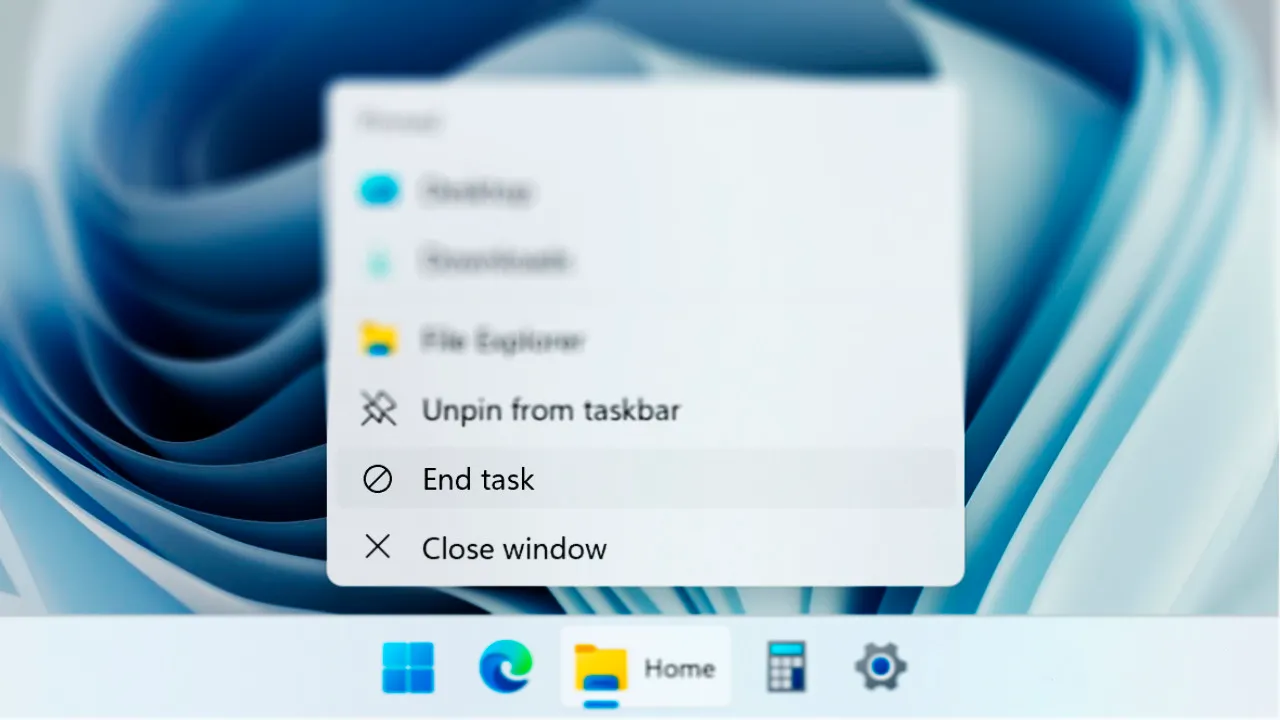
Com o sistema operacional Windows, programas fechados podem ocorrer através de diferentes opções, incluindo comandos de janela ou Gerenciador de tarefas. Em versões anteriores, como o Windows 10, uma rápida opção "Termin Task" estava disponível clicando com o botão direito em aplicativos abertos na barra de tarefas. No entanto, com o lançamento do Windows 11, a Microsoft removeu esse recurso. A boa notícia é que agora você pode reativá-lo, mesmo que não esteja habilitado por padrão.
Diferença entre “Termina Attività” e “Chiudi Finestra”
A principal diferença entre “Termina Attività” e “Chiudi Finestra” é como eles gerenciam os processos do programa.
- Fim da actividade: Fecha fortemente a janela do programa e o processo associado. Isso significa que todos os recursos usados pelo programa são liberados, eliminando quaisquer bloqueios anormais ou prisões.
- Fechar janela: Apenas fecha a janela visível do programa, mas o processo pode continuar a funcionar em segundo plano. Isso pode ser problemático se o aplicativo não responder ou congelar, pois pode exigir ações adicionais para fechá-lo permanentemente.
Em resumo, “Fechar janela” funciona para a maioria das operações diárias, mas “Termina Activity” é útil no caso de programas bloqueados ou com mau funcionamento, onde o fechamento forçado é necessário.
Como ativar “Actividades de término” no Windows 11
Por padrão, o Windows 11 só mostra a opção "Fechar janela" ao clicar com o botão direito de um ícone na barra de tarefas. No entanto, você pode habilitar “Termin Activities” seguindo estes passos simples:
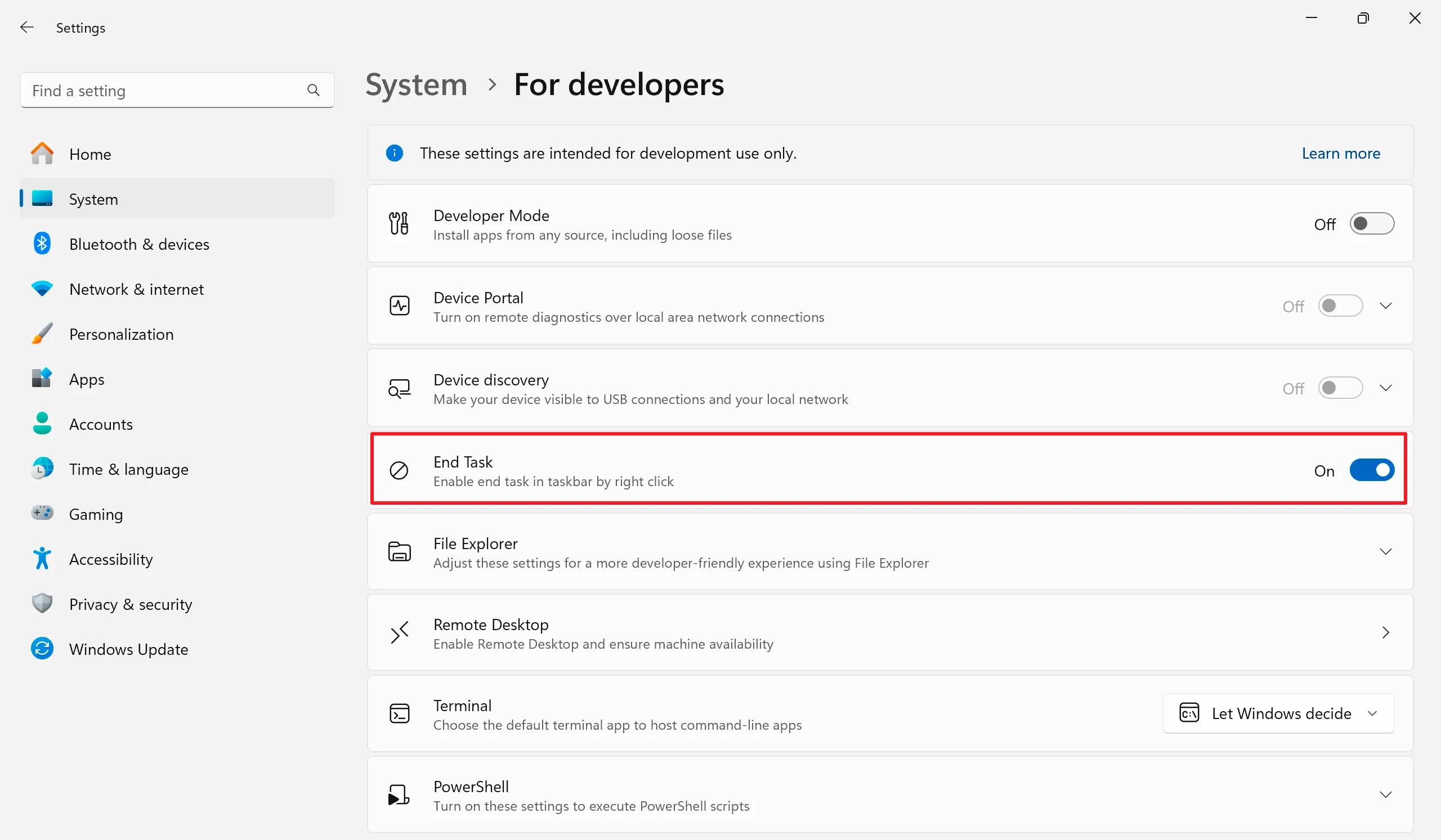
- Abrir o menu Iniciar e selecionar Configurações (ou use o atalho de teclado Windows + I).
- Ir para a secção Sistema e então selecionar Para desenvolvedores.
- Procurar a opção Atividade térmica e ativar o interruptor para habilitá-lo. Certifique-se de que a configuração está ligada Ativado.
- Se você quiser desativar este recurso no futuro, basta retornar a esta seção e desligar a opção.
Use “Actividades de término” no Windows 11
Depois de ativar "Termin Task", ele estará disponível sempre que você clicar com o botão direito em um ícone na barra de tarefas. Você encontrará esta opção ao lado de "Fechar janela". Embora "Fechar janela" pode ser suficiente na maioria dos casos, "Termin Atividade" torna-se essencial quando você quer fechar completamente um programa, especialmente se ele está bloqueado ou não responder.
Esta opção pode ser mais rápida do que abrir o Gestor de Actividades, onde você deve procurar manualmente o programa e fechar o processo a partir daí. No entanto, se o menu de contexto não abrir, o Gerenciador de tarefas sempre permanece a melhor solução para fechar aplicativos com força.


