


No Excel, existem várias maneiras de redimensionar as células de acordo com suas necessidades. Vejamos juntos quais são os principais métodos para alterar a largura da coluna e a altura da linha, adaptando-os ao seu melhor trabalho.
1. Use o menu de contexto para redimensionar células, linhas ou colunas
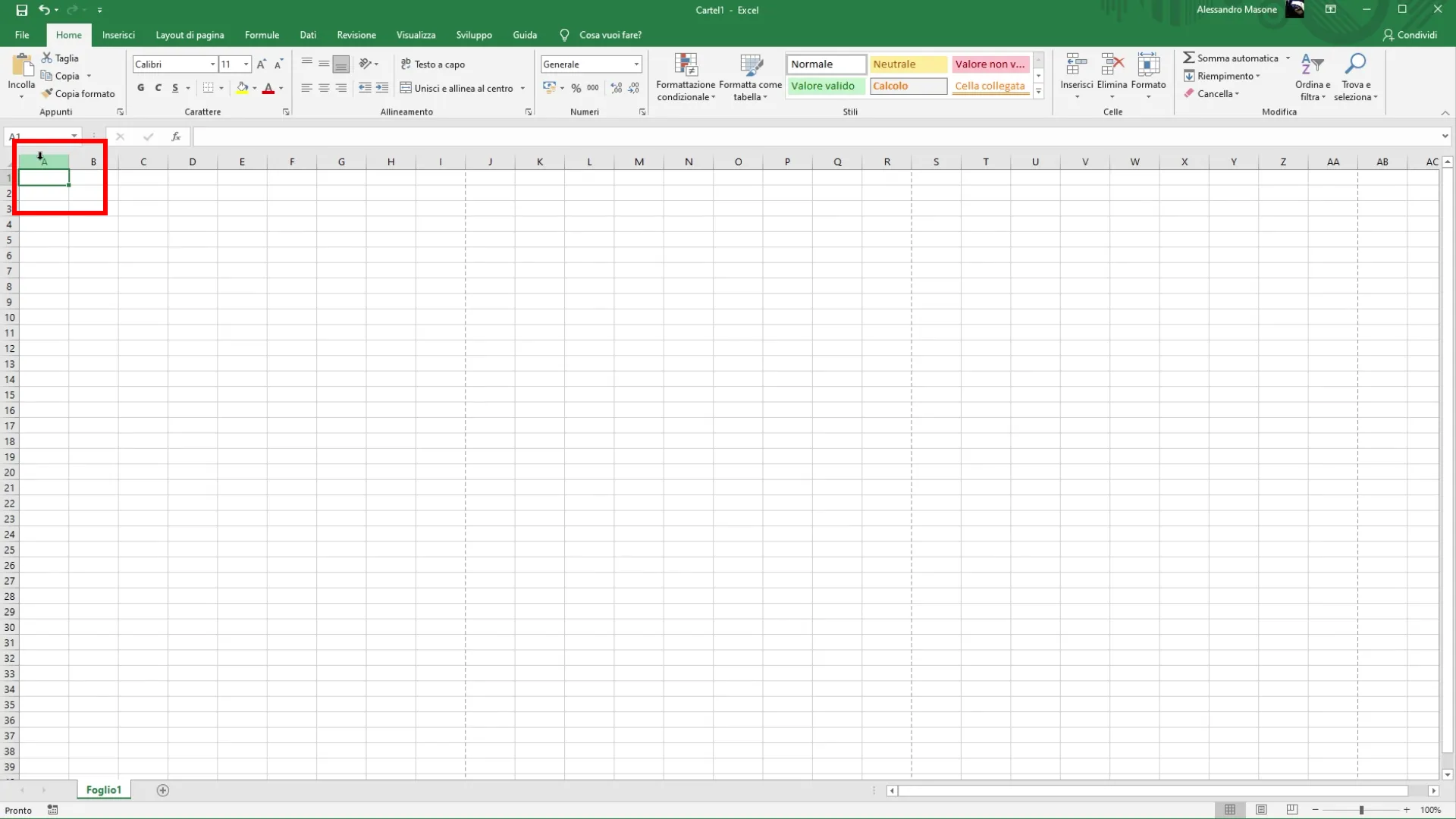
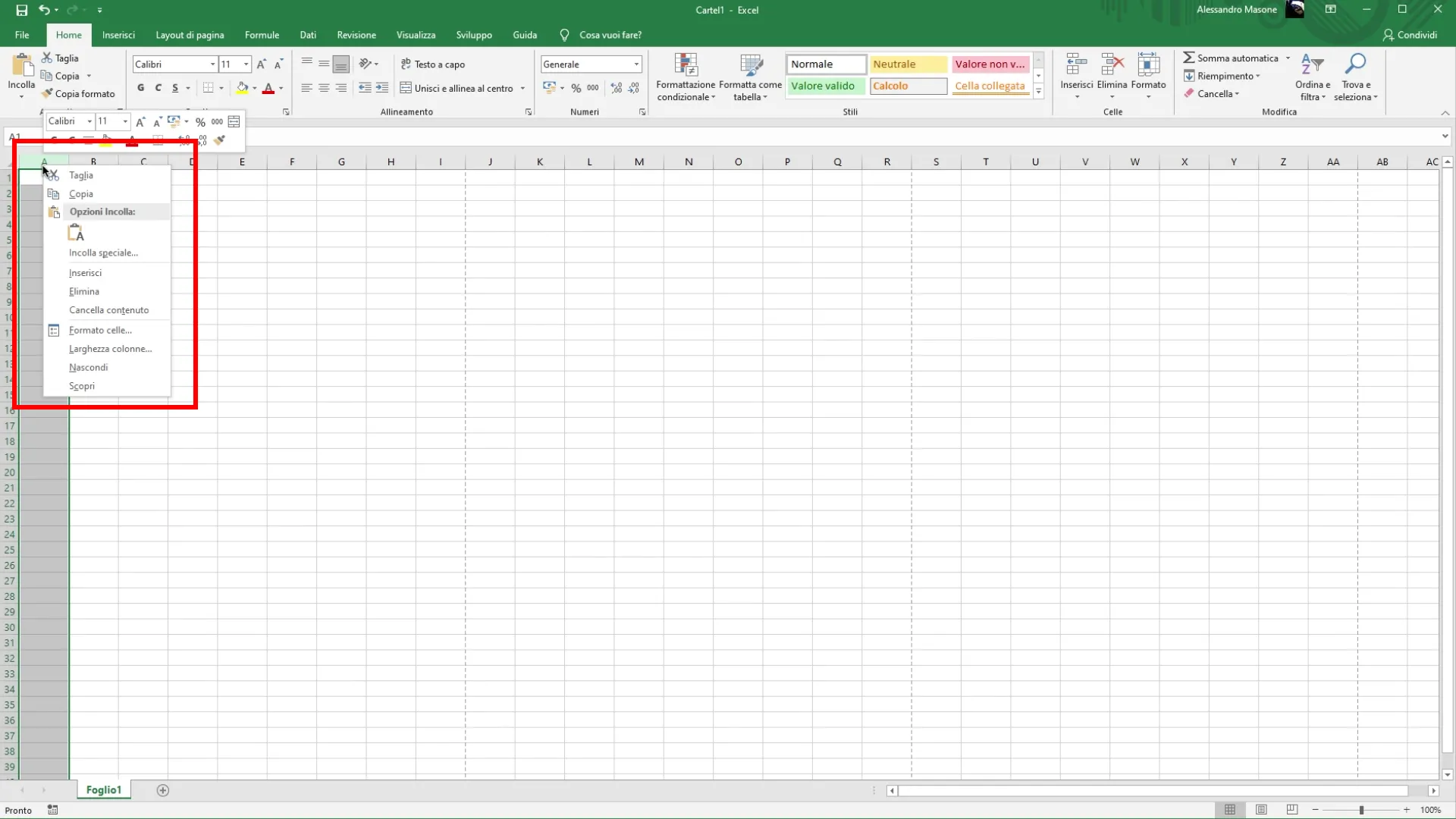
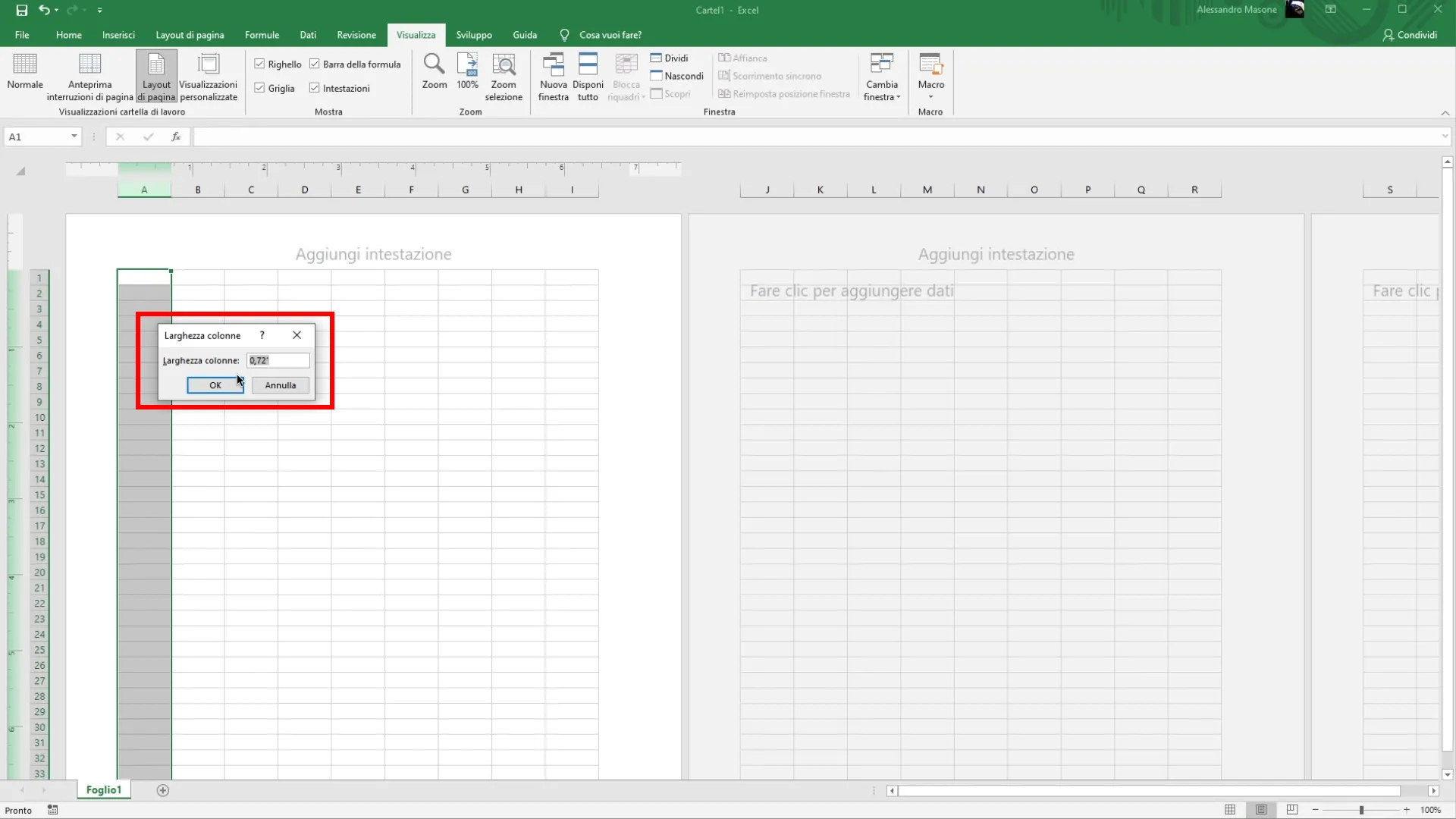
O primeiro método para redimensionar células é através do menu de contexto. Esta abordagem é simples e rápida. Para alterar a largura de uma coluna, clique com o botão direito na letra que identifica a coluna, como “A”, “B”, “C”, e assim por diante. Para alterar a altura de uma linha, clique com o botão direito no número que a identifica, por exemplo “1”, “2”, “3”. Você também pode selecionar várias linhas ou colunas simultaneamente para aplicar o redimensionamento em várias células ao mesmo tempo.
Depois de fazer esta seleção, você abrirá um pequeno menu que lhe permitirá escolher a opção “Altitude Row” ou “Larghezza Column”. Aqui você pode inserir manualmente o valor que deseja para cada tamanho.
2. Editar células com layout de página para maior controle
Outro método que permite que você trabalhe com mais precisão é usar o modo “layout da página”. Este modo dá-lhe um melhor controlo graças à visualização das unidades de medição. Acesse a aba Ver no menu principal do Excel.
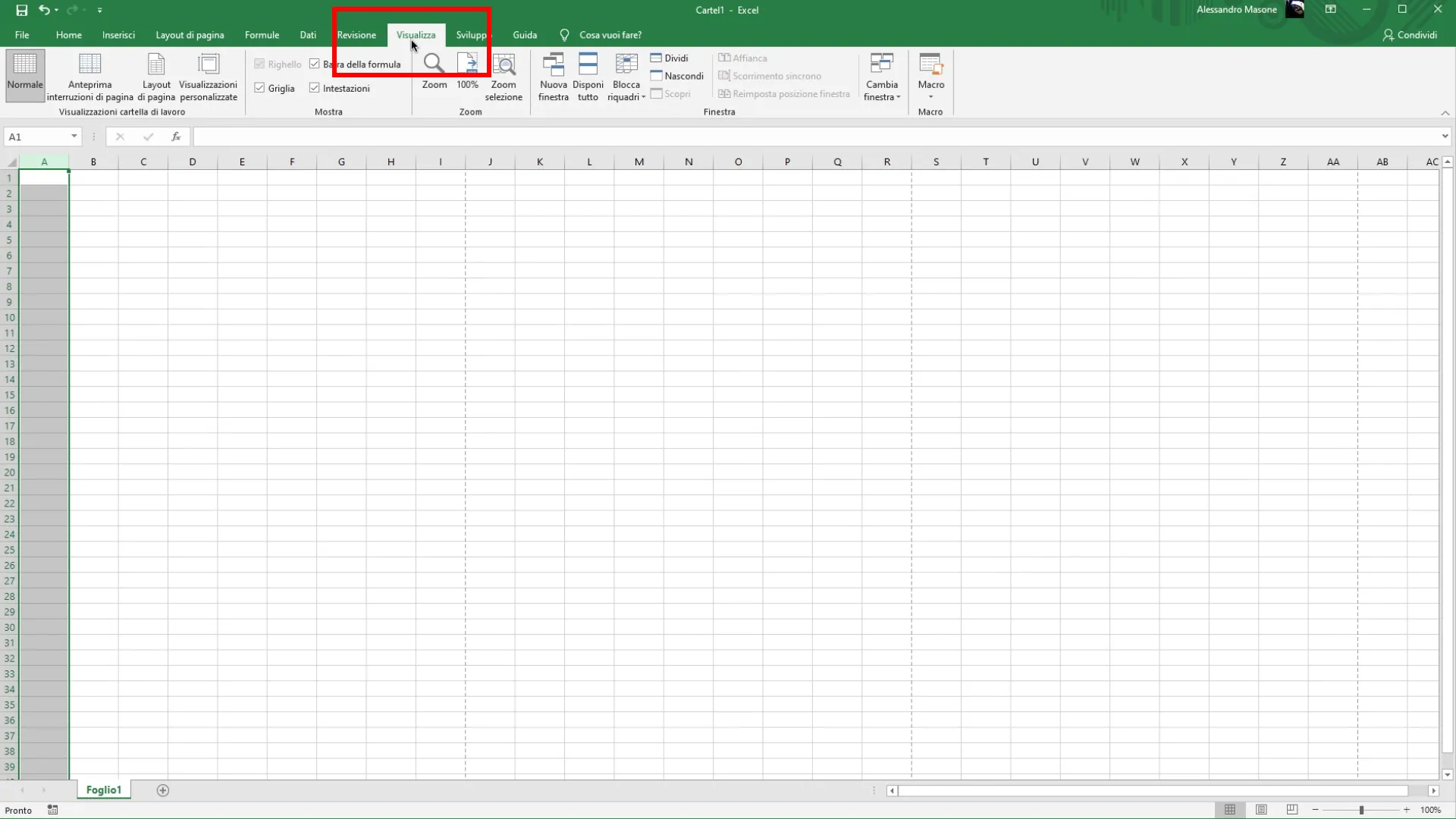
Na seção “Ver pasta de trabalho”, selecione a opção “layout da página”.
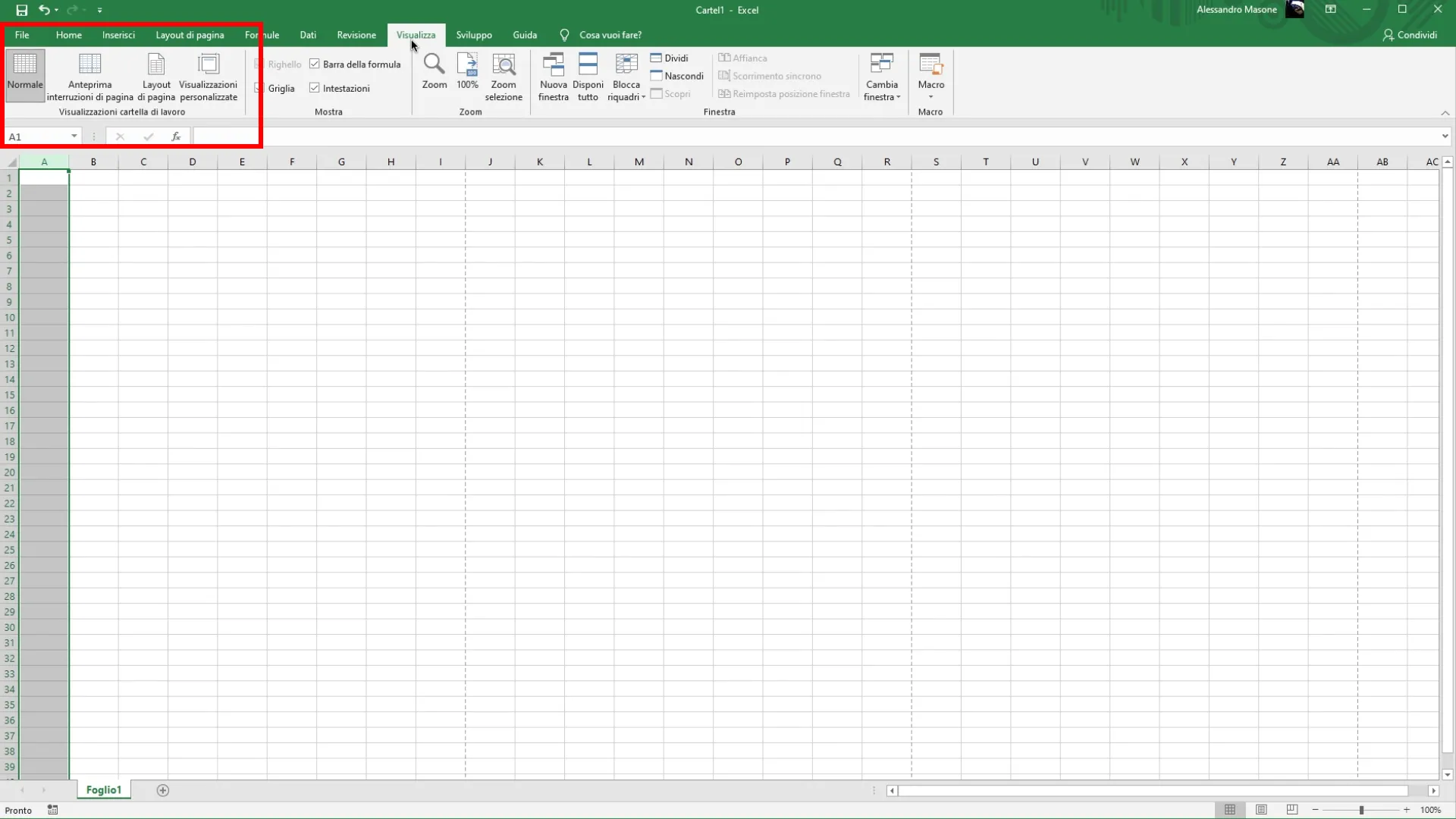
Quando o modo Disposição da Página estiver ativo, você pode usar o mesmo método de redimensionamento descrito acima.
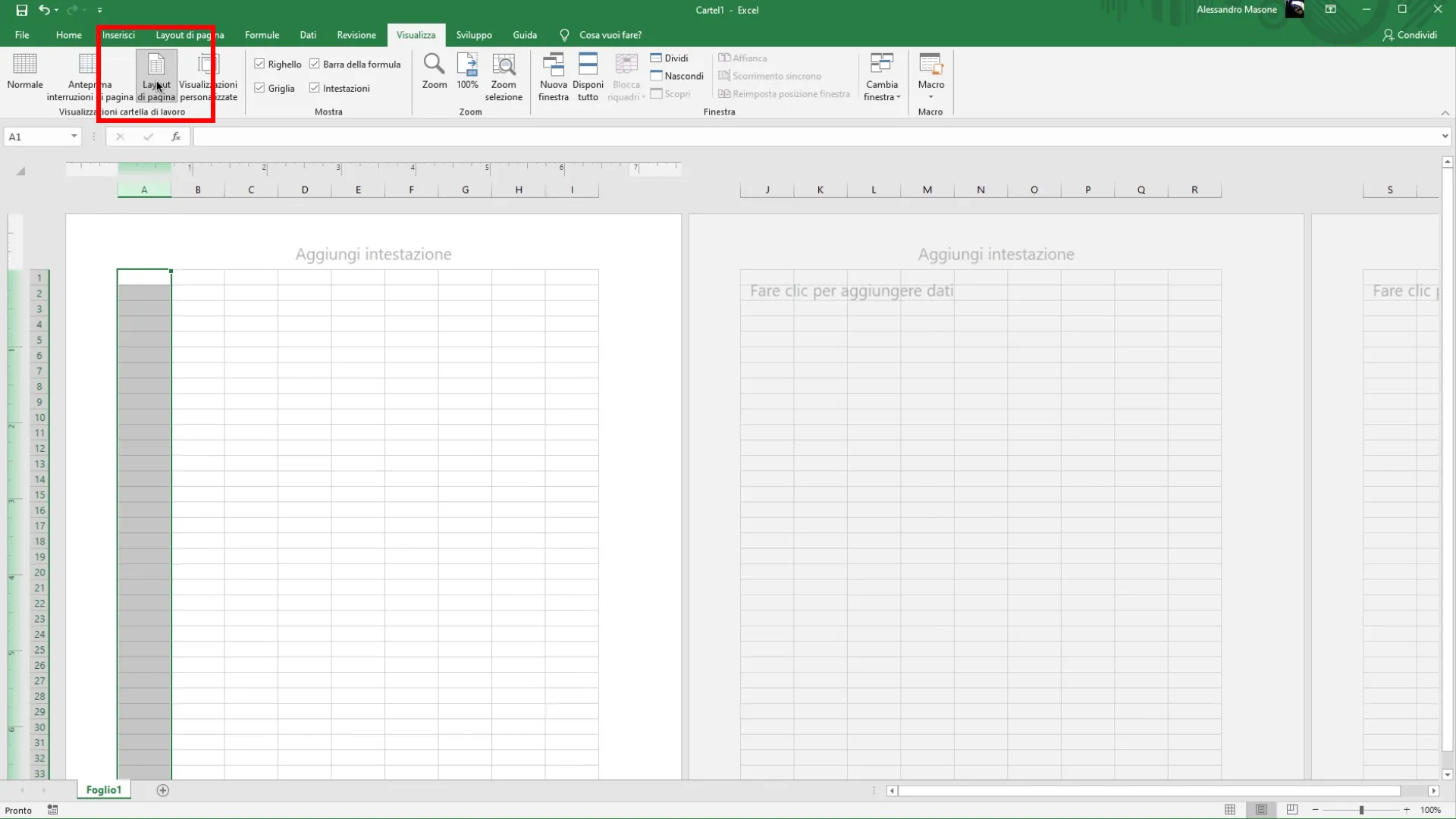
A principal diferença é que, neste modo, você verá as unidades de medida (como centímetros ou polegadas), o que permite que você tenha uma idéia mais clara do tamanho das células enquanto as muda.
3. Mude a unidade de medição para um controle ainda maior
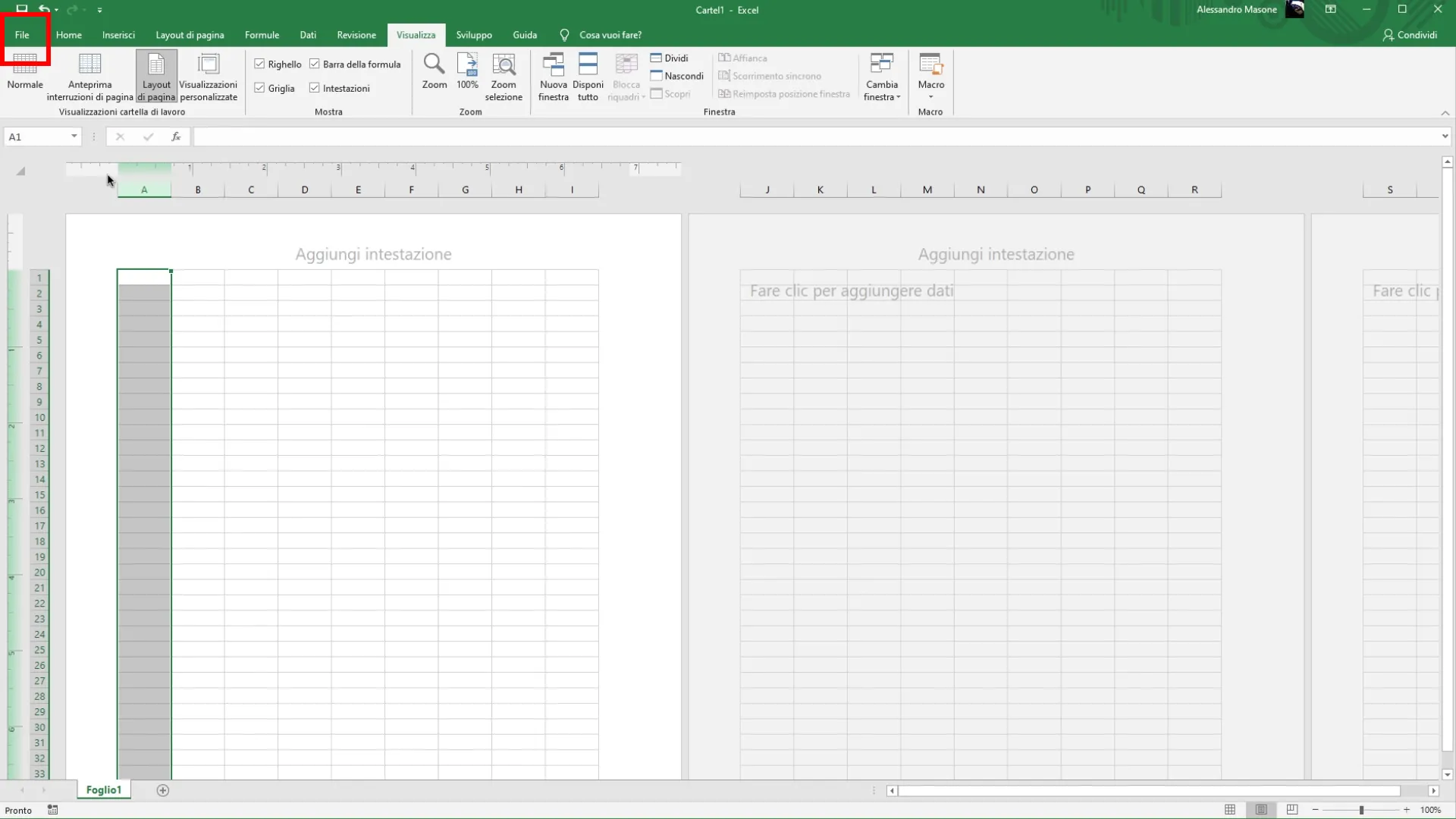
Se você quiser ter ainda maior controle sobre o tamanho, você também pode alterar a unidade de medição padrão no Excel. Isso permite que você escolha entre polegadas, centímetros ou pixels, dependendo de suas necessidades. Clique na guia "Arquivo".
Em seguida, em “Opções”, que está localizado na parte inferior esquerda.
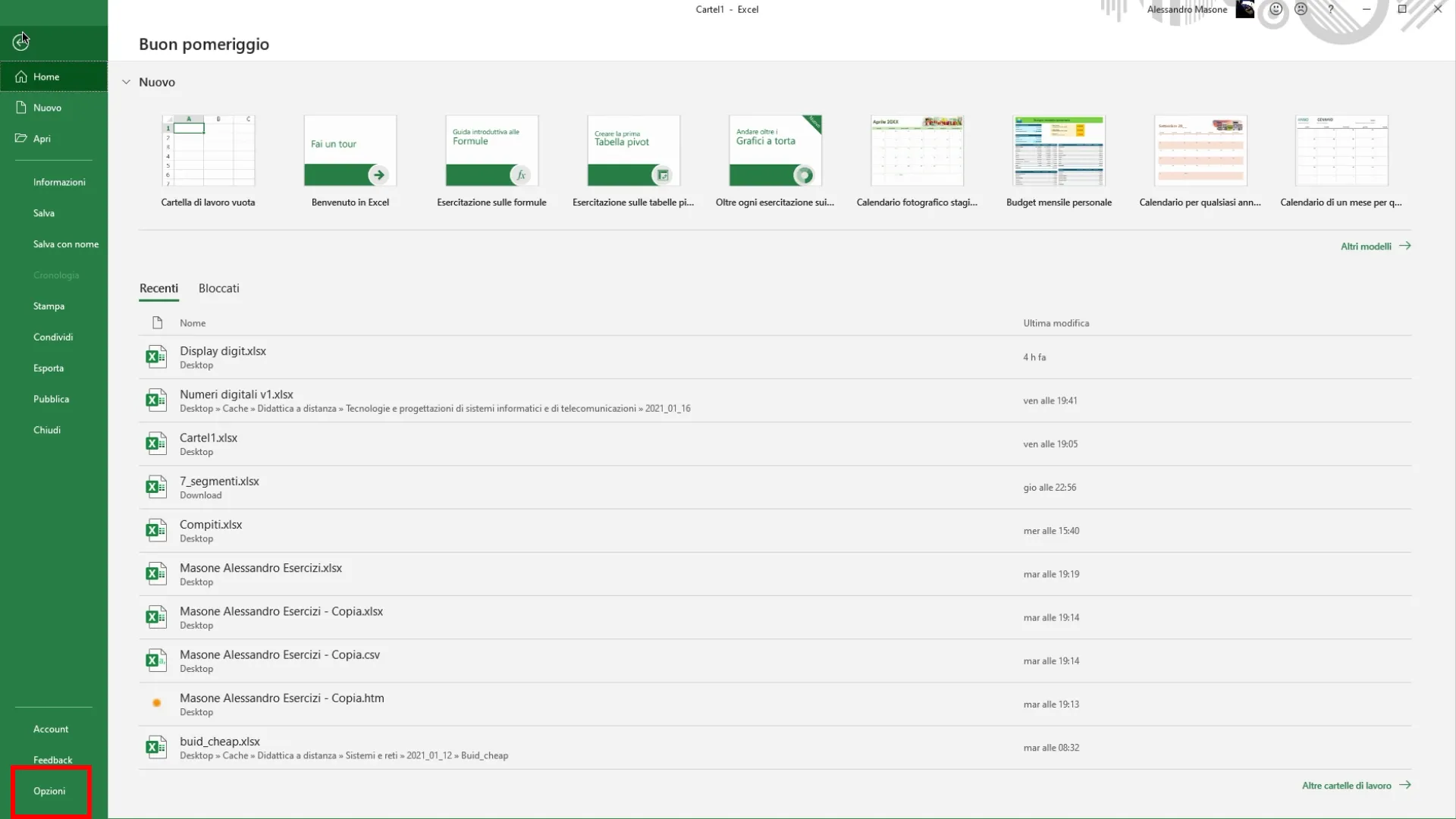
Na janela de opções, selecione “Configurações avançadas” no menu lateral.
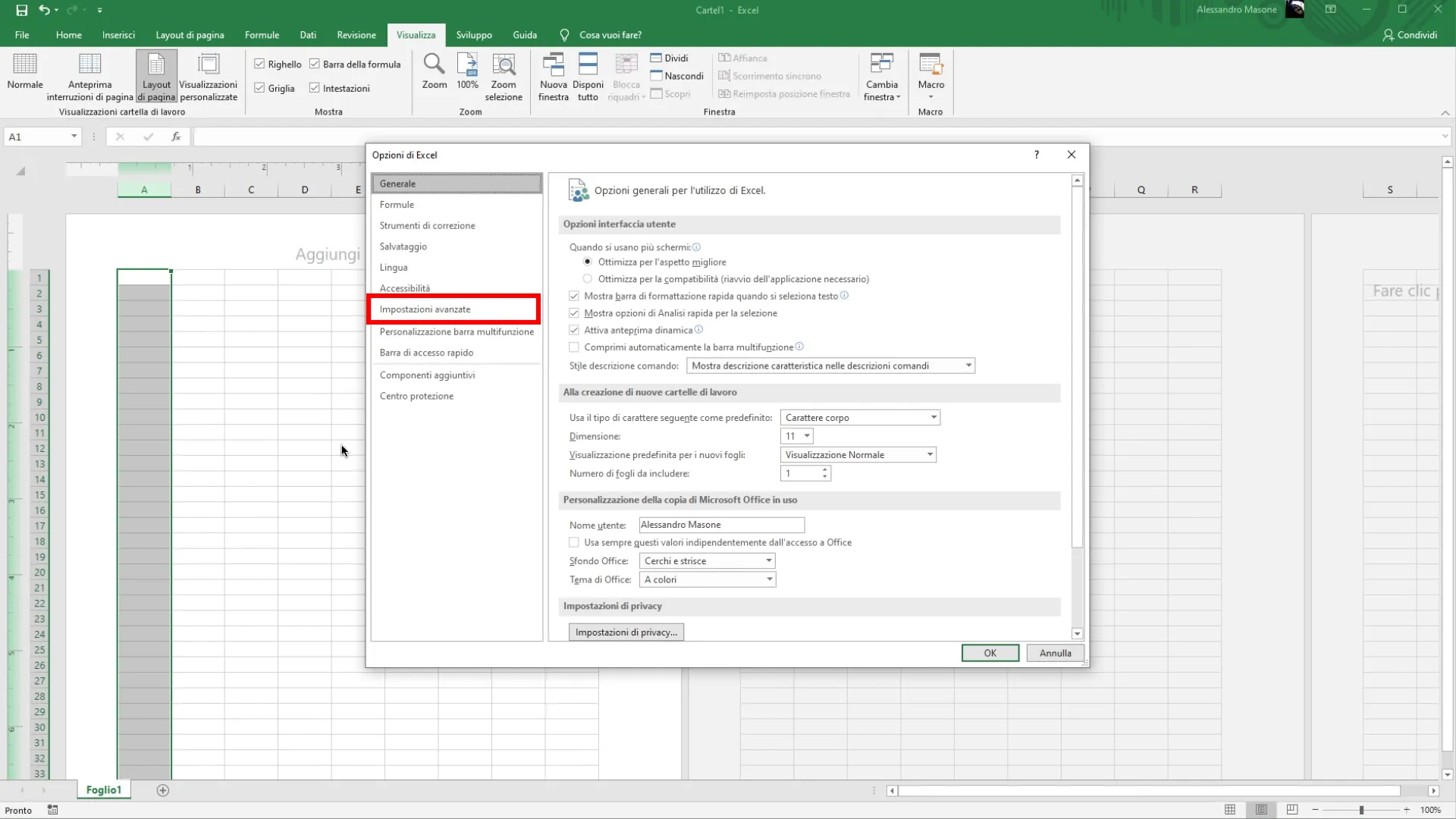
Role para a seção “Configuração”
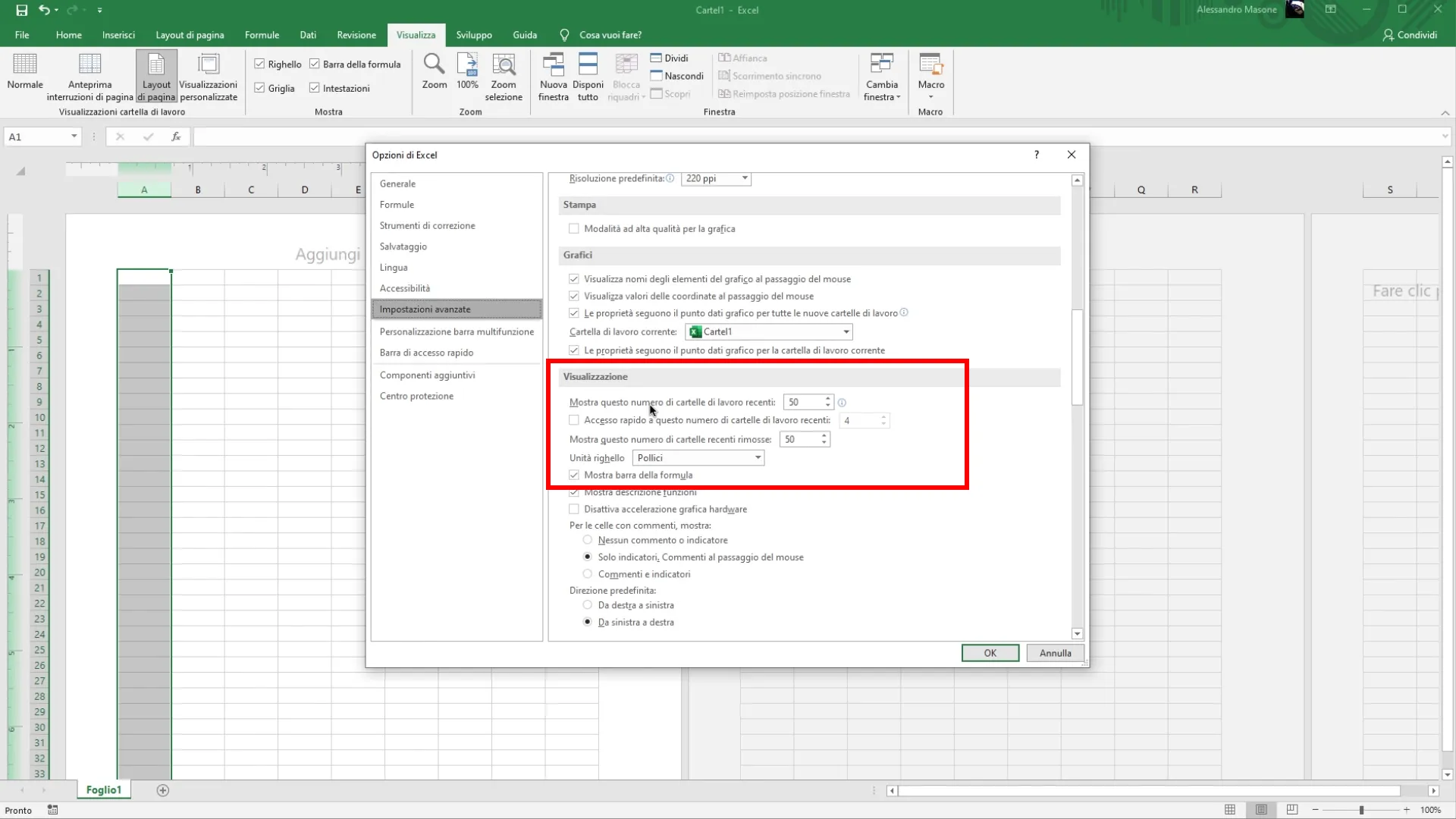
você encontrará a opção de mudar a unidade de medida da régua. Você pode escolher entre Pollyci, Centimetri ou Pixel.
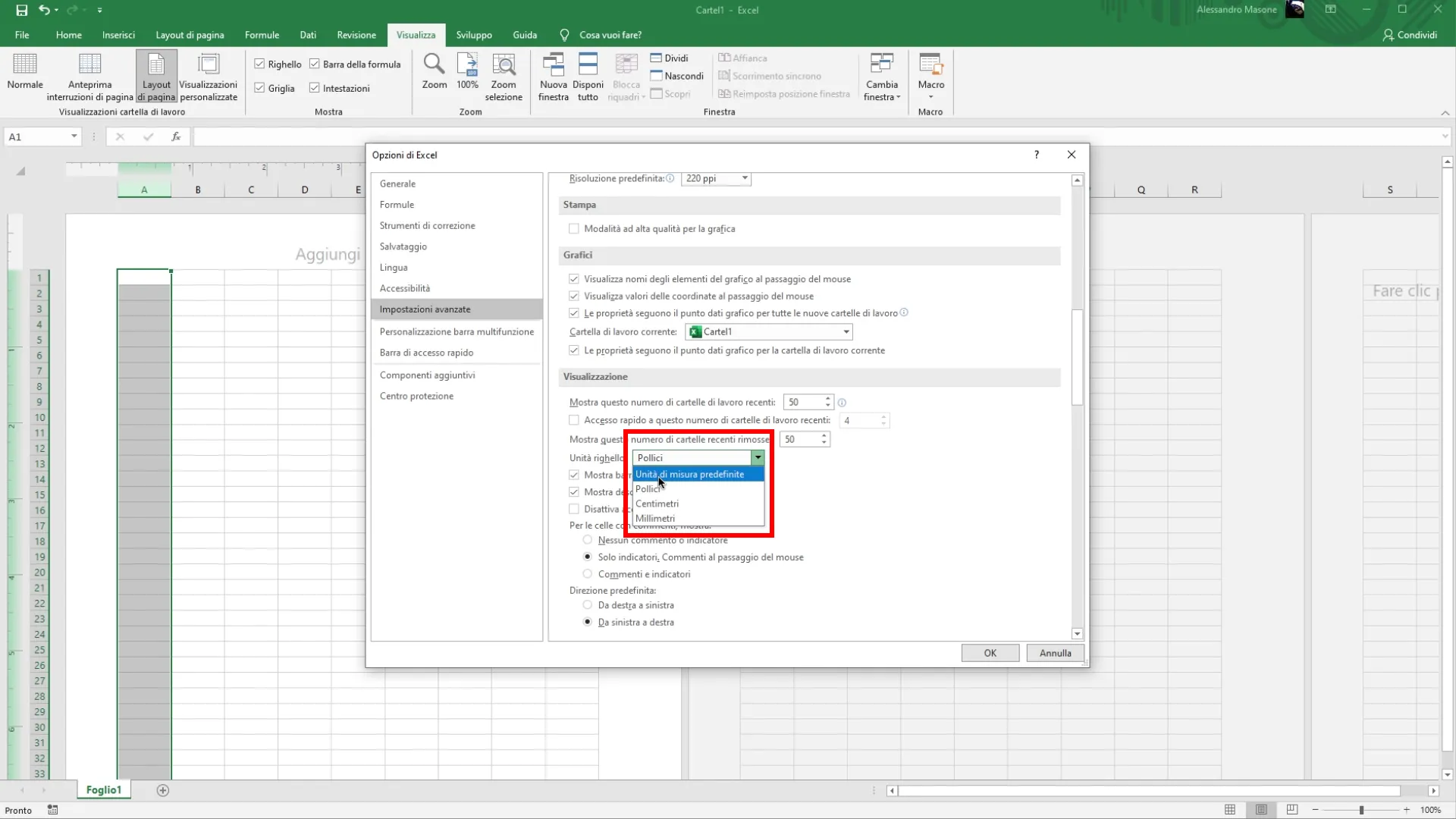
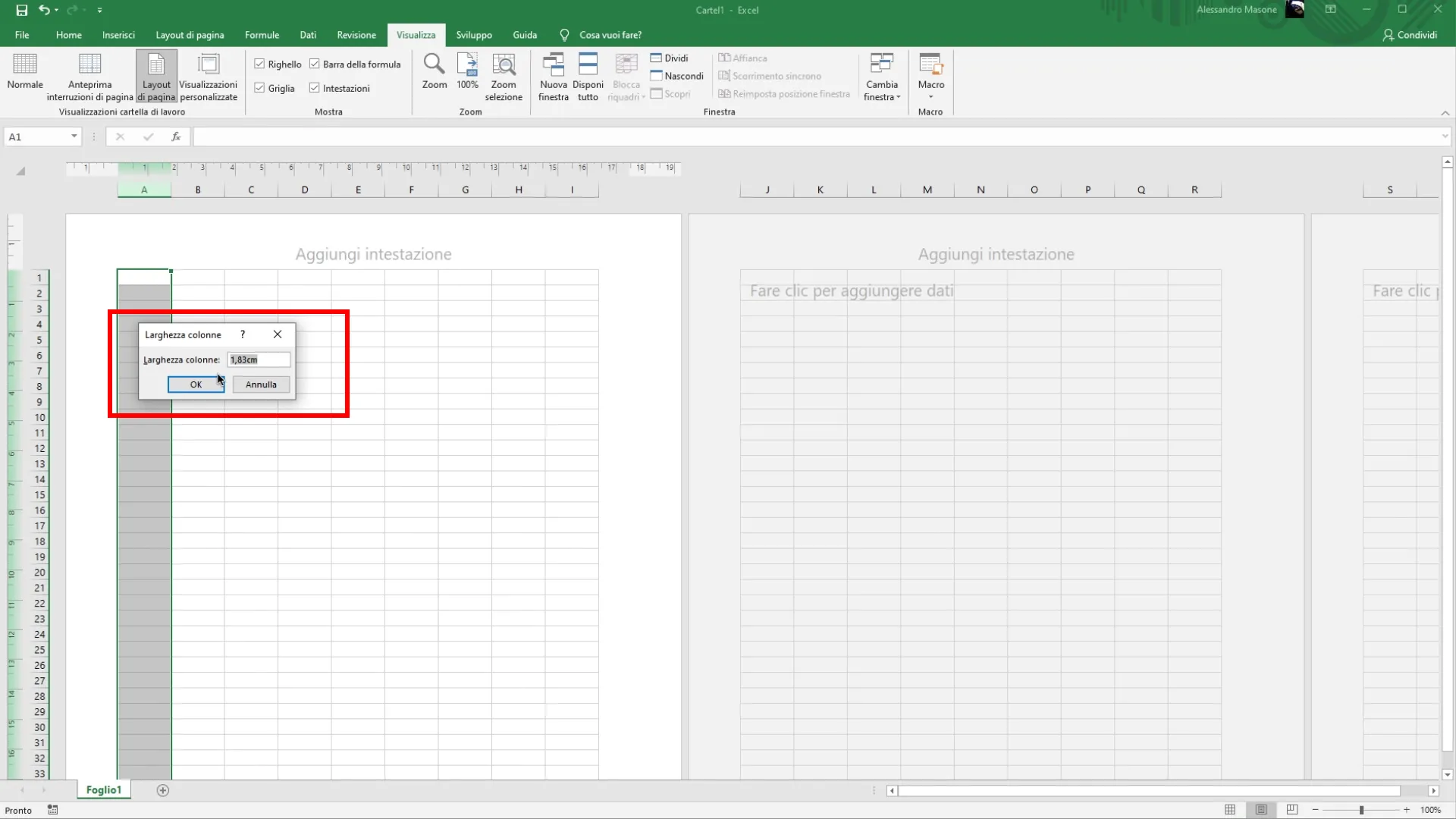
Depois de selecionar a unidade que você preferir, clique em "OK" para aplicar as alterações. Agora, quando você voltar a usar o primeiro método de redimensionamento, você verá que as unidades de medição foram atualizadas e você pode trabalhar com as novas configurações.
Com estes três métodos, você pode facilmente redimensionar células no Excel, escolhendo a abordagem que melhor se adapta ao seu estilo de trabalho e suas necessidades de precisão. Se você prefere controle rápido ou personalização maior, o Excel oferece diferentes ferramentas para trabalhar de forma eficiente.


