Como configurar Aternos
Todos gostam de jogar mapas Minecraft com amigos. Às vezes pode ser difícil encontrar uma boa maneira de fazê-lo! Se você precisa de um servidor para executar um mapa ou apenas quer jogar Minecraft Vanilla, eu tenho a solução perfeita para todas as suas necessidades multiplayer
Neste guia, vou mostrar-lhe como configurar e hospedar seu servidor Minecraft gratuitamente usando o serviço de hospedagem do servidor Aternos. Eu também vou mostrar-lhe como fazer upload de mapas e criar mundos de sobrevivência normal usando este serviço!
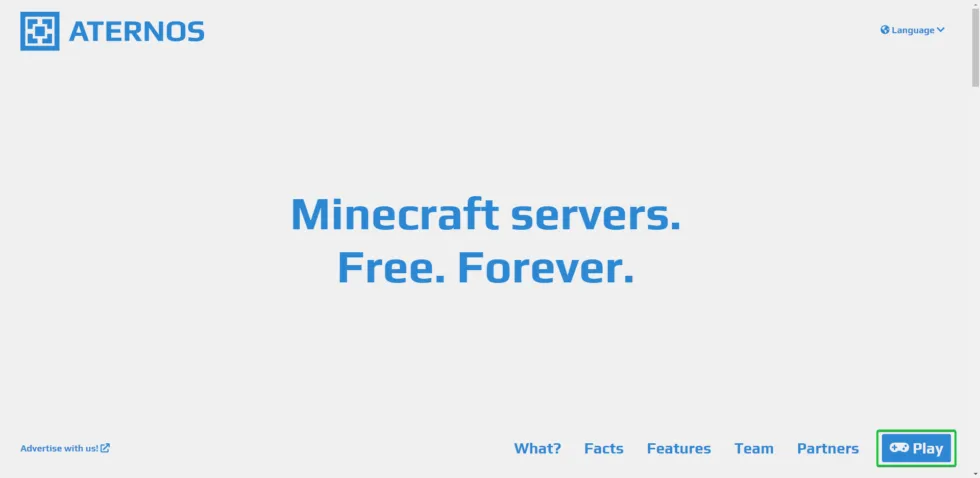
Para configurar seu servidor Minecraft, você precisará começar configurando uma conta Aternos. Você pode fazê-lo indo em seu websiteDepois de criar uma conta, você tem que pressionar o botão "Play" na parte inferior direita da tela. Se não aparecer imediatamente, tente rolar para baixo para encontrá-lo.
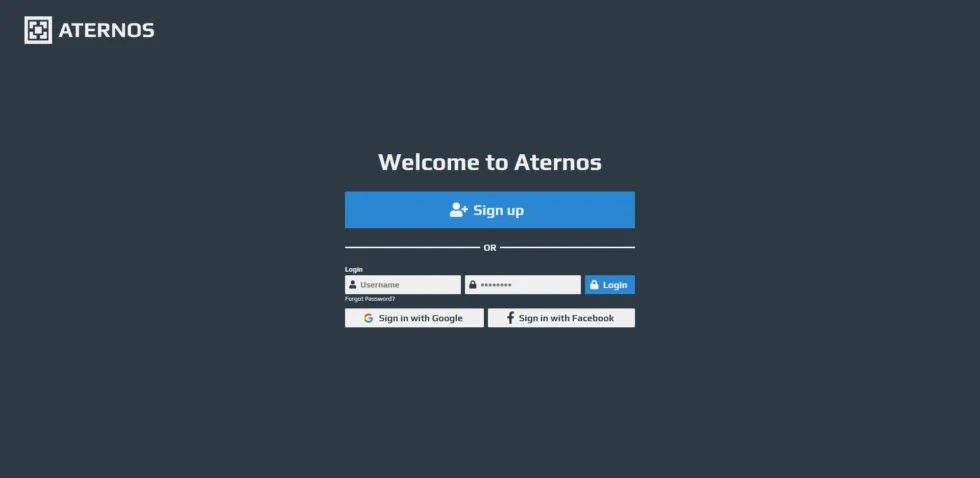
Depois de pressionar esse botão, você será direcionado para uma página de acesso ou registro. Depois de fazer isso, você será solicitado a criar uma conta com Aternos ou acessar uma conta pré-existente se você já tiver uma.
Depois que você estiver registrado ou logado, você será levado para o painel de sua conta onde você pode criar um servidor. Haverá um botão verde que diz “Criar” na página inicial, que você tem que pressionar. Um perfil de servidor e outro botão azul que diz “Crea”. Pressione ambos para iniciar seu novo servidor.
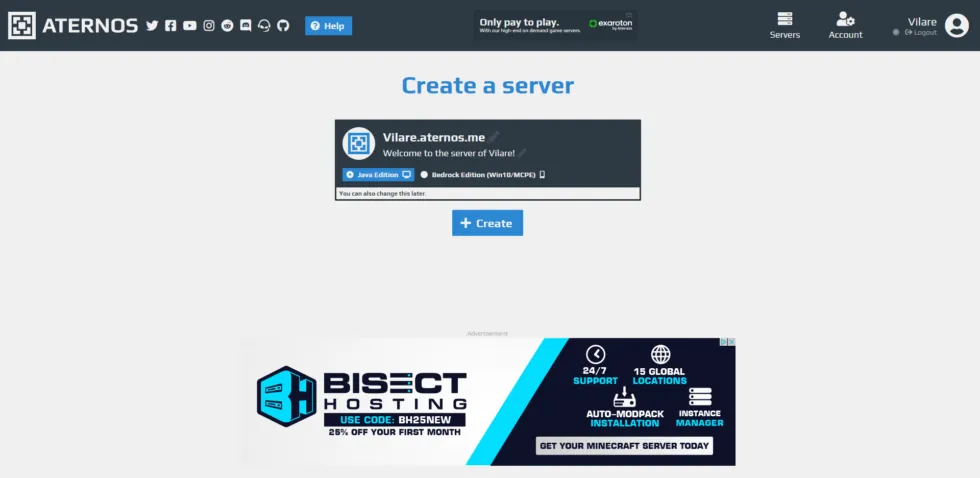
Se você espera jogar a versão mais recente de Minecraft em uma semente de baunilha aleatória, você não precisa fazer alterações aqui. Você pode simplesmente pressionar "Iniciar" e jogar com seus amigos, fornecendo-lhes o endereço IP! Se você precisa carregar um mapa específico em seu servidor, siga a próxima seção!
Enviar um mapa personalizado
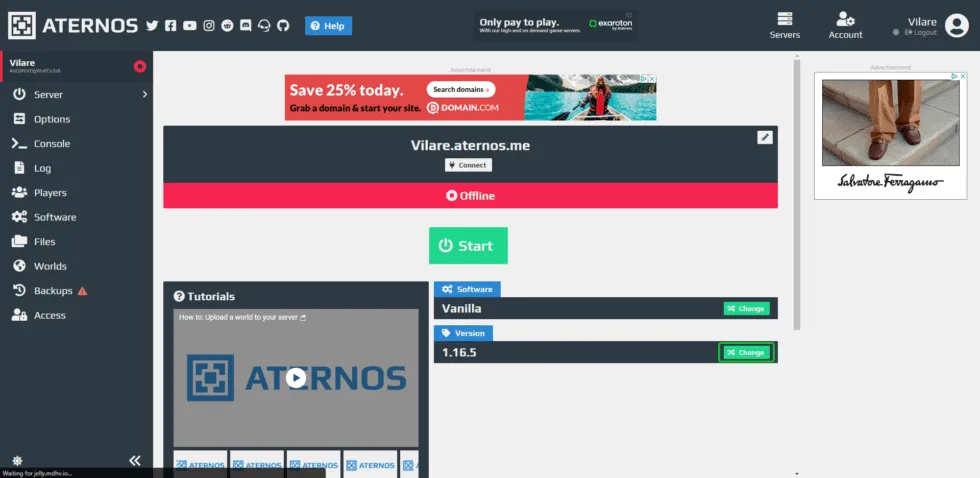
Mapas normalmente exigem versões anteriores de Minecraft porque eles exigem um grande esforço para ser renovado com cada nova atualização. Se o mapa que você quer jogar requer uma versão diferente do jogo, você pode clicar no botão verde "Editar" na seção de versões.
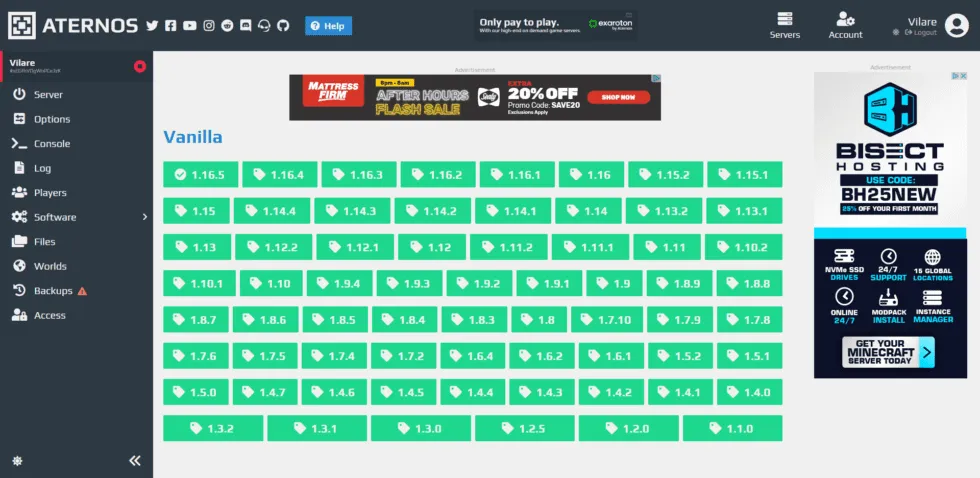
Depois de pressionar o botão mudar, um menu de diferentes versões do Minecraft será exibido. Escolha a versão que você precisa para o mapa que você deseja jogar.
Uma vez que a versão correta é selecionada, é hora de carregar seu mapa! Para isso, você tem que clicar na opção "Mondi" na barra lateral esquerda. Isto irá levá-lo para uma nova página onde você pode redefinir o seu mundo ou carregar um novo para o seu lugar. Para o propósito deste guia, vamos mostrar-lhe como carregar um mapa, que irá exigir que você clique no botão laranja "Carregar".
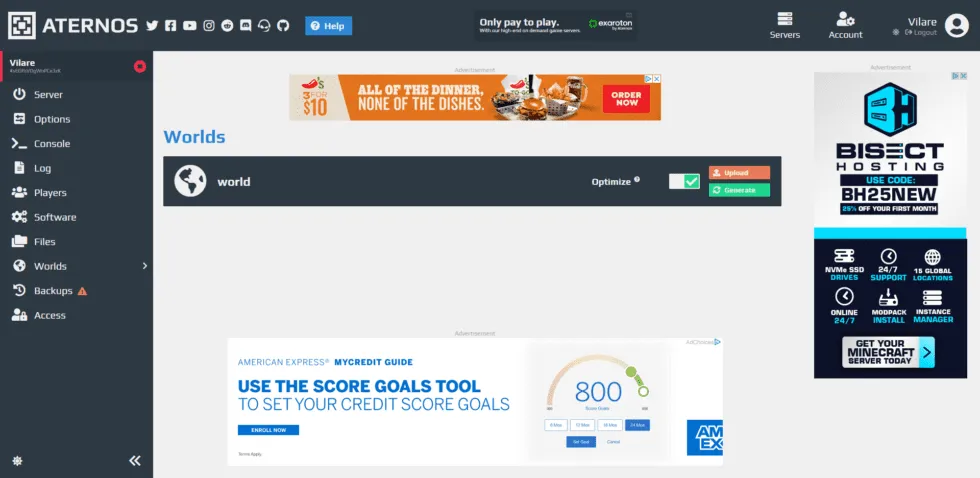
Quando você clicar no menu suspenso, ele lhe pedirá para carregar o mapa para o formato de arquivo zip ou carregar o conteúdo de uma pasta. Para fazer isso, certifique-se de carregar a pasta com o conteúdo do mapa você mesmo, caso contrário ele não vai funcionar. Isso vai parecer algo como a imagem abaixo para mapas desenvolvidos mais recentemente.
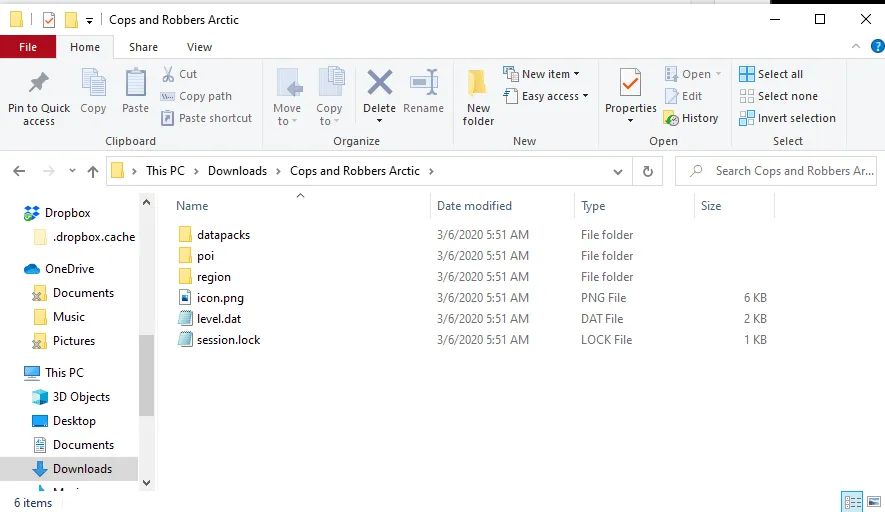
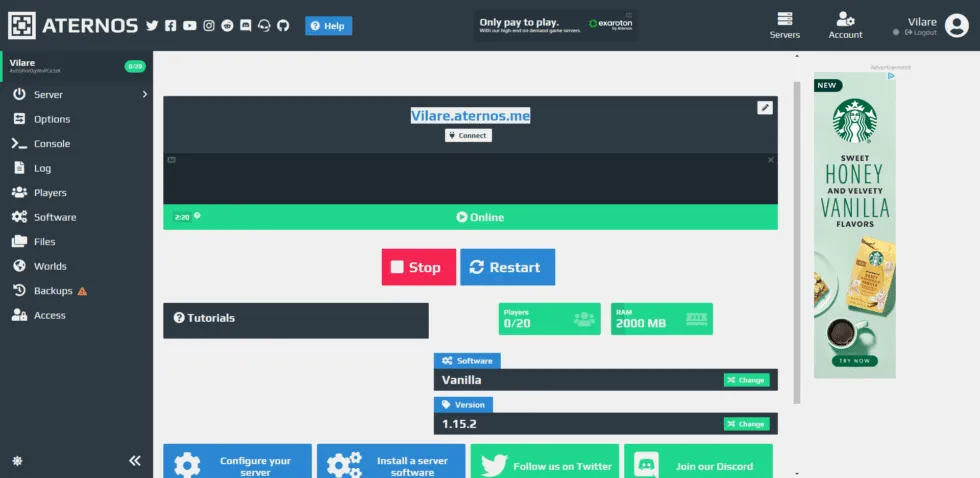
Uma vez carregado, você pode voltar para a página inicial e iniciar seu servidor! Ele deve enviá-lo para o mapa uma vez que seu servidor está online. Lembre-se que às vezes leva um tempo para iniciar um servidor, uma vez que pode haver uma fila de pessoas esperando para entrar, bem como atrasos genéricos de inicialização. Você ouvirá uma notificação quando seu servidor estiver ativo e funcionando. Você pode participar usando o endereço IP mostrado na guia do seu servidor.