Imagine querer brincar com seus amigos em Minecraft de locais remotos, mas você não tem recursos para comprar um servidor dedicado ou um Servidor Privado Virtual (VPS). Não se preocupe, hoje vamos guiá-lo passo a passo em como criar um servidor Minecraft no Windows 10 gratuitamente, usando Hamachi.
Requisitos para criar um servidor com hamachi
- LogMeIn Hamachi software está disponível para download no site oficial via Isto é o que links.
- Para obter o Minecraft Server, você pode acessar a versão mais recente via Isto é o que links.
- Você precisa instalar a versão mais recente do Java, disponível através Isto é o que links.
- Certifique-se de possuir uma cópia legítima do Minecraft: Java Edition.
- Para garantir uma experiência suave, recomendamos o uso de uma conexão estável, preferencialmente via cabo Ethernet, evitando baixar durante a hospedagem do servidor.
- Também é recomendado ter pelo menos 5 Mbits de largura de banda disponíveis tanto no upload e download.
Instalação de Hamachi
Para instalar Hamachi, você pode visitar o site oficial do LogMeIn via Isto é o que link e prosseguir com o download clicando no botão "Download".

O site irá baixar o arquivo de instalação de Hamachi, semelhante à imagem abaixo mostrada

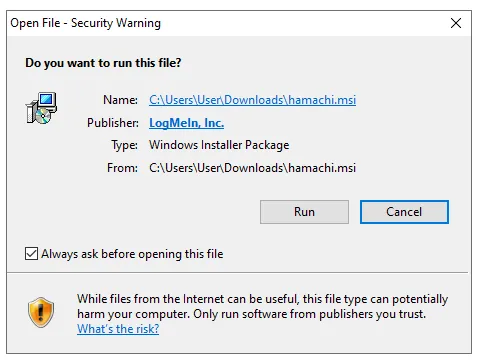
Em seguida, iniciar a instalação e uma janela semelhante a este irá aparecer, clique em "Executar"
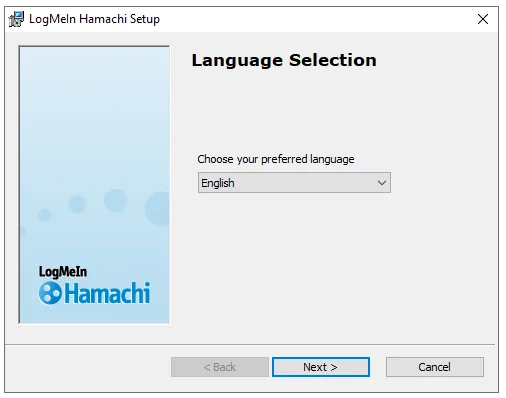
Ao instalar, selecione o idioma desejado no menu suspenso e clique em "Next"
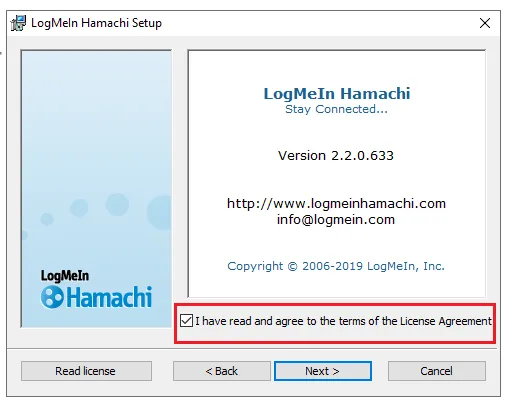
Confirme que você leu os termos marcando a caixa e clicando em "Next"
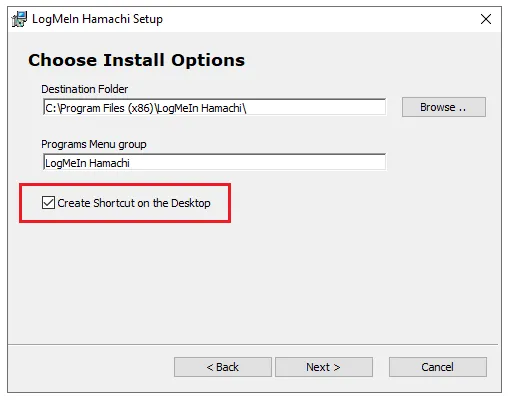
Saia da opção para criar um link de desktop e clique em "Next/Next"
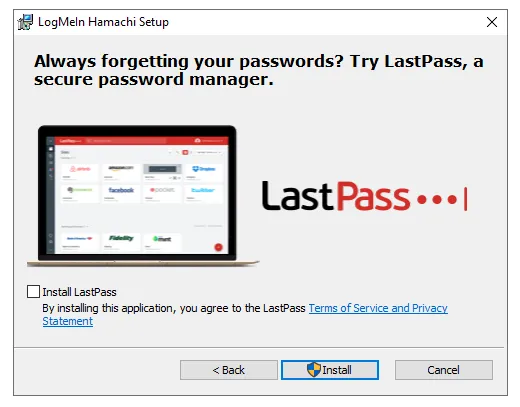
Prossiga clicando em "Next" sem selecionar a instalação de "LastPass"
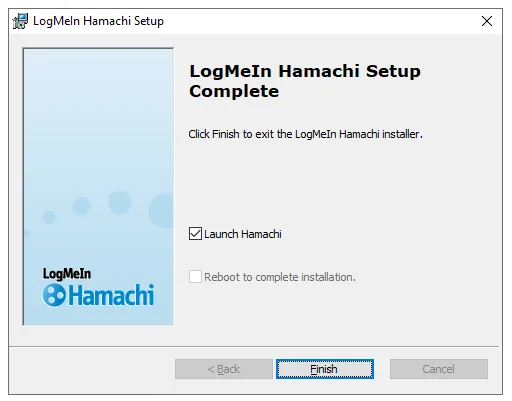
Uma vez concluída a instalação, clique em "Finito/Finish"
Hamachi vai começar automaticamente, pressione o botão de energia
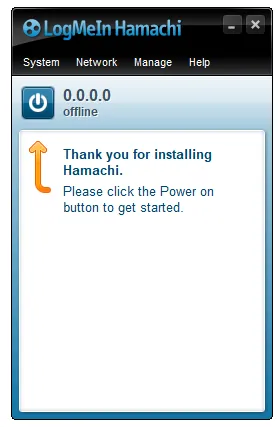
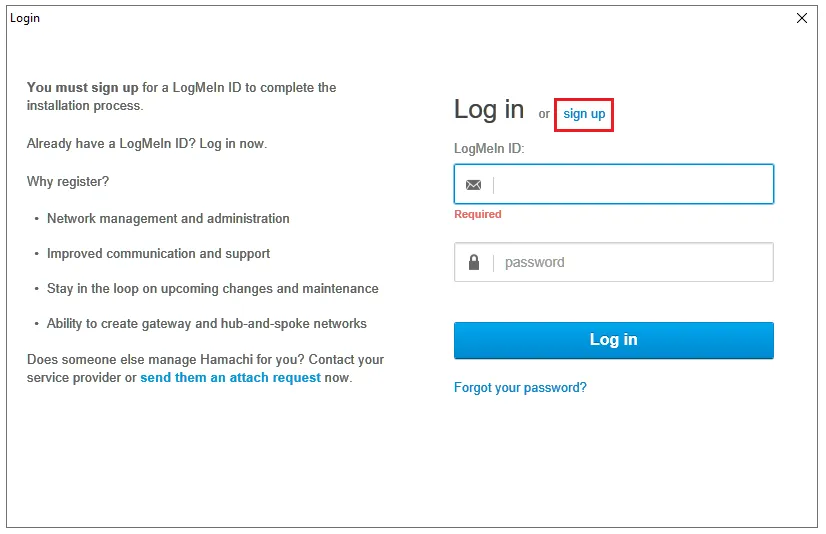
Em seguida, uma tela semelhante a este irá aparecer; clique em "assinar-se" para registrar
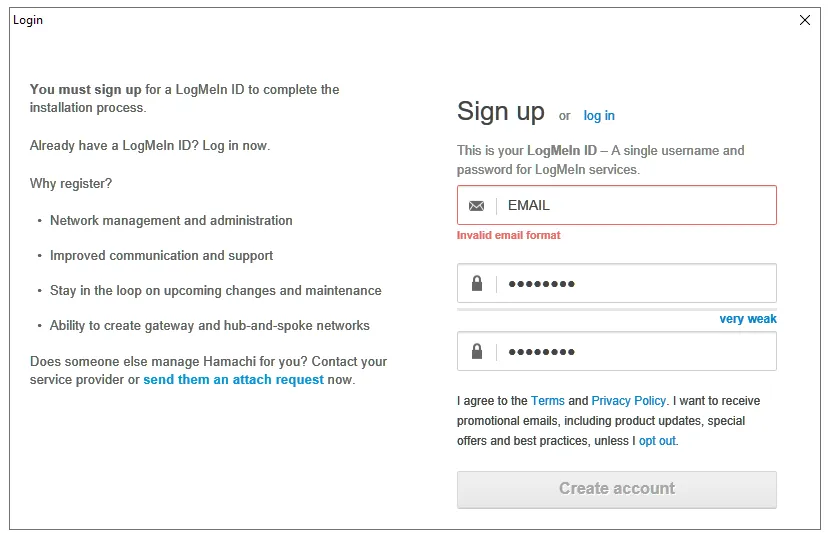
Registre-se preenchendo os campos Email e Senha, em seguida, clique em "Criar conta ou Criar conta"
Confirme o e-mail recebido na caixa de correio. Agora, você pode autenticar em Hamachi com a nova conta criada
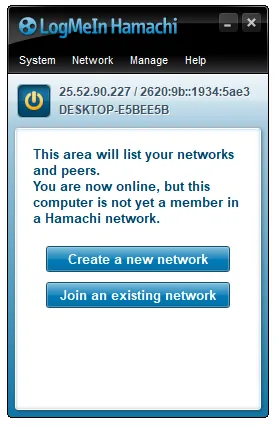
Após a autenticação, uma tela semelhante a esta irá abrir
Como criar o servidor
Como indicado nos requisitos acima, prossiga com o Minecraft Server .jar download de arquivo via Isto é o que links. Depois de visitar a página, selecione "minecraft server.1.20.4.jar" para baixar o arquivo, semelhante à imagem abaixo mostrada
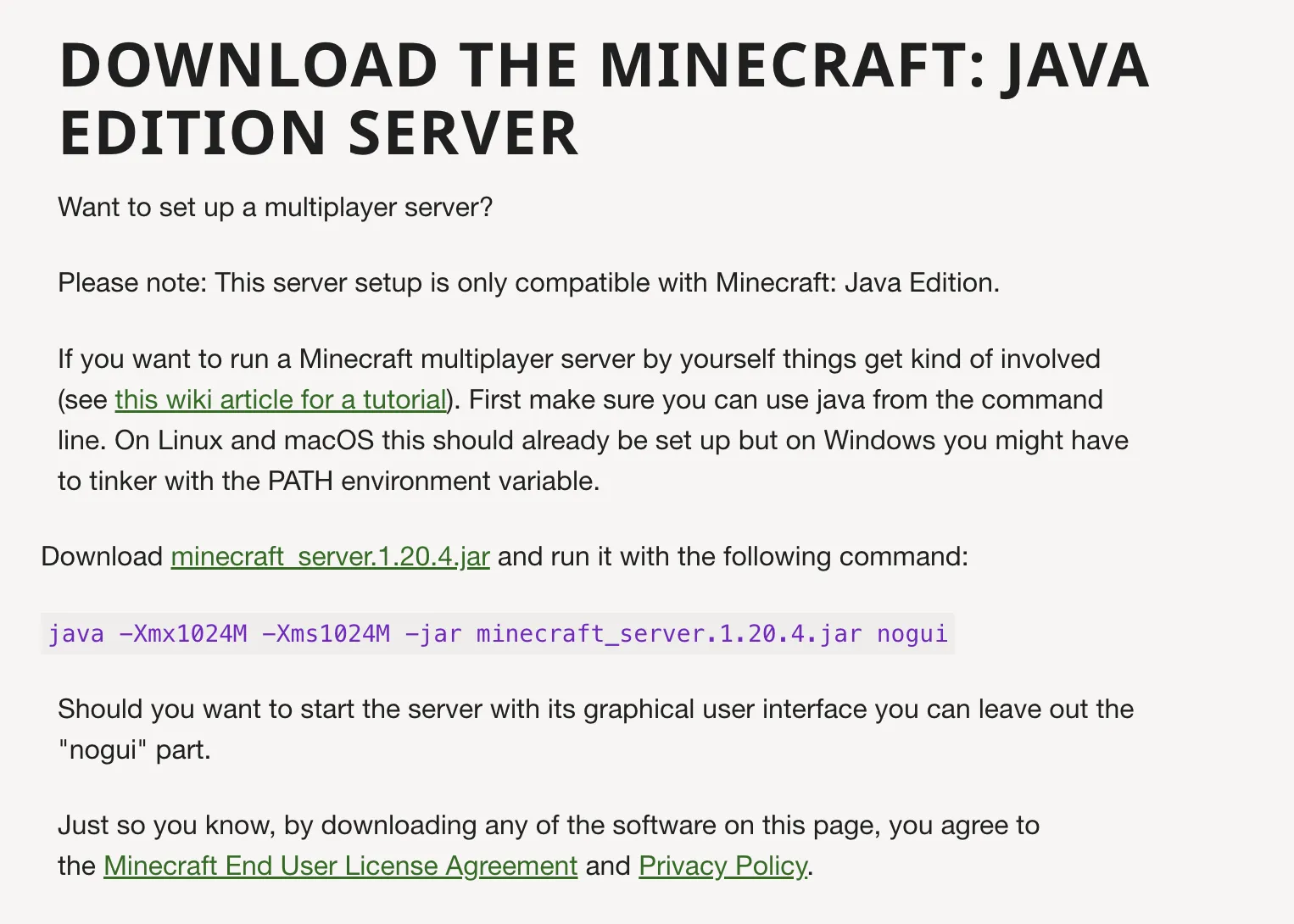
Você irá baixar um arquivo semelhante a este

Criar uma nova pasta no local desejado e mover o arquivo "server.jar" dentro deste
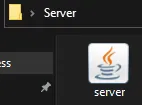
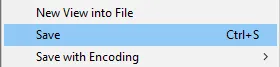
Inicie o arquivo "server.jar". Durante este processo, vários arquivos serão gerados na pasta. Em seguida, abra o arquivo “EULA” com um programa que pode exibir textos
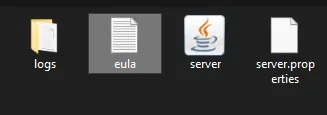
No texto do ficheiro “EULA”, alterar o valor de “falso” para “verdadeiro” para aceitar as condições do EULA Minecraft
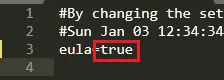
Uma vez que a alteração é feita, salve e feche o programa de texto
Em seguida, inicie "server.jar" novamente para permitir a extração dos arquivos restantes. Então uma janela semelhante a esta irá aparecer

Deixe o mundo ser criado e a extração de arquivos completos. Será possível identificar a conclusão quando a seguinte mensagem aparecer no console

Como configurar o servidor
Em seguida, feche a janela do servidor e retorne para a pasta do servidor. Na pasta, você vai notar outros arquivos; abra o arquivo “server.properties” com um programa de texto

O arquivo server.properties é a configuração do seu servidor. As alterações essenciais a efectuar incluem:
- “gamemode” determina se você quer jogar no modo Sobrevivência, Criativa ou Aventura. Substituir “Survival” por um destes termos para alterar o modo.
- “dificuldade” determina a dificuldade do jogo entre Peaceful, Easy, Normal ou Hard. Substituir “Fácil” por um destes termos para mudar a dificuldade.
- “pvp” determina se o PvP deve estar ativo ou não. O parâmetro só pode ser alterado de “verdadeiro” (ativo) para “falso” (desativo). Substituir “verdadeiro” por “falso” para desativar o PvP.
- “max-players” determina o número máximo de jogadores que o servidor pode hospedar. Recomendamos reduzir esse valor para um máximo de 5 devido às limitações de Hamachi, especialmente se a conexão não for ótima.
- “level-name” define o nome do mundo. Você pode mudá-lo ou deixá-lo inalterado.
- “motd” estabelece a mensagem do servidor exibida na lista de servidores. Você pode mantê-lo como é ou mudá-lo para o prazer, como “Amici&Co Server”.
Estes são os principais parâmetros para fazer seu servidor funcionar. Salve as alterações e inicie o servidor clicando em "server.jar".
Como criar uma rede com Hamachi
Para criar uma rede, inicie LogMeIn Hamachi e clique no botão indicado
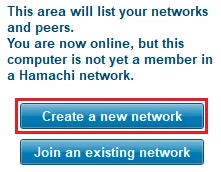
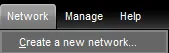
Se o botão não estiver visível, clique em "Rede" e selecione "Criar uma nova rede"
Ele comprará uma tela semelhante a esta, digite um nome e senha para a rede que os amigos usarão para acessá-la
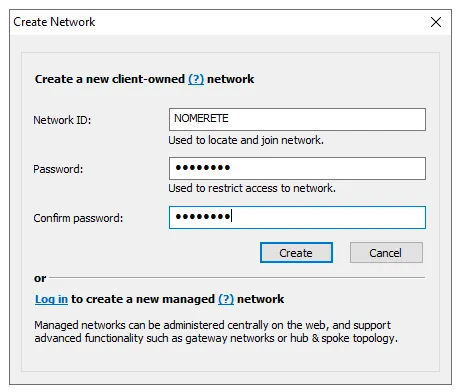
Após completar esta informação, clique em "Criar" e a rede recém-criada será exibida aqui
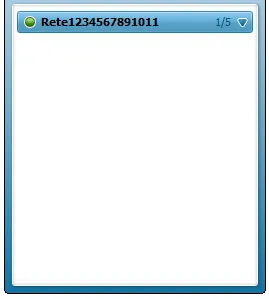
A rede Hamachi foi criada com sucesso.
Como se tornar administradores de servidores
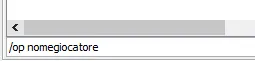
Simplesmente, da consola do servidor, digite “/op playername”. Uma mensagem de confirmação iniciará a operação.