---
title: "Como remover o Creative Cloud do Explorador de Ficheiros"
description: "Aprende como remover a pasta Creative Cloud Files da barra lateral do Windows 11 através do registo, com guia de backup e recuperação."
url: "https://www.alemasone.com/pt/remover-creative-cloud-explorador-ficheiros-windows/"
language: "pt"
published: 2024-03-02
updated: 2026-09-19
categories: ["Sistemas Operativos E Personalização"]
translations:
it: "https://www.alemasone.com/it/rimuovere-creative-cloud-da-esplora-file/"
en: "https://www.alemasone.com/en/remove-creative-cloud-windows-11-file-explorer/"
es: "https://www.alemasone.com/es/quitar-creative-cloud-explorador-archivos-windows-11/"
fr: "https://www.alemasone.com/fr/supprimer-creative-cloud-explorateur-windows-11/"
de: "https://www.alemasone.com/de/creative-cloud-explorer-windows-11-entfernen/"
---
# Como remover o Creative Cloud do Explorador de Ficheiros
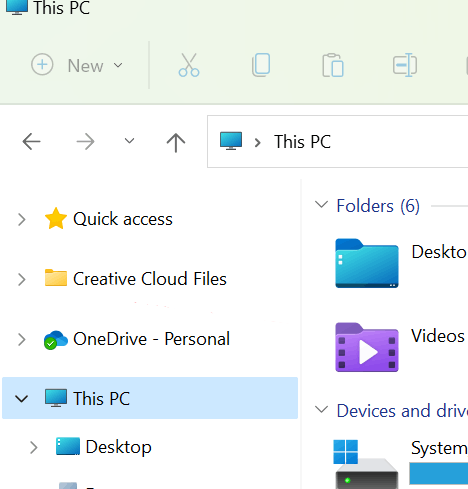
Quando instalas o Photoshop, Illustrator ou outro programa da Adobe, a app [Creative Cloud](https://www.adobe.com/it/creativecloud/desktop-app.html) adiciona automaticamente a opção **Creative Cloud Files** na barra lateral do Explorador de Ficheiros. O Windows não oferece uma forma de a remover: não está entre as pastas que podes ocultar nas opções de visualização e o clique direito não apresenta nada de útil.
É possível removê-la através de uma alteração no registo do sistema. Demora dois minutos, podes reverter quando quiseres e não afeta nem os ficheiros sincronizados nem os programas da Adobe: apenas faz desaparecer a ligação na coluna da esquerda. Funciona no Windows 11 e no Windows 10.
> **Primeiro, faz uma cópia de segurança.** Uma alteração errada no registo pode impedir que os programas ou o sistema arranquem. Não é este o caso desta alteração, que muda apenas um valor, mas faz o backup do passo abaixo na mesma.
## Fazer uma cópia de segurança do registo
O [Editor do Registo](https://learn.microsoft.com/it-it/troubleshoot/windows-server/performance/windows-registry-advanced-users) exporta a parte que te interessa para um ficheiro, que podes restaurar com um duplo clique se algo correr mal.
1. Prime Win + R, escreve `regedit` e prime Enter. Quando for solicitada a confirmação, responde **Sim**.
2. Na coluna da esquerda, seleciona `HKEY_CURRENT_USER`.
3. Vai a **Ficheiro** → **Exportar**, escolhe uma pasta fácil de encontrar, dá ao ficheiro um nome como `backup-hkcu.reg` e verifica se em baixo está selecionado **Ramo selecionado**.
4. Guarda. O ficheiro é o teu ponto de retorno: um duplo clique restaura a situação anterior.
Se quiseres uma rede de segurança mais abrangente, cria também um [ponto de restauro do sistema](https://support.microsoft.com/it-it/windows/creare-un-punto-di-ripristino-del-sistema-77e02e2a-3298-c869-9974-ef5658ea3be9), pesquisando por **Criar um ponto de restauro** no menu Iniciar.
## Ocultar Creative Cloud Files da barra lateral
A opção na barra lateral depende de um valor chamado `System.IsPinnedToNameSpaceTree`: com `1` a pasta é visível, com `0` desaparece. Está numa chave com um código entre chaves que começa por `{0E270DAA-1BE6-48F2-AC49-`, mas a parte final **muda de um computador para outro**. Por isso, a forma mais segura é pesquisar por ela.
1. No Editor do Registo, seleciona **Computador** no topo da coluna da esquerda, para que a pesquisa comece do início. Prime Ctrl + F, escreve `Creative Cloud Files` e prime **Procurar o próximo**.

2. A pesquisa para numa chave dentro de `CLSID`, normalmente em `HKEY_CLASSES_ROOT\CLSID\{0E270DAA-...}` ou na sua cópia em `HKEY_CURRENT_USER\Software\Classes\CLSID`. No painel da direita deve aparecer o valor **System.IsPinnedToNameSpaceTree**: se não estiver lá, prime F3 para passar para o próximo resultado.

3. Faz um duplo clique em **System.IsPinnedToNameSpaceTree**, escreve `0` em **Dados do valor** e confirma com **OK**. Anota o código entre chaves: será útil se tiveres de repetir ou anular a alteração.

4. Fecha o editor e reinicia o Explorador de Ficheiros: abre o **Gestor de Tarefas** com Ctrl + Shift + Esc, encontra o **Explorador de Ficheiros** na lista de processos e escolhe **Reiniciar**.
Normalmente a opção desaparece imediatamente. Se ainda a vires, reinicia o computador: por vezes o Windows só atualiza a barra lateral após um novo início de sessão.

**Se a opção persistir mesmo após o reinício**
Em alguns casos, a Creative Cloud regista a pasta também entre as do ambiente de trabalho do Explorador de Ficheiros. No Editor do Registo, vai a `HKEY_CURRENT_USER\Software\Microsoft\Windows\CurrentVersion\Explorer\Desktop\NameSpace`: se encontrares uma subchave com o mesmo código `{0E270DAA-...}`, exporta-a como backup (clique direito → **Exportar**) e depois elimina-a. Reinicia o Explorador de Ficheiros.
## Restaurar a opção
Repete os mesmos passos no sentido inverso: volta à chave, coloca **System.IsPinnedToNameSpaceTree** em `1` e reinicia o Explorador de Ficheiros. Se tiveste de eliminar a chave em `NameSpace`, faz um duplo clique no ficheiro `.reg` que exportaste.
Tem em conta que uma atualização da app Creative Cloud ou a instalação de um novo programa Adobe podem voltar a colocar o valor em `1` automaticamente, e a pasta reaparece. Nesse caso, repete o procedimento.
## Alternativas à alteração do registo
Se não te sentires confortável com o registo, existem caminhos menos invasivos, mas que apenas resolvem o problema parcialmente.
**Desativar a sincronização de ficheiros.** Na app Creative Cloud, nas definições da secção de ficheiros, podes interromper a sincronização. A ligação na barra lateral costuma permanecer, mas a pasta deixa de se atualizar e de ocupar espaço no disco.
**Impedir o arranque automático.** Em **Gestor de Tarefas** → **Aplicação de arranque**, podes evitar que a app da Adobe inicie com o Windows. Consome menos recursos, mas a opção no Explorador de Ficheiros continua lá.
**Desinstalar a app Creative Cloud** remove a pasta, mas deixa-te sem o programa que gere as atualizações e licenças do software Adobe: raramente é isso que vais querer.
> **Também funciona para outras opções.** O mesmo truque serve para as outras pastas que os programas adicionam à barra lateral, [incluindo o OneDrive](/pt/desinstalar-onedrive-windows-11-sem-perder-ficheiros/) (a sua chave é `{018D5C66-4533-4307-9B53-224DE2ED1FE6}`). Só muda o código da chave; o valor a modificar é sempre `System.IsPinnedToNameSpaceTree`.
## Perguntas frequentes
### Ao remover a ligação perco os ficheiros sincronizados?
Não. A alteração muda apenas o que é visível na barra lateral do Explorador de Ficheiros. Os ficheiros permanecem nas suas pastas no disco, normalmente em `C:\Users\NomeUtente\Creative Cloud Files`, e continuam a sincronizar-se como antes. Podes aceder a eles escrevendo esse caminho na barra de endereços.
### Alterar o registo do sistema é arriscado?
O risco vem de alterar chaves ao acaso, não desta operação. Aqui estás apenas a mudar um único valor que decide se uma ícone é visível: nenhum componente do sistema depende disso. De qualquer forma, o backup descrito acima cobre eventuais erros em chaves erradas.
### A sincronização da Adobe continua a funcionar?
Sim, permanece ativa e igual ao que era antes. Se quiseres pará-la, trata-se de uma operação à parte, nas definições da app Creative Cloud.
### A pasta reapareceu após uma atualização: é normal?
Capita. As atualizações da app Adobe podem reescrever o valor e colocar a entrada no seu lugar original. Repete o processo: se anotaste o código da chave, são trinta segundos.
### Existe alguma opção na aplicação Adobe para remover essa pasta?
Para utilizadores comuns não: a app Creative Cloud não tem uma configuração para ocultar o atalho no Explorador de Ficheiros e, na comunidade da Adobe, este pedido está aberto há anos. Por isso, o único caminho continua a ser o registo.