


Você não gostou ou usou a pasta Creative Cloud File? Siga estes passos para desbloquear ou remover a pasta Arquivos da Creative Cloud da barra lateral do File Explorer no Windows 10.
Ao instalar um novo produto da Adobe, como Adobe XD ou Adobe Photoshop, ele automaticamente adiciona a pasta Arquivos da Creative Cloud à barra lateral do File Explorer. Esta pasta está localizada dentro do seu diretório doméstico localizado na unidade C e é usado principalmente para armazenar e sincronizar seus arquivos com a nuvem Adobe.
Se você armazenar seus arquivos em algum lugar e não usar o Adobe Sync, você pode simplesmente remover a pasta e espaço livre na barra lateral do File Explorer. Afinal, a barra lateral permite que você acesse pastas e unidades de forma rápida e eficiente. Ter uma pasta inútil não precisa de nada.
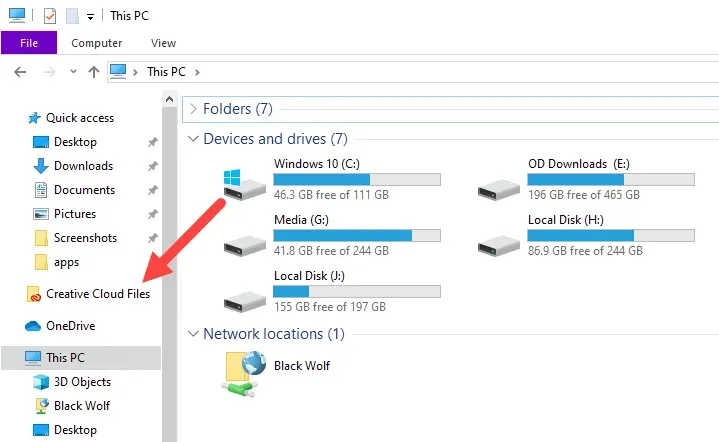
Então, sem mais demora, deixe-me mostrar-lhe como remover a pasta de arquivos de nuvem criativa no Windows 10.
Remover pasta de arquivo Creative Cloud
Infelizmente, a Adobe não oferece uma maneira simples de desbloquear a pasta Creative Cloud File. Você deve fazer alterações no editor de registro do Windows. Siga os passos como está e você será bom.
Antes de prosseguir, eu recomendo que você faça backup do log . Backup ajuda você a restaurar o registro em caso de problemas ou se você quiser restaurar a pasta.
1. Primeiro, abra o editor de registro, procurando por "Registrar Editor" no menu Iniciar. Alternativamente, você também pode usar o comando de execução "regedit".
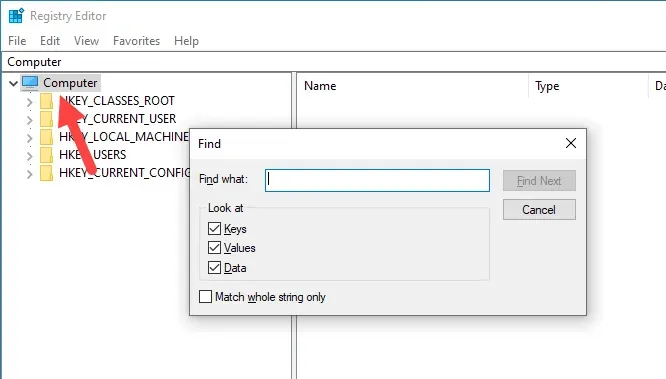
2. Assim que o Editor de Registro abrir, selecione "Computador" no painel esquerdo. Então, pressione C.+ Fatalho do teclado para abrir a ferramenta Localizar. Você também pode selecionar "Editar → Encontrar".
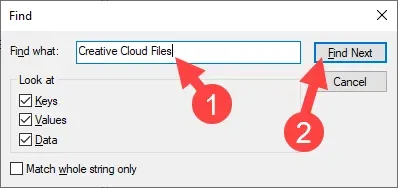
3. Na janela Encontrar, digite "File Creative Cloud" e clique em "Find Next".
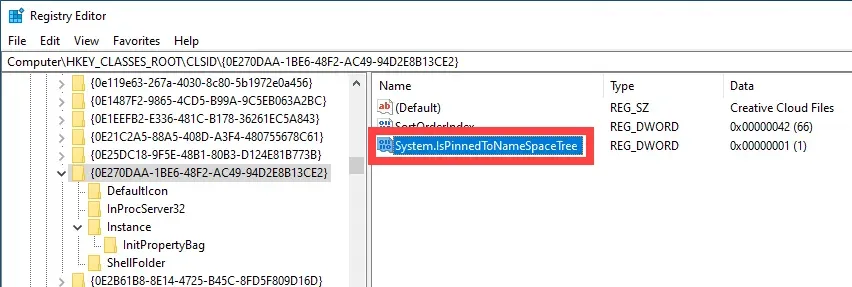
4. A ação anterior irá procurar por essa string específica e irá levá-lo para uma pasta dentro da pasta “HKEY CLASSES ROOT”.
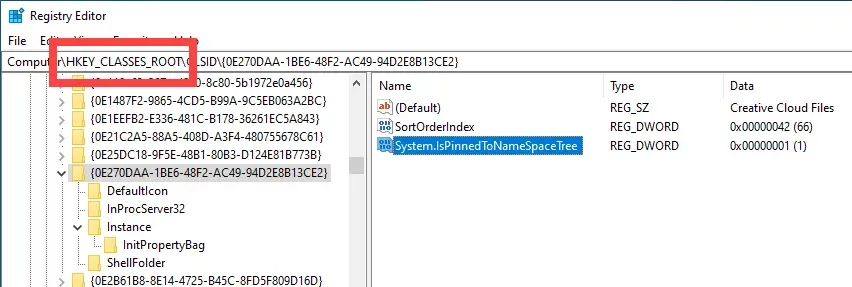
5. No painel direito, clique duas vezes no valor “Sistema. IsPinnedToNameSpaceTree”.
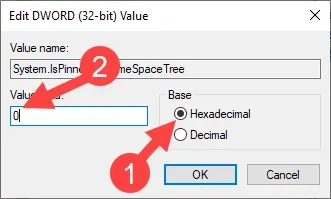
6. Digite "0" no campo Valor Dados e clique no botão "Ok" para salvar as alterações.
7. Feche o editor de registro do Windows e Explore arquivos se estiver aberto.
8. Abra ou inicie o File Explorer e você não verá mais a pasta Creative Cloud File.
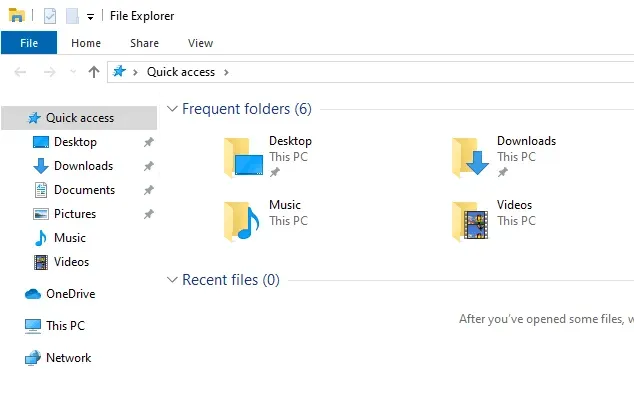
Se a pasta continuar a ser exibida, as alterações podem não ser aplicadas corretamente. Reinicie o sistema e a pasta deve desaparecer.
Uma vez que só desbloqueamos a pasta, você ainda pode acessá-la indo para "C:Utentinome Creative Cloud Files". Portanto, mesmo que você esteja usando o recurso Adobe Sync, você não deve ser impedido.
Se você quiser recuperá-lo, simplesmente repita o processo e digite “1” no passo 6.


