

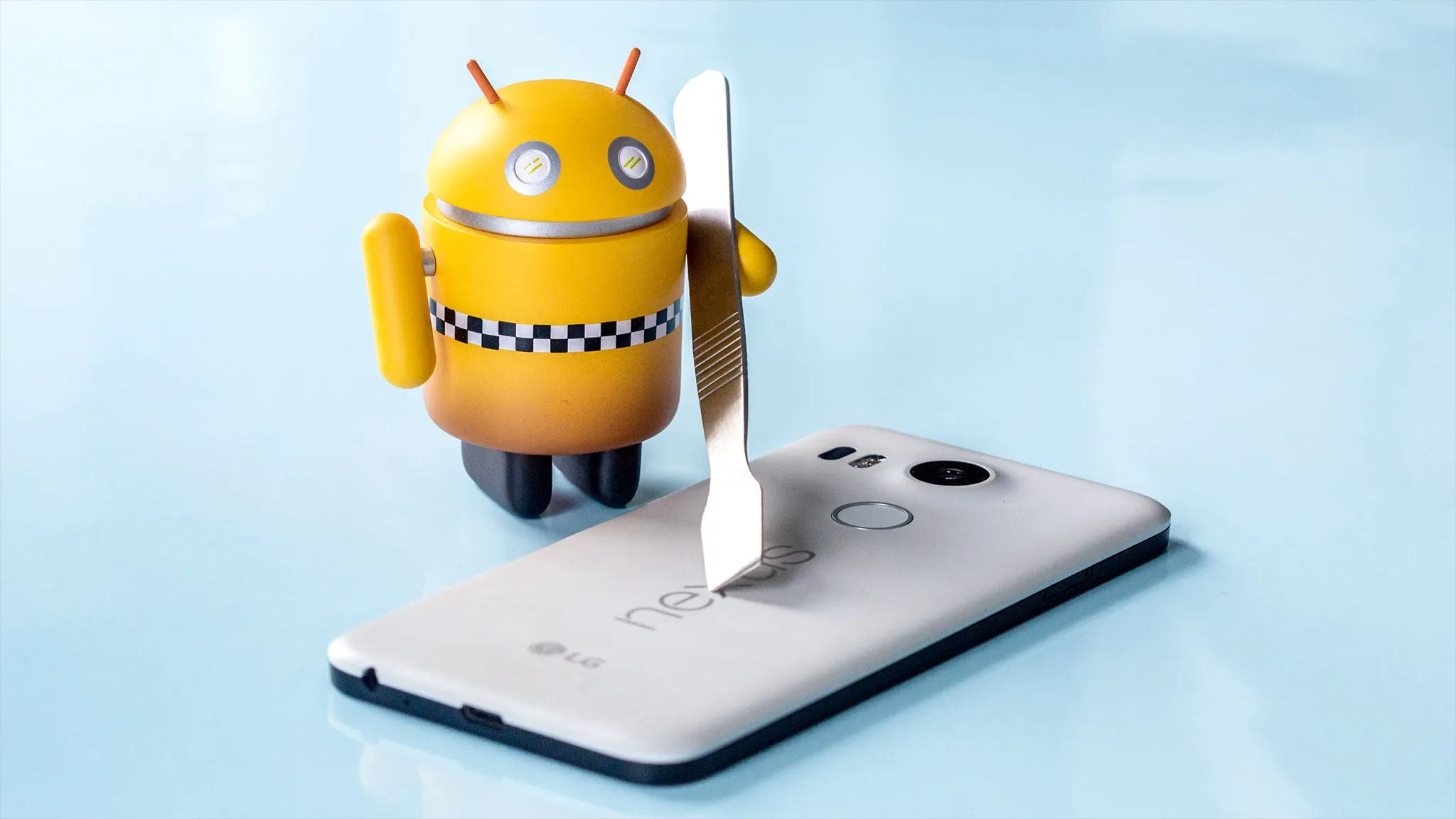
Os fabricantes de smartphones impõem restrições de software que impedem o download de determinados aplicativos ou alterar as configurações do sistema. No entanto, obter permissões de root em um dispositivo Android permite que você tenha controle total do seu dispositivo e desbloquear uma ampla gama de opções de personalização. Com acesso root, você pode:
- Transferir qualquer app
- Remover o bloatware pré- instalado
- Melhorar o desempenho
- Prolongar a duração da bateria
A raiz transforma o dispositivo em algo realmente pessoal. No entanto, é essencial estar ciente dos perigos potenciais antes de prosseguir:
- Possibilidade de danificar ou “brick” o telefone
- Cancelamento da garantia
- Questões de compatibilidade
- Vulnerabilidade da segurança
Se você decidir continuar a enraizar um dispositivo Android, é importante ter uma boa experiência técnica, uma vez que o processo pode ser complexo e exigir cautela. É essencial fazer uma investigação aprofundada, tomar as precauções necessárias e estar pronto para enfrentar os riscos potenciais. O seguinte explica o enraizamento, riscos e benefícios, e como fazê-lo.
O que é enraizar?
O rooting permite que você obtenha acesso administrativo ou "root" ao dispositivo Android, permitindo que você acesse e edite arquivos normalmente inacessíveis e configurações do sistema. Este acesso superusuário permite que você faça alterações ilimitadas no sistema operacional, ignorando qualquer restrição imposta pelo fabricante ou operador.
O enraizamento de um Android é comparável ao jailbreak de um iPhone, permitindo que você insira o subsistema do telefone e personalize o sistema operacional, modificando-o ou instalando aplicativos não permitidos pelo fabricante.
No entanto, enraizamento envolve riscos como cancelamento de garantia e instalação de ROMs personalizados, versões modificadas do Android. Antes de enraizar, é crucial ser cauteloso, fazer backup de dados e entender potenciais benefícios e desvantagens.
Os benefícios do enraizamento do telefone
O enraizamento oferece a liberdade de personalizar o dispositivo e os dados de acordo com suas necessidades. Apesar dos riscos, os benefícios incluem:
- Remoção de bloatware e liberação de espaço
Com acesso root, você pode desinstalar aplicativos pré-instalados indesejados, melhorando o desempenho libertando RAM, processando energia e espaço de armazenamento. - Desempenho melhorado e vida útil prolongada da bateria
A enraizamento permite otimizar as configurações, overcycle o processador e instalar kernels personalizados, melhorando o desempenho do dispositivo ou a duração da bateria. - Desbloquear o download do aplicativo sem restrições
O enraizamento remove restrições em downloads de aplicativos, permitindo que você baixe aplicativos de qualquer fonte. - Personalização do dispositivo
O acesso raiz permite que você altere temas, gráficos e outras configurações, personalizando seu dispositivo de acordo com suas preferências. - Acesso às versões mais recentes do Android
O rooting permite atualizar seu dispositivo para as versões mais recentes do Android, mesmo que o fabricante tenha deixado de fornecer atualizações. - Proteção de dados com backup
O enraizamento permite backup completo dos dados do aplicativo e transferi-lo diretamente para outro dispositivo, um salva-vidas em caso de falha do sistema.
Os riscos de enraizar o telefone
O enraizamento aumenta a liberdade de uso, mas compromete a segurança do dispositivo. Os riscos incluem:
- Cancelamento da garantia
Embora legal, enraizamento cancela a garantia do dispositivo, tornando impossível obter reparos gratuitos ou substituições. - Bloqueamento de Telefone
Erros no processo de enraizamento podem transformar o dispositivo em um "matton" inutilizável. É essencial fazer uma pesquisa precisa e seguir as instruções cuidadosamente. - Riscos de segurança
O enraizamento aumenta a vulnerabilidade do dispositivo ao malware e hacking. Você precisa ser cauteloso sobre o que você baixar e instalar. - Perda de acesso a alguns aplicativos
Alguns aplicativos, como Netflix ou Android Pay, podem não funcionar em dispositivos enraizados.
Como enraizar um dispositivo Android
O processo de enraizamento varia dependendo da marca e versão do software. Não há solução universal. Se você quiser root seu dispositivo, você precisará procurar por passos específicos para o seu modelo e versão de software.
- Cópia de segurança do telefone
O rooting irá excluir todos os dados do seu telefone, por isso é importante realizar um backup completo antes de começar. Você pode usar sua conta do Google ou um aplicativo de terceiros para backup. Sempre faça backup da ROM atual antes de instalar uma nova. Certifique-se também de que o dispositivo está totalmente carregado antes de iniciar. - Activar a depuração USB
Ativar a depuração USB permite que seu telefone se comunique com um computador rodando Android SDK para operações avançadas, como o rooting. Uma vez habilitado, você pode usar uma ferramenta de enraizamento para enviar instruções para seu dispositivo sem tocá-lo, tornando o processo de enraizamento mais rápido e mais fácil.
1. Vá para o menu de configurações.
2. Role para baixo e toque em "Informações do telefone".
3. Encontre a opção "Compilação de números" e toque sete vezes rapidamente para permitir opções de desenvolvedor.
4. Volte para o menu principal das configurações e role para baixo para encontrar "Opções de desenvolvimento".
5. Toque em "Opções de desenvolvimento" e encontre a opção "Debug USB".
6. Ative a opção "Debug USB". - Desbloquear o carregador de arranque
O bootloader é um programa que carrega o sistema operacional para ligar o dispositivo. Desbloquear permite instalar sistemas operacionais personalizados ou alterar seu dispositivo, mas apaga dados, cancela a garantia e envolve riscos de segurança.
1. Permitir desbloqueio bootloader em Opções de Desenvolvedor → OEM Desbloquear.
2. Conecte o dispositivo ao seu computador via USB.
3. Baixe e instale o Android SDK Platform-Tools para Windows em seu computador. Instale as opções adb e fastboot.
4. Abra o prompt de comando. Digite cmd na barra de endereços do Windows e pressione Enter.
5. Inicie o dispositivo no modo bootloader, digitando: adb rebootloader.
6. No prompt de comando, digite fastboot piscando desbloquear ou fastboot OEM desbloquear para desbloquear o carregador de inicialização.
7. Siga as instruções na tela para confirmar o desbloqueio do carregador. - Instalar software de recuperação personalizado
Você precisa instalar uma ferramenta de recuperação personalizada como TWRP para instalar firmware personalizado e backup de seu dispositivo.
1. Conecte o dispositivo ao computador.
2. Abra o prompt de comando do Windows.
3. Insira os comandos necessários para instalar a ferramenta de recuperação personalizada em seu dispositivo.
4. Uma vez instalado, você pode usar a ferramenta de recuperação personalizada para instalar firmware personalizado e backup do seu dispositivo. - Instalar uma ROM personalizada
Instalar uma ROM personalizada significa substituir o sistema operacional padrão por uma versão modificada. ROMs personalizados são criados por desenvolvedores independentes e oferecem:
1. Desempenho melhorado e vida útil da bateria.
2. Novos recursos.
3. Última versão do sistema operacional Android.
4. Peles personalizadas.
Como encontrar uma ROM personalizada
ROMs personalizados são específicos para cada dispositivo, então você precisa baixar um ROM criado explicitamente para o seu modelo. Existem também múltiplas variantes para o mesmo dispositivo com base no país. Para encontrar uma ROM compatível, você precisa saber o código do fabricante do dispositivo. Isso ajuda a garantir que a ROM escolhida seja compatível. Pesquisa “Código do fabricante para [ Nome do dispositivo]” no Google ou verifica a página do dispositivo na Wikipedia. Uma vez que você encontrar um ROM personalizado adequado, você pode baixá-lo em seu telefone e usar a ferramenta de recuperação personalizada para instalá-lo.
Como instalar uma ROM personalizada:
1. Faça backup de seu dispositivo para evitar perda de dados em caso de problemas ao instalar sua ROM personalizada.
2. Encontre e baixe o ROM personalizado apropriado para o seu dispositivo a partir de uma fonte confiável, como fóruns XDA.
3. Transferir o arquivo .zip baixado para a memória interna do dispositivo sem extraí-lo.
4. ROMs não incluem aplicativos do Google, então você precisa instalar um pacote GApps separado ou usar o método adb sideload no prompt de comando do Windows.
5. Inicie TWRP no modo de recuperação em seu telefone. Procure o modelo de telefone no wiki LineageOS para encontrar a combinação de teclas exclusiva para reiniciar o telefone no modo de recuperação.
6. Selecione a opção "Instalar" do TWRP para escolher o arquivo ROM personalizado baixado.
7. Aguarde a conclusão do processo de instalação, em seguida, reinicie o dispositivo para desfrutar dos novos recursos e melhor desempenho oferecido pela ROM personalizada. - Escolha uma aplicação de enraizamento
O método mais simples é usar um aplicativo de enraizamento que permite que você obtenha permissões de root com apenas um clique através do Windows ou Android. Kingo Root é um aplicativo gratuito que funciona em Windows e Android para ajudar a obter permissões de root. - Obter o Verificador Root
Baixe um aplicativo como Root Checker para ver se o dispositivo foi enraizado com sucesso. Execute este aplicativo irá confirmar rapidamente se o dispositivo tem acesso superusuário e se o rooting foi executado corretamente. - Instalar um aplicativo de gerenciamento de raiz
Instalar um aplicativo de gerenciamento de raiz ajuda a gerenciar riscos de segurança de raiz, oferecendo maior controle sobre quais aplicativos têm acesso a permissões de raiz. Magisk Manager é um popular aplicativo de código aberto que permite gerenciar permissões root do telefone. Com o Magisk, você pode conceder ou negar permissões de root para aplicativos individuais, garantindo a segurança do telefone. Este nível de segurança adicional pode proporcionar tranquilidade ao usar aplicativos enraizados em seu dispositivo.
O enraizamento oferece controle completo sobre o dispositivo Android, permitindo que você personalize de acordo com suas necessidades, instale aplicativos não disponíveis no Google Play e melhore o desempenho e a duração da bateria. No entanto, é importante lembrar que o enraizamento envolve riscos. Você pode perder o acesso a determinados aplicativos, cancelar a garantia ou até mesmo “brick” seu telefone se você não tiver cuidado. É essencial avaliar cuidadosamente estes riscos no que diz respeito aos benefícios antes de prosseguir.
Se você decidir enraizar seu telefone, é essencial fazer uma pesquisa aprofundada e seguir os passos corretos para minimizar possíveis problemas. Com as precauções certas, o enraizamento pode desbloquear todo o potencial do dispositivo.


