


O sistema operacional Windows oferece uma grande margem de personalização, mas alguns elementos, como o logotipo mostrado durante a fase de carregamento (boot), permanecem inacessíveis através das configurações padrão. Para alterar esta tela você precisa intervir diretamente no firmware do computador.
Através de um utilitário de código aberto chamado Hackear, você pode substituir o logotipo padrão por uma imagem personalizada em alguns passos. O procedimento completo é ilustrado a seguir.
Requisitos preliminares e preparação do sistema
Antes de baixar o software, é essencial garantir que seu sistema atenda a alguns requisitos técnicos e prepare o ambiente de trabalho.
1. Verificação do modo BIOS (UEFI)
HackBGRT funciona exclusivamente em sistemas baseados em UEFI. Para verificar a compatibilidade do seu computador:
- Pressione a combinação de teclas Vitória + R para chamar a janela Executar.
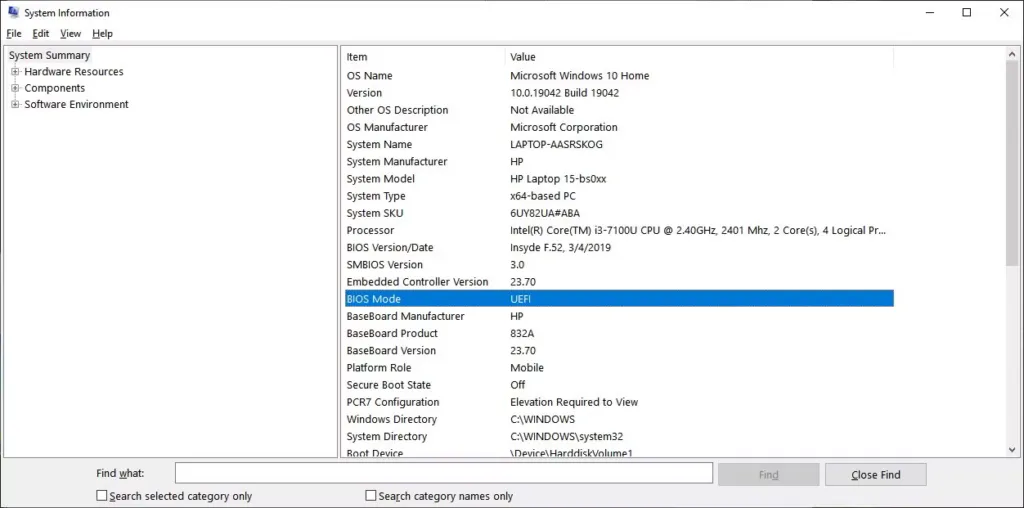
- Tipo msinfo32 e pressione Enter para abrir a janela “Informação do Sistema”.
- No painel direito, procure a voz Modo BIOS. Certifique-se de que o valor mostrado é UEFI.
2. Ativação segura da inicialização
A fim de HackBGRT para substituir o logotipo de inicialização, é imperativo desativar o recurso "Secure Boot" das configurações BIOS / UEFI de sua placa-mãe. O procedimento varia dependendo do fabricante do computador.
3. Nova Criação de Logotipo
A imagem que irá substituir o logotipo do Windows deve cumprir com parâmetros muito rigorosos:
- Tamanho: Deve ser um quadrado perfeito, de preferência 200×200 ou 300×300 pixels.
- Formato: Ele deve ser salvo estritamente como um Bitmap de 24 bits (.bmp).
- Nomenclatura: O arquivo deve ser renomeado para Salpico. b.
Nota de segurança: Desde HackBGRT modifica arquivos de inicialização de baixo nível (partição EFI), é altamente recomendável criar um ponto de restauração do sistema ou uma unidade de recuperação USB antes de prosseguir.
Instalação e configuração do HackBGRT
Uma vez concluída a fase preparatória, você pode prosseguir com a instalação do software.
- Download e extração: Baixe a versão mais recente do HackBGRT (normalmente em formato .zip) do repositório oficial no GitHub. Extrair o conteúdo do arquivo em uma pasta facilmente acessível.
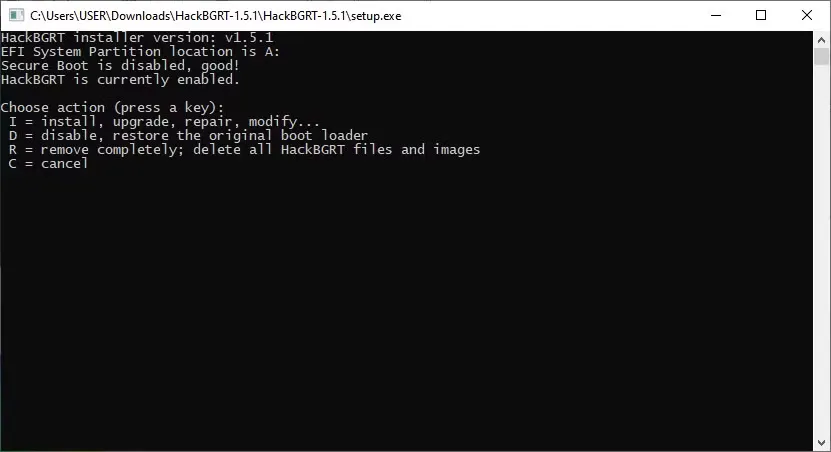
- Início da Configuração: Dentro da pasta extraída, execute o arquivo configure. ex. Conceda permissões de administrador se necessário pelo sistema.
- Início da Instalação: Abrirá uma janela de Prompt de Comando. Pressione o botão I no teclado para iniciar o processo de instalação.
- Gestão de Ficheiros de Configuração: O programa abrirá automaticamente um arquivo de texto em Notas de Bloco contendo os parâmetros de configuração. Para uma instalação padrão, não são necessárias alterações. Apenas feche a janela do bloco de notas.
Inserir Logotipo Personalizado
Ao fechar o Notepad, HackBGRT irá iniciar automaticamente Microsoft Paint. Este passo é crucial para inserir sua imagem na partição oculta do sistema.
- Inside Paint, selecione Arquivo > Abrir e navegar na secção Este PC.
- Uma nova unidade de sistema será exibida temporariamente montada pelo programa (muitas vezes rotulado como “SYSTEM” ou atribuído à letra A:). Abra esta partição.
- Siga o caminho EFI > Hack.
- Dentro desta pasta, copie e cole o arquivo Salpico. b previamente preparado, aceitando a solicitação do Windows para substituir o arquivo existente.
- Fechar o Paint e qualquer outra janela relacionada. O Prompt de Comando mostrará uma mensagem de confirmação da instalação. Pressione qualquer botão para sair.
No próximo computador reiniciar, o logotipo clássico do Windows será substituído pela imagem personalizada.
Como restaurar o logotipo original
Em caso de problemas ou se você quiser voltar às configurações da fábrica, o procedimento de recuperação é extremamente simples:
- Executar o arquivo novamente configure. ex HackBGRT usado para instalação.
- Na janela Prompt de Comando, pressione o botão D.
- O software irá confirmar a restauração do logotipo padrão. Feche o programa e reinicie o sistema.


